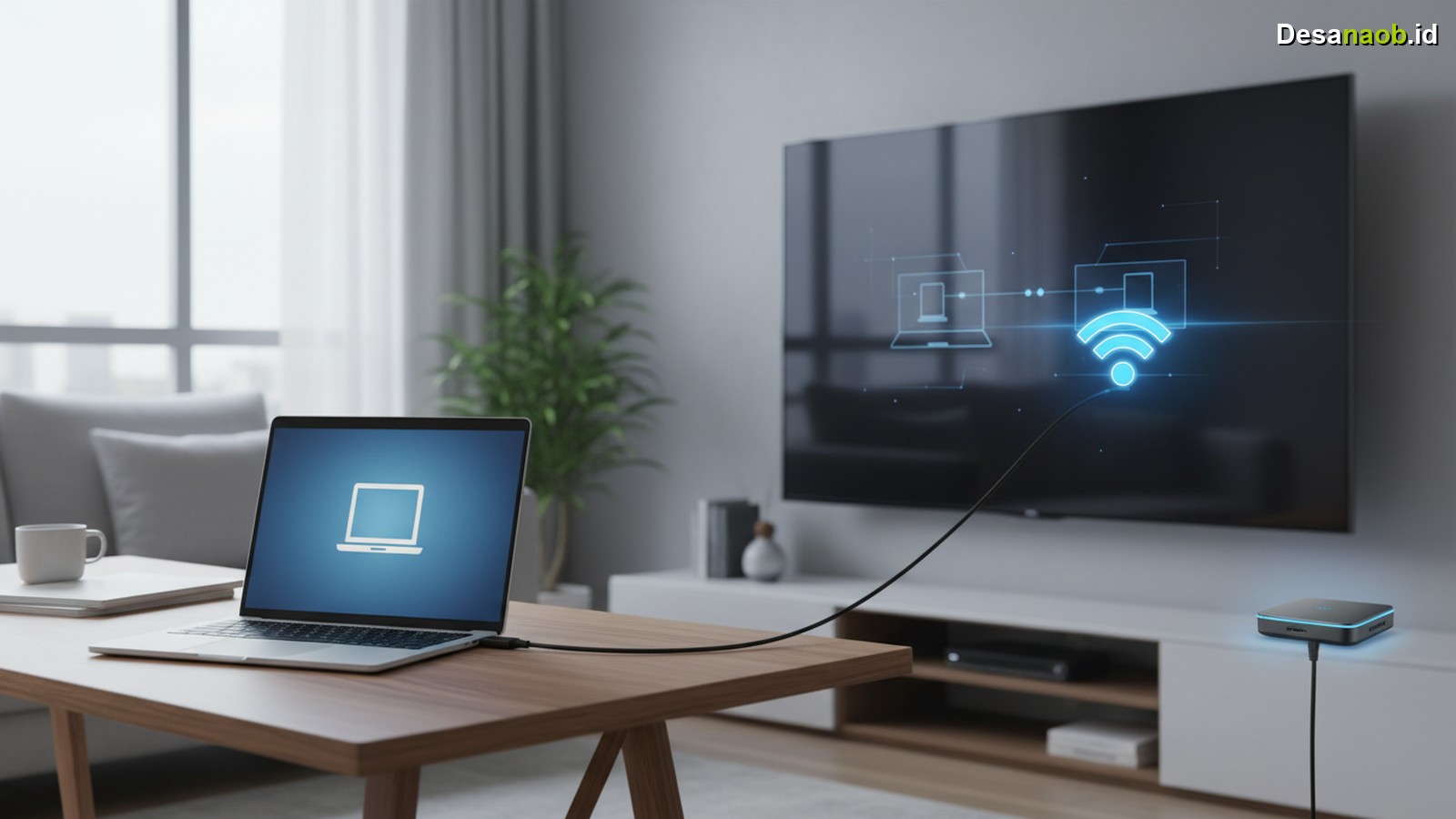
Hubungkan laptop ke TV kini menjadi kebutuhan banyak orang, baik untuk nonton film, presentasi, maupun gaming. Di tahun 2026, teknologi koneksi semakin canggih dan mudah. Artikel ini membahas cara lengkap menghubungkan laptop ke TV lewat kabel HDMI maupun wireless, agar tampilan layar laptop tampil maksimal di TV.
Nah, banyak pengguna masih bingung memilih metode yang tepat. Apakah lebih baik pakai kabel HDMI atau koneksi wireless? Ternyata, keduanya punya kelebihan dan kekurangan masing-masing. Selain itu, beberapa langkah teknis sering bikin pengguna salah setting sehingga layar tidak muncul di TV.
Cara Hubungkan Laptop ke TV dengan Kabel HDMI 2026
Metode HDMI masih menjadi pilihan paling populer karena stabil dan mudah. Pertama, siapkan kabel HDMI yang kompatibel dengan port laptop dan TV. Jadi, pastikan laptop memiliki port HDMI, Mini HDMI, atau port USB-C dengan dukungan DisplayPort Alt Mode.
Selanjutnya, ikuti langkah-langkah berikut untuk menghubungkan laptop ke TV via HDMI:
- Matikan laptop dan TV terlebih dahulu sebelum mencolokkan kabel.
- Sambungkan ujung kabel HDMI ke port HDMI di laptop.
- Sambungkan ujung lainnya ke port HDMI di TV.
- Nyalakan TV, lalu pilih input source sesuai port HDMI yang digunakan (contoh: HDMI 1 atau HDMI 2).
- Nyalakan laptop, kemudian tekan tombol Windows + P untuk memilih mode tampilan.
- Pilih mode Extend untuk layar ganda atau Duplicate untuk tampilan yang sama.
Hasilnya, layar laptop langsung tampil di TV secara real-time. Namun, pastikan resolusi layar sudah disesuaikan agar gambar tidak pecah atau buram di layar TV.
Masalah Umum Koneksi HDMI dan Solusinya
Meski tergolong mudah, beberapa masalah sering muncul saat pengguna mencoba menghubungkan laptop ke TV lewat HDMI. Berikut masalah dan solusinya:
- Layar TV tidak menampilkan gambar: Cek apakah input source TV sudah benar, dan coba cabut-pasang kembali kabel HDMI.
- Suara tidak keluar dari TV: Klik kanan ikon speaker di taskbar, pilih Sound Settings, lalu atur output audio ke TV (HDMI).
- Resolusi tidak cocok: Masuk ke Display Settings dan sesuaikan resolusi dengan spesifikasi TV.
- Kabel HDMI tidak terdeteksi: Coba ganti kabel HDMI lain karena kabel bisa rusak atau tidak kompatibel.
Cara Hubungkan Laptop ke TV Secara Wireless 2026
Di era 2026, koneksi wireless semakin populer karena bebas kabel dan praktis. Ada dua metode utama yang bisa pengguna gunakan, yaitu Miracast dan Chromecast. Selain itu, beberapa Smart TV modern sudah mendukung screen mirroring langsung tanpa perangkat tambahan.
Metode 1: Miracast (Windows 2026)
Nah, Miracast merupakan fitur bawaan Windows yang memungkinkan pengguna menghubungkan laptop ke TV tanpa kabel. Berikut caranya:
- Pastikan laptop dan TV terhubung ke jaringan Wi-Fi yang sama.
- Tekan tombol Windows + K untuk membuka menu Cast.
- Pilih nama TV atau perangkat yang muncul di daftar.
- Tunggu beberapa detik hingga koneksi berhasil terhubung.
- Pilih mode tampilan sesuai kebutuhan: Duplicate atau Extend.
Oleh karena itu, pastikan TV sudah mendukung Miracast atau memiliki Wireless Display Adapter yang terpasang. Menariknya, fitur ini tidak memerlukan aplikasi tambahan di Windows 11 maupun Windows 12 yang hadir di 2026.
Metode 2: Chromecast atau Google TV Streamer 2026
Selain Miracast, Chromecast menjadi pilihan favorit pengguna yang ingin streaming konten dari laptop ke TV. Google merilis Google TV Streamer generasi terbaru di 2026 dengan performa lebih cepat dan latensi lebih rendah. Berikut langkah-langkahnya:
- Pasang perangkat Chromecast atau Google TV Streamer ke port HDMI TV.
- Sambungkan perangkat ke jaringan Wi-Fi yang sama dengan laptop.
- Buka browser Google Chrome di laptop.
- Klik ikon tiga titik di pojok kanan atas, lalu pilih Cast…
- Pilih perangkat Chromecast yang muncul di daftar.
- Pilih apakah ingin cast tab tertentu, layar penuh, atau file.
Hasilnya, konten dari laptop langsung tampil di TV dengan kualitas tinggi. Bahkan, Chromecast generasi terbaru 2026 mendukung resolusi hingga 4K HDR dengan frame rate 60fps.
Perbandingan HDMI vs Wireless: Mana yang Lebih Baik?
Jadi, mana yang lebih unggul antara HDMI dan wireless? Jawabannya tergantung kebutuhan pengguna. Berikut tabel perbandingan lengkap antara kedua metode untuk membantu mengambil keputusan:
| Aspek | HDMI | Wireless |
|---|---|---|
| Kualitas Gambar | Sangat stabil, tidak ada lag | Tergantung kualitas Wi-Fi |
| Kemudahan Setup | Plug and play, sangat mudah | Perlu konfigurasi awal |
| Mobilitas | Terbatas oleh panjang kabel | Bebas bergerak, fleksibel |
| Cocok Untuk | Gaming, presentasi, editing | Streaming film, YouTube |
| Biaya | Murah (kabel Rp30–100 ribu) | Gratis jika Smart TV; Chromecast Rp600 ribu+ |
| Kelemahan | Kabel berantakan, kurang fleksibel | Bisa lag jika sinyal Wi-Fi lemah |
Nah, dari tabel di atas terlihat jelas bahwa HDMI unggul dalam hal stabilitas, sementara wireless lebih fleksibel untuk penggunaan sehari-hari seperti menonton film.
Tips Tambahan agar Koneksi Laptop ke TV Lebih Optimal di 2026
Selain memilih metode yang tepat, ada beberapa tips penting yang bisa meningkatkan kualitas koneksi laptop ke TV secara signifikan. Pertama, selalu gunakan kabel HDMI 2.1 untuk mendapatkan kualitas gambar 4K dan 8K yang maksimal di TV modern 2026.
Selain itu, pastikan driver kartu grafis laptop selalu dalam versi terbaru 2026. Manufacturer seperti NVIDIA, AMD, dan Intel rutin merilis update driver yang meningkatkan kompatibilitas dengan TV terbaru. Akibatnya, gambar yang tampil di TV menjadi lebih tajam dan responsif.
- Gunakan kabel HDMI 2.1 untuk resolusi 4K/8K dan refresh rate tinggi.
- Update driver GPU laptop ke versi terbaru 2026.
- Gunakan jaringan Wi-Fi 6E atau Wi-Fi 7 untuk koneksi wireless tanpa lag.
- Atur refresh rate TV dan laptop agar sinkron (60Hz atau 120Hz).
- Nonaktifkan VPN saat menggunakan Miracast atau Chromecast agar koneksi lebih stabil.
- Restart router jika koneksi wireless sering putus-putus.
Lebih dari itu, pengguna laptop Mac juga bisa menghubungkan laptop ke TV melalui AirPlay jika menggunakan Apple TV. Fitur AirPlay 3.0 yang hadir di 2026 memberikan kualitas streaming lebih baik dengan latensi lebih rendah dari generasi sebelumnya.
Kesimpulan
Singkatnya, cara hubungkan laptop ke TV di 2026 semakin mudah dan fleksibel. Pengguna bisa memilih antara kabel HDMI untuk kualitas terbaik dan stabilitas tinggi, atau koneksi wireless via Miracast maupun Chromecast untuk kemudahan dan mobilitas. Keduanya memberikan pengalaman menonton dan presentasi yang memuaskan asalkan pengguna mengikuti langkah-langkah dengan benar.
Pada akhirnya, pilihan metode kembali ke kebutuhan masing-masing. Jika membutuhkan koneksi stabil untuk gaming atau editing, HDMI tetap menjadi pilihan terbaik. Namun, jika ingin streaming film tanpa ribet, wireless adalah solusinya. Coba kedua metode dan temukan mana yang paling cocok dengan setup dan rutinitas harian!