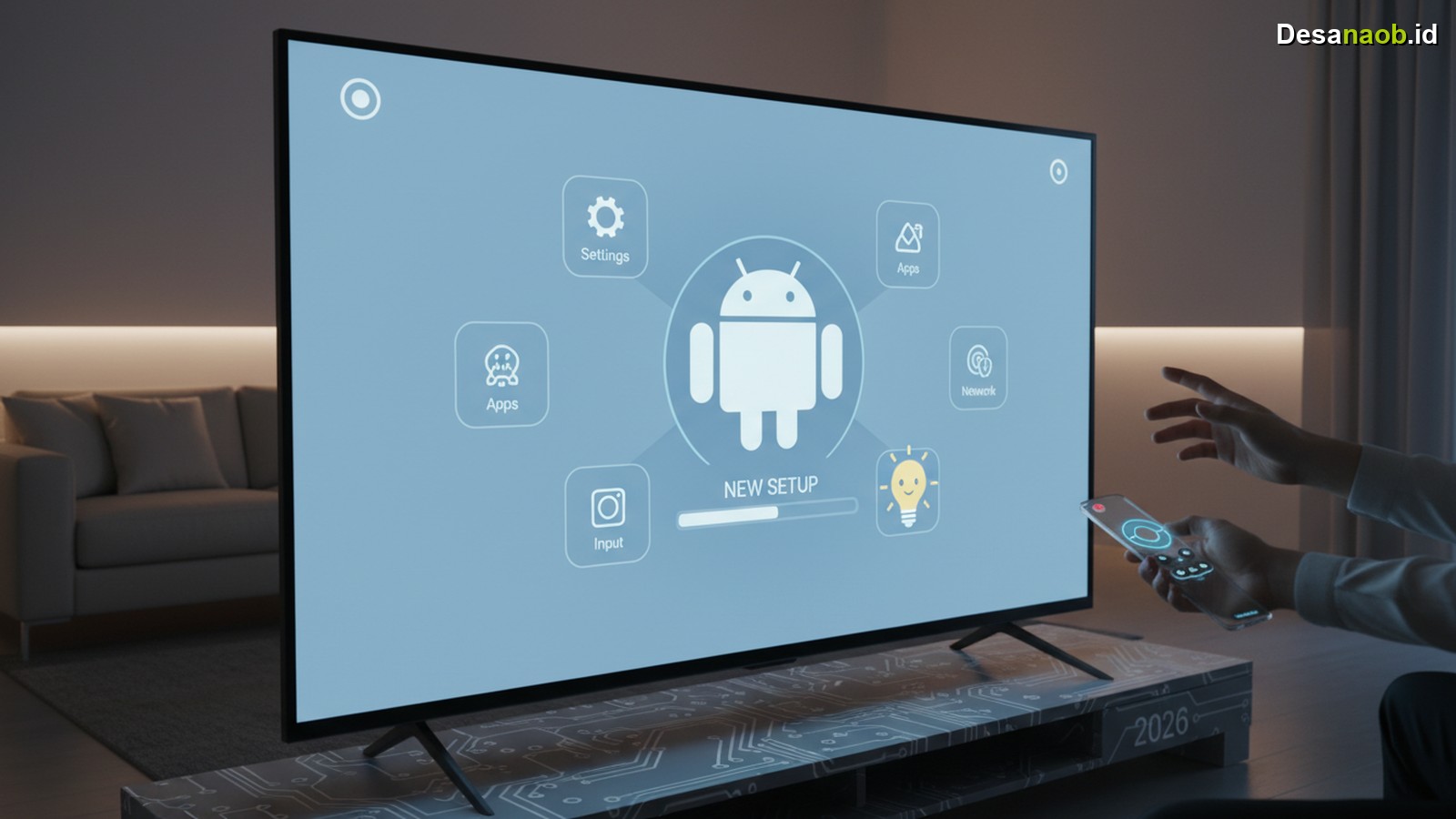
Setting Smart TV Android untuk pertama kali terasa membingungkan bagi banyak orang — apalagi bagi yang baru pertama kali membeli televisi pintar di tahun 2026. Padahal, prosesnya jauh lebih mudah dari yang dibayangkan jika mengetahui langkah-langkah yang benar. Artikel ini memandu proses setup lengkap dari nol hingga siap streaming dalam hitungan menit.
Nah, Smart TV berbasis Android kini mendominasi pasar televisi di Indonesia. Produsen seperti Samsung, TCL, Xiaomi, Polytron, hingga Sony semuanya menghadirkan antarmuka Android TV atau Google TV di lini produk 2026 mereka. Oleh karena itu, memahami cara setup yang benar menjadi kebutuhan dasar bagi setiap pembeli baru.
Persiapan Sebelum Setting Smart TV Android
Sebelum memulai proses setting, ada beberapa hal penting yang perlu pengguna siapkan terlebih dahulu. Persiapan yang matang membuat proses setup berjalan lebih lancar dan cepat.
- Akun Google aktif — Smart TV Android memerlukan akun Google untuk mengakses Play Store dan layanan lainnya
- Jaringan WiFi stabil — pastikan router berfungsi normal dan sinyal WiFi cukup kuat di lokasi TV
- Remote control — pastikan baterai remote penuh sebelum memulai
- Koneksi internet minimal 10 Mbps — untuk proses download update sistem yang lebih cepat
- Kabel HDMI (opsional) — jika ingin menghubungkan perangkat eksternal seperti decoder atau laptop
Selain itu, pastikan Smart TV sudah terpasang di posisi yang tepat dan terhubung ke stopkontak listrik. Jangan lupa lepas semua stiker atau pelindung layar sebelum menyalakan TV pertama kali.
Langkah-Langkah Setting Smart TV Android dari Nol
Berikut panduan lengkap cara setting Smart TV Android untuk pertama kali. Ikuti setiap langkah secara berurutan agar proses berjalan tanpa hambatan.
-
Nyalakan TV dan pilih bahasa
Tekan tombol power pada remote atau TV. Layar setup awal akan muncul secara otomatis. Pilih Bahasa Indonesia agar antarmuka lebih mudah dipahami. -
Hubungkan ke jaringan WiFi
Pilih menu Pengaturan Jaringan, lalu pilih jaringan WiFi rumah. Masukkan password WiFi dengan teliti menggunakan remote atau keyboard virtual di layar. -
Login dengan akun Google
Masukkan email dan password akun Google. Jika belum memiliki akun, buat terlebih dahulu melalui smartphone sebelum setup TV dimulai. -
Aktifkan Google TV atau Android TV
Ikuti instruksi di layar untuk mengaktifkan layanan Google. Proses ini memerlukan koneksi internet yang stabil selama beberapa menit. -
Unduh pembaruan sistem
TV secara otomatis mencari update firmware terbaru. Biarkan proses ini selesai sebelum menggunakan TV untuk pertama kali. Update 2026 biasanya membawa perbaikan keamanan dan fitur baru. -
Sesuaikan pengaturan tampilan
Atur kecerahan, kontras, dan mode gambar sesuai preferensi. Mode Standard atau Natural biasanya paling nyaman untuk penggunaan sehari-hari. -
Pasang aplikasi yang dibutuhkan
Buka Google Play Store dan unduh aplikasi streaming favorit seperti Netflix, Disney+, Vidio, atau YouTube.
Pengaturan Penting yang Sering Terlewat
Banyak pengguna baru melewatkan beberapa pengaturan krusial setelah menyelesaikan setup awal. Padahal, pengaturan ini sangat memengaruhi performa dan kenyamanan penggunaan Smart TV Android sehari-hari.
Pengaturan Mode Gambar
Aktifkan mode gambar yang sesuai dengan kebutuhan. Berikut tabel perbandingan mode gambar yang umum tersedia di Smart TV Android 2026:
| Mode Gambar | Fungsi Utama | Cocok Untuk |
|---|---|---|
| Standard | Tampilan seimbang dan natural | Penggunaan sehari-hari |
| Vivid | Warna lebih cerah dan tajam | Ruangan terang/siang hari |
| Cinema/Movie | Akurasi warna tinggi | Menonton film di malam hari |
| Game Mode | Latensi rendah (input lag minimal) | Main game via konsol/PC |
| Sports | Gerak halus dan warna segar | Siaran olahraga live |
Pilih mode gambar sesuai kebiasaan menonton. Hasilnya, pengalaman visual akan jauh lebih memuaskan dibandingkan membiarkan setting bawaan pabrik.
Aktifkan Chromecast dan Google Assistant
Jadi, salah satu fitur unggulan Smart TV Android adalah kemampuan Chromecast Built-in. Aktifkan fitur ini di menu Pengaturan → Aplikasi → Chromecast Built-in. Selain itu, aktifkan juga Google Assistant agar pengguna bisa mengontrol TV hanya dengan perintah suara.
Cara Menghubungkan Smart TV Android ke Perangkat Lain
Smart TV Android 2026 mendukung berbagai metode koneksi ke perangkat eksternal. Kemampuan ini membuat TV semakin serbaguna sebagai pusat hiburan rumah tangga.
- Bluetooth — hubungkan speaker, headphone, atau keyboard nirkabel langsung ke TV
- HDMI ARC/eARC — sambungkan soundbar atau home theater untuk suara yang lebih menggelegar
- USB — putar file video, musik, atau foto langsung dari flashdisk
- Screen Mirroring — tampilkan layar smartphone Android atau Windows 11 ke TV tanpa kabel
- Miracast — alternatif screen mirroring untuk perangkat yang tidak mendukung Chromecast
Tidak hanya itu, pengguna juga bisa menghubungkan Smart TV ke aplikasi smart home seperti Google Home untuk mengontrol perangkat IoT lainnya di rumah.
Tips Optimalkan Performa Smart TV Android 2026
Setelah menyelesaikan setting awal, ada beberapa tips yang perlu pengguna terapkan agar Smart TV Android tetap berjalan mulus sepanjang tahun.
- Bersihkan cache aplikasi secara berkala — buka Pengaturan → Aplikasi → pilih aplikasi → Hapus Cache, lakukan setiap 1-2 bulan
- Batasi aplikasi yang berjalan di background — nonaktifkan aplikasi yang jarang digunakan agar RAM tidak penuh
- Update aplikasi secara rutin — buka Play Store dan perbarui semua aplikasi ke versi terbaru 2026
- Restart TV seminggu sekali — ini membantu membersihkan memori sementara dan mempercepat performa
- Jaga ventilasi TV — pastikan area belakang TV tidak tertutup agar sirkulasi udara lancar dan TV tidak overheat
Dengan demikian, Smart TV Android akan tetap responsif dan bebas lag bahkan setelah penggunaan intensif selama berbulan-bulan.
Masalah Umum dan Solusinya
Menariknya, beberapa masalah umum sering muncul setelah proses setting Smart TV Android selesai. Kenali masalah-masalah ini beserta solusi cepatnya:
- TV tidak bisa terhubung WiFi — restart router dan TV, lalu coba sambungkan ulang
- Aplikasi tidak bisa dibuka — paksa hentikan aplikasi lewat Pengaturan, lalu buka kembali
- Layar blank/hitam tiba-tiba — periksa kabel daya dan coba factory reset jika masalah berlanjut
- Suara tidak keluar — pastikan TV tidak dalam mode mute dan periksa pengaturan audio output
- Remote tidak merespons — ganti baterai remote atau gunakan aplikasi remote di smartphone
Kesimpulan
Pada akhirnya, setting Smart TV Android dari nol bukanlah proses yang rumit jika mengikuti panduan yang tepat. Mulai dari persiapan akun Google, koneksi WiFi, hingga optimasi pengaturan gambar dan suara — semua langkah ini bisa pengguna selesaikan dalam waktu kurang dari 30 menit. Intinya, kunci utama adalah persiapan yang matang sebelum memulai proses setup.
Segera praktikkan panduan ini dan nikmati pengalaman menonton yang lebih cerdas bersama Smart TV Android terbaru 2026. Jika ada pertanyaan seputar setting TV atau masalah teknis lainnya, jangan ragu untuk berbagi di kolom komentar di bawah!