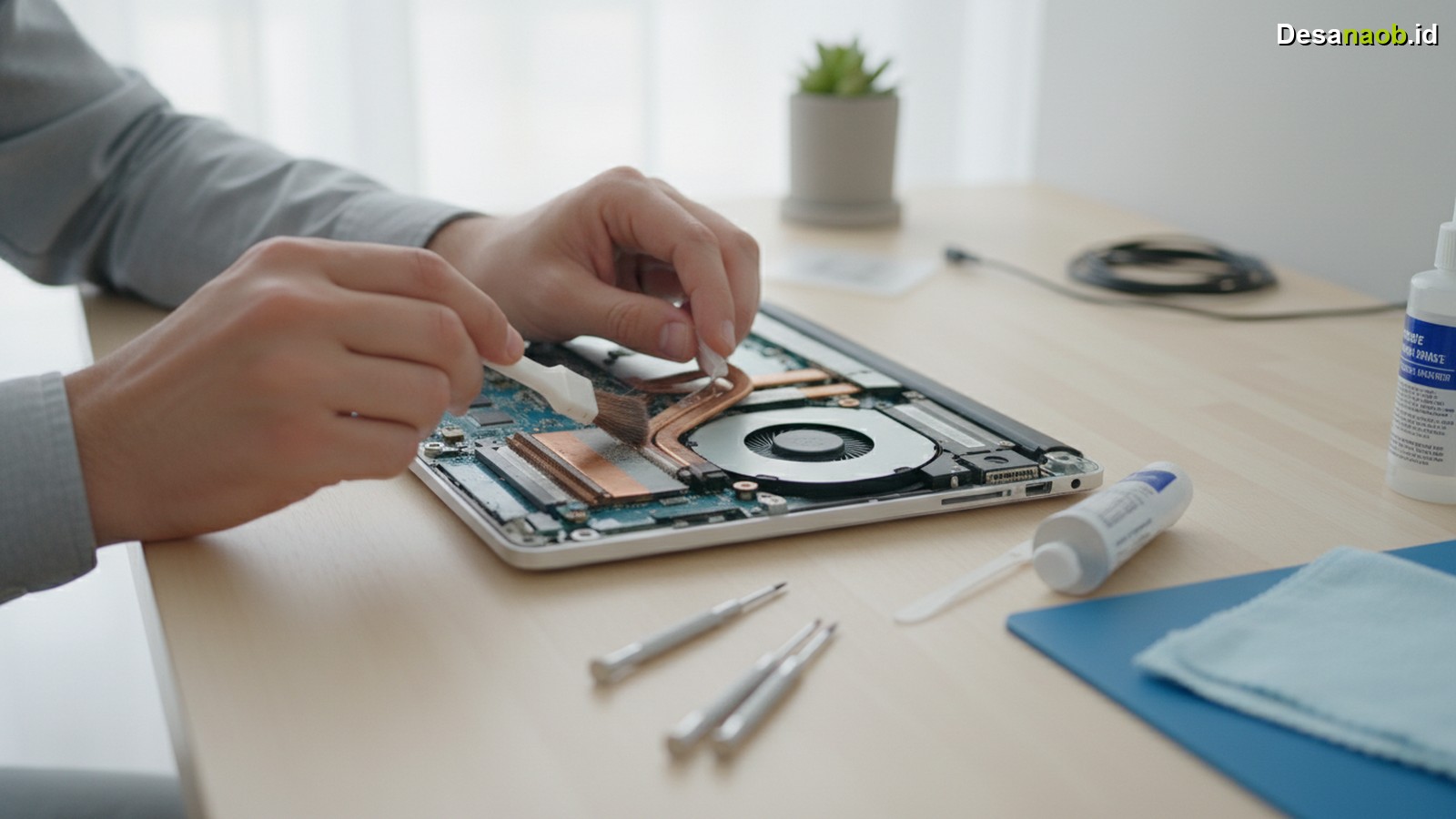
Membersihkan laptop dari debu dan mengganti pasta thermal adalah dua langkah penting yang sering pemilik laptop abaikan. Akibatnya, laptop cepat panas, kipas berisik, dan performa turun drastis. Faktanya, debu yang menumpuk di dalam laptop bisa menyebabkan overheat serius jika tidak segera pengguna tangani.
Namun, banyak pengguna merasa takut membongkar laptop sendiri karena khawatir merusaknya. Padahal, dengan alat yang tepat dan panduan yang benar, siapa pun bisa melakukannya di rumah tanpa harus mengeluarkan biaya servis yang mahal. Pada tahun 2026, biaya servis laptop di Indonesia berkisar antara Rp150.000 hingga Rp400.000 hanya untuk bersih-bersih dan ganti thermal paste. Menariknya, melakukannya sendiri hanya membutuhkan modal alat sekali beli di bawah Rp100.000.
Kenapa Laptop Perlu Rutin Dibersihkan dari Debu?
Debu adalah musuh utama laptop. Setiap hari, partikel debu masuk melalui ventilasi dan menempel di komponen internal, terutama di kipas dan heatsink. Selain itu, debu yang menumpuk menghalangi sirkulasi udara sehingga suhu prosesor melonjak tinggi.
Akibatnya, laptop akan mengalami thermal throttling, yaitu kondisi di mana prosesor menurunkan kecepatannya secara otomatis untuk mencegah kerusakan akibat panas berlebih. Hasilnya, performa laptop terasa lambat dan berat meski spesifikasinya masih mumpuni.
Oleh karena itu, para ahli merekomendasikan pembersihan laptop secara berkala, minimal 6 bulan sekali untuk pengguna biasa dan 3 bulan sekali untuk pengguna intensif.
Alat yang Perlu Pengguna Siapkan Sebelum Mulai
Sebelum membongkar laptop, pastikan semua alat sudah tersedia. Mempersiapkan alat terlebih dahulu akan membuat proses pembersihan berjalan lebih lancar dan aman.
Berikut daftar alat yang perlu pengguna siapkan:
- Obeng plus dan minus kecil — untuk membuka sekrup laptop
- Kuas kecil anti-statis — untuk menyapu debu dari komponen
- Kaleng udara bertekanan (compressed air) — untuk meniup debu dari celah sempit
- Thermal paste berkualitas — seperti Arctic MX-6 atau Noctua NT-H2 yang populer di 2026
- Isopropyl alcohol 90%+ — untuk membersihkan sisa pasta thermal lama
- Tisu atau kain microfiber — untuk mengelap permukaan
- Gelang anti-statis — opsional, tapi sangat disarankan untuk keamanan komponen
Selain itu, siapkan alas kerja yang bersih dan terang agar sekrup kecil tidak mudah hilang. Menariknya, semua alat ini bisa pengguna dapatkan di marketplace online dengan harga total di bawah Rp80.000 per 2026.
Langkah-Langkah Membersihkan Laptop dari Debu dengan Benar
Proses membersihkan laptop dari debu membutuhkan ketelitian dan kehati-hatian. Ikuti langkah-langkah berikut secara berurutan untuk hasil terbaik.
- Matikan laptop dan cabut semua kabel — Pastikan laptop benar-benar mati, bukan sekadar sleep. Selanjutnya, cabut adaptor daya dan semua perangkat eksternal.
- Lepas baterai (jika bisa dilepas) — Untuk laptop dengan baterai internal, cukup pastikan laptop sudah mati total sebelum membongkar.
- Buka casing bawah laptop — Lepas semua sekrup dengan hati-hati dan simpan di wadah kecil agar tidak tercecer. Kemudian, angkat penutup bawah secara perlahan.
- Identifikasi kipas dan heatsink — Dua komponen inilah yang paling banyak menampung debu di dalam laptop.
- Semprotkan udara bertekanan ke kipas dan ventilasi — Pegang kipas agar tidak berputar saat menyemprotkan udara, karena putaran paksa bisa merusak bantalan kipas.
- Bersihkan debu dengan kuas — Sapu sisa debu yang masih menempel dengan kuas kecil secara perlahan dan sistematis.
- Bersihkan area motherboard dengan hati-hati — Gunakan kuas kering untuk area ini, jangan sampai ada cairan yang mengenai komponen elektronik.
Dengan demikian, seluruh bagian dalam laptop sudah bersih dari debu. Namun, pekerjaan belum selesai sebelum mengganti pasta thermal pada prosesor.
Cara Mengganti Pasta Thermal pada Prosesor Laptop
Pasta thermal bertugas menghantarkan panas dari prosesor ke heatsink secara efisien. Seiring waktu, pasta ini mengering dan kehilangan kemampuan konduksi panasnya. Akibatnya, suhu prosesor naik bahkan saat laptop tidak bekerja berat.
Tanda Pasta Thermal Perlu Segera Diganti
- Suhu idle laptop di atas 55°C
- Kipas selalu berputar kencang meski tidak ada aplikasi berat yang berjalan
- Laptop tiba-tiba mati sendiri karena overheat
- Performa terasa menurun secara signifikan
Langkah Mengganti Pasta Thermal
- Lepas heatsink dari prosesor — Biasanya heatsink terpasang dengan 4 sekrup berpegas. Lepas secara menyilang (diagonal) agar tekanannya merata.
- Bersihkan pasta thermal lama — Oleskan isopropyl alcohol pada tisu microfiber, lalu usap permukaan prosesor dan heatsink hingga benar-benar bersih dan kering.
- Aplikasikan pasta thermal baru — Taruh pasta thermal sebesar biji jagung di tengah prosesor. Jangan terlalu banyak, karena pasta yang berlebih justru mengurangi efisiensi pendinginan.
- Pasang kembali heatsink — Tekan heatsink secara perlahan dan kencangkan sekrup secara menyilang agar tekanan merata di seluruh permukaan prosesor.
- Rakit kembali laptop — Pasang kembali casing bawah dan kencangkan semua sekrup.
Setelah proses selesai, nyalakan laptop dan pantau suhunya menggunakan aplikasi seperti HWMonitor atau Core Temp. Hasilnya, suhu prosesor biasanya turun 10–20°C dibanding sebelum penggantian pasta thermal.
Perbandingan Suhu Sebelum dan Sesudah Perawatan
Berikut gambaran umum perubahan suhu laptop yang bisa pengguna harapkan setelah melakukan pembersihan dan penggantian pasta thermal secara menyeluruh:
| Kondisi | Suhu Idle | Suhu Load | Kondisi Kipas |
|---|---|---|---|
| Sebelum Perawatan | 55–70°C | 90–100°C | Berisik & kencang |
| Sesudah Perawatan | 35–45°C | 65–80°C | Pelan & senyap |
| Penurunan Suhu | ~15–25°C | ~20–30°C | Jauh lebih efisien |
Data di atas menunjukkan betapa signifikannya penurunan suhu setelah perawatan rutin. Selain itu, performa laptop pun terasa lebih responsif karena prosesor tidak lagi mengalami thermal throttling.
Kesalahan Umum yang Harus Dihindari
Banyak pengguna melakukan kesalahan saat pertama kali mencoba membersihkan laptop sendiri. Namun, dengan mengetahui kesalahan umum ini, pengguna bisa menghindarinya sejak awal.
- Meniup langsung dengan mulut — Nafas manusia mengandung kelembapan yang bisa merusak komponen elektronik. Selalu gunakan compressed air.
- Menggunakan terlalu banyak pasta thermal — Pasta yang berlebih justru berfungsi sebagai isolator dan memperburuk pendinginan.
- Memaksakan casing yang sulit dibuka — Jika casing terasa keras, kemungkinan masih ada sekrup yang terlewat. Jangan paksa agar tidak merusak klip plastik.
- Tidak mendokumentasikan posisi sekrup — Foto posisi sekrup sebelum melepasnya agar pemasangan kembali lebih mudah.
- Membersihkan laptop saat masih menyala — Ini sangat berbahaya dan bisa menyebabkan korsleting serius.
Kesimpulan
Singkatnya, membersihkan laptop dari debu dan mengganti pasta thermal secara rutin adalah investasi terbaik untuk menjaga performa dan umur panjang laptop. Proses ini tidak serumit yang banyak orang bayangkan, dan penghematan biaya servis per 2026 bisa mencapai ratusan ribu rupiah setiap tahunnya.
Pada akhirnya, laptop yang terawat akan memberikan pengalaman penggunaan yang jauh lebih baik, lebih dingin, dan lebih cepat. Mulailah dengan menyiapkan alat-alat yang diperlukan, ikuti langkah-langkah di atas dengan teliti, dan rasakan sendiri perbedaannya. Untuk panduan lanjutan seputar perawatan laptop, eksplorasi juga topik terkait seperti cara upgrade RAM laptop, optimasi startup Windows, dan tips memilih SSD terbaik 2026.