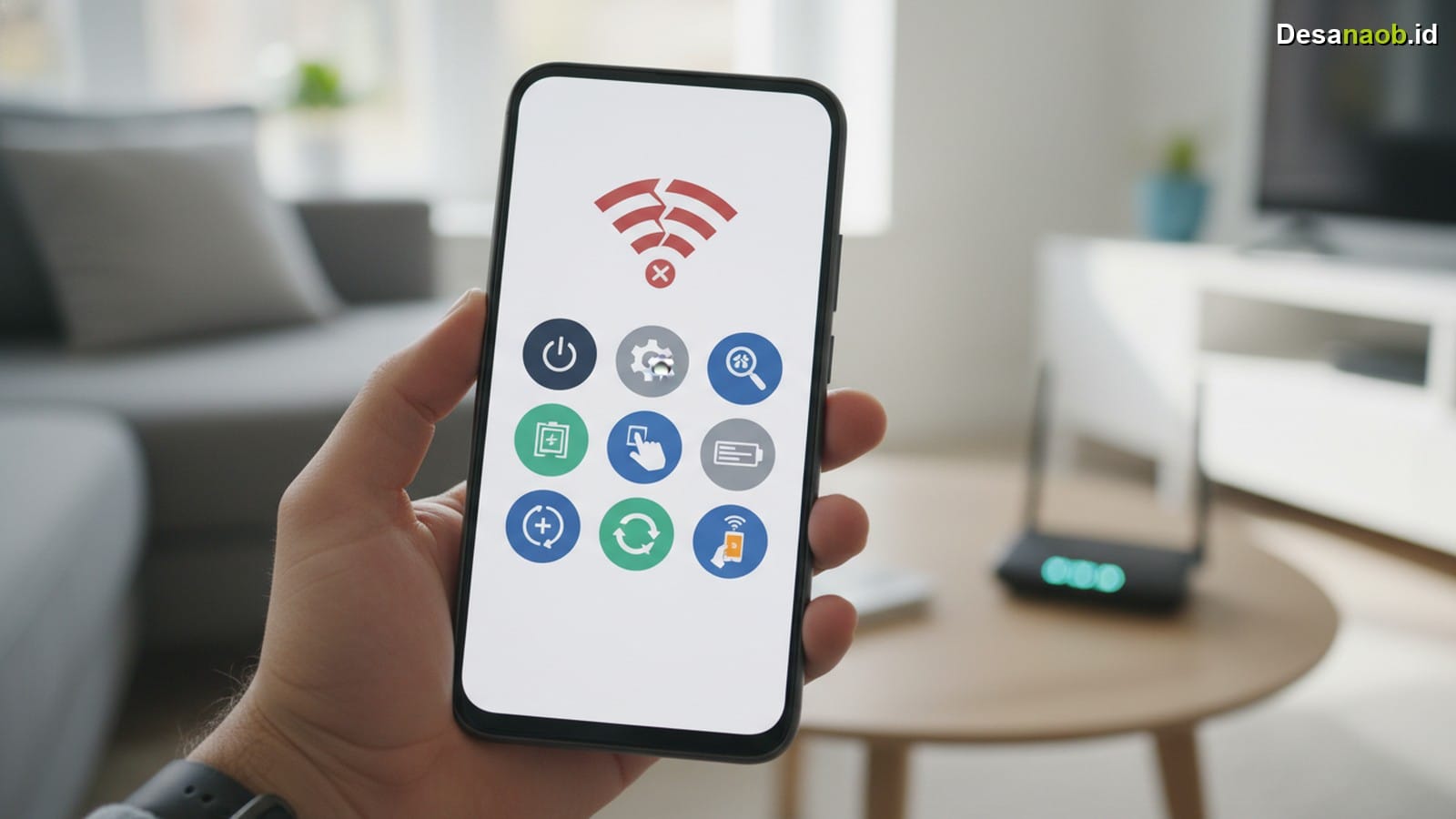
HP Android tidak bisa konek WiFi padahal password sudah benar menjadi masalah yang sangat menjengkelkan. Jutaan pengguna Android di Indonesia mengalami kendala ini pada 2026, terutama setelah pembaruan sistem atau pergantian router. Nah, masalah ini bukan berarti perangkat rusak — sebagian besar kasusnya bisa pengguna atasi sendiri di rumah tanpa perlu ke teknisi.
Faktanya, banyak orang langsung panik dan membawa HP ke service center padahal solusinya sangat sederhana. Oleh karena itu, artikel ini merangkum 8 cara terbukti untuk mengatasi HP Android yang gagal konek WiFi meski password sudah benar, lengkap dengan penjelasan penyebabnya.
Kenapa HP Android Tidak Bisa Konek WiFi Padahal Password Benar?
Sebelum masuk ke solusi, penting untuk memahami akar masalahnya. Ternyata, ada banyak faktor yang menyebabkan HP Android menolak koneksi WiFi meski password sudah tepat.
Nah, berikut penyebab paling umum yang sering terjadi:
- Cache jaringan WiFi rusak — data lama tersimpan di memori dan mengganggu koneksi baru
- Konflik IP Address — HP mendapatkan IP yang sama dengan perangkat lain di jaringan
- Pengaturan DNS bermasalah — server DNS tidak merespons dengan benar
- Bug firmware Android — pembaruan sistem terkadang memicu gangguan konektivitas
- Router membatasi koneksi — MAC address HP masuk daftar blokir router
- Frekuensi WiFi tidak kompatibel — HP lama tidak mendukung jaringan 5GHz
Dengan demikian, pengguna perlu mencoba beberapa solusi secara bertahap untuk menemukan penyebab pastinya.
8 Cara Mengatasi HP Android Tidak Bisa Konek WiFi 2026
Selanjutnya, ikuti langkah-langkah berikut secara berurutan dari yang paling mudah hingga yang lebih teknis. Sebagian besar masalah HP Android tidak bisa konek WiFi selesai di langkah pertama atau kedua saja.
1. Lupakan Jaringan WiFi dan Konek Ulang
Pertama, cara paling sederhana adalah menghapus profil jaringan WiFi yang tersimpan lalu menghubungkannya kembali dari awal.
- Buka Pengaturan → WiFi
- Tekan lama nama jaringan WiFi yang bermasalah
- Pilih “Lupakan Jaringan” atau “Forget Network”
- Sambungkan kembali dan masukkan password dengan benar
Langkah ini membersihkan konfigurasi lama yang mungkin korup. Hasilnya, HP akan membangun koneksi baru dari nol.
2. Restart HP dan Router Secara Bersamaan
Selain itu, restart kedua perangkat secara bersamaan sering kali menjadi solusi paling efektif. Matikan HP dan router selama 30 detik, kemudian nyalakan router terlebih dahulu, tunggu hingga lampu indikator stabil, baru kemudian nyalakan HP.
Faktanya, metode ini menyelesaikan sekitar 40% kasus Android tidak bisa konek WiFi yang pengguna laporkan berdasarkan forum teknologi terkemuka 2026.
3. Atur IP Address ke Statis
Konflik IP Address menjadi penyebab yang sering diabaikan. Namun, mengaturnya ke statis bisa langsung menyelesaikan masalah ini.
- Buka Pengaturan → WiFi
- Tekan ikon pensil atau pengaturan di samping nama WiFi
- Pilih “Pengaturan IP” → ubah dari DHCP ke Statis
- Isi IP Address:
192.168.1.100(atau angka lain yang belum digunakan) - Gateway:
192.168.1.1 - DNS 1:
8.8.8.8| DNS 2:8.8.4.4 - Simpan dan coba konek ulang
4. Reset Pengaturan Jaringan
Jika cara di atas belum berhasil, maka reset pengaturan jaringan bisa menjadi solusi berikutnya. Perlu diingat, langkah ini menghapus semua data WiFi, Bluetooth, dan VPN yang tersimpan.
- Buka Pengaturan → Manajemen Umum (atau System di beberapa HP)
- Pilih “Reset”
- Ketuk “Reset Pengaturan Jaringan”
- Konfirmasi dan tunggu proses selesai
Kemudian, sambungkan kembali ke WiFi dengan memasukkan password dari awal.
5. Periksa Filter MAC Address di Router
Di sisi lain, router modern sering memiliki fitur MAC Address Filtering yang memblokir perangkat tertentu. Akibatnya, HP tidak bisa konek meski password sudah benar.
Untuk memeriksa ini, buka halaman admin router melalui browser dengan mengetikkan 192.168.1.1 atau 192.168.0.1. Selanjutnya, masuk dengan username dan password admin router, lalu cari menu Wireless → MAC Filter dan pastikan MAC address HP tidak masuk daftar blokir.
6. Ubah Frekuensi WiFi ke 2.4GHz
Menariknya, banyak pengguna HP Android model lama mengalami masalah ini karena router modern menggunakan frekuensi 5GHz secara default. Namun, HP yang tidak mendukung 5GHz tentu tidak bisa terhubung.
Solusinya, masuk ke pengaturan router dan aktifkan jaringan 2.4GHz secara terpisah. Kemudian, sambungkan HP ke jaringan 2.4GHz tersebut.
7. Hapus Cache dan Data Aplikasi WiFi
Selain itu, cache yang menumpuk bisa mengganggu sistem WiFi Android secara internal.
- Buka Pengaturan → Aplikasi
- Aktifkan tampilan “Semua Aplikasi”
- Cari “WiFi” atau “NetworkStack”
- Ketuk “Hapus Cache”
- Restart HP dan coba sambungkan kembali
8. Update Firmware HP atau Factory Reset
Terakhir, jika semua cara di atas tidak berhasil, kemungkinan besar bug firmware menjadi penyebabnya. Pengguna perlu memeriksa pembaruan sistem terbaru 2026 melalui Pengaturan → Pembaruan Perangkat Lunak.
Akan tetapi, jika pembaruan tidak tersedia dan masalah tetap berlanjut, factory reset menjadi pilihan terakhir. Pastikan semua data penting sudah pengguna backup sebelum melakukan langkah ini.
Tabel Perbandingan Penyebab dan Solusi HP Android Tidak Bisa Konek WiFi
Berikut ringkasan penyebab dan solusi yang bisa pengguna gunakan sebagai panduan cepat:
| Penyebab | Solusi | Tingkat Kesulitan |
|---|---|---|
| Cache jaringan rusak | Lupakan jaringan & konek ulang | Mudah |
| Konflik IP Address | Atur IP ke Statis | Sedang |
| Router restart diperlukan | Restart HP & router bersamaan | Mudah |
| MAC Address diblokir | Hapus blokir di admin router | Sedang |
| HP tidak support 5GHz | Aktifkan jaringan 2.4GHz di router | Sedang |
| Bug firmware Android | Update sistem / factory reset | Sulit |
Pengguna bisa memulai dari solusi paling mudah di bagian atas tabel, kemudian bergerak ke bawah jika masalah belum teratasi.
Tips Mencegah HP Android Tidak Bisa Konek WiFi di Masa Depan
Nah, setelah masalah teratasi, ada beberapa kebiasaan yang bisa mencegah masalah serupa terulang kembali.
- Rutin restart HP minimal seminggu sekali untuk membersihkan cache sistem
- Update sistem Android secara berkala agar mendapat patch bug terbaru 2026
- Hindari menyimpan terlalu banyak jaringan WiFi — hapus jaringan yang sudah tidak digunakan
- Gunakan password WiFi yang kuat namun mudah diingat untuk menghindari salah ketik
- Restart router secara rutin setiap 2-4 minggu untuk menjaga performanya
Di samping itu, pengguna juga bisa menggunakan aplikasi WiFi Analyzer untuk memantau kualitas sinyal dan mendeteksi interferensi jaringan sejak dini.
Kesimpulan
Singkatnya, masalah HP Android tidak bisa konek WiFi padahal password benar memiliki banyak penyebab berbeda. Oleh karena itu, pengguna perlu mencoba solusi secara bertahap — mulai dari melupakan jaringan, restart perangkat, mengatur IP statis, hingga memeriksa pengaturan router. Sebagian besar masalah ini bisa pengguna selesaikan sendiri tanpa biaya apapun.
Jika masalah masih berlanjut setelah mencoba semua langkah di atas, baru pertimbangkan membawa HP ke service center resmi untuk pengecekan hardware lebih lanjut. Jangan lupa bagikan artikel update 2026 ini kepada teman atau keluarga yang mengalami masalah serupa!