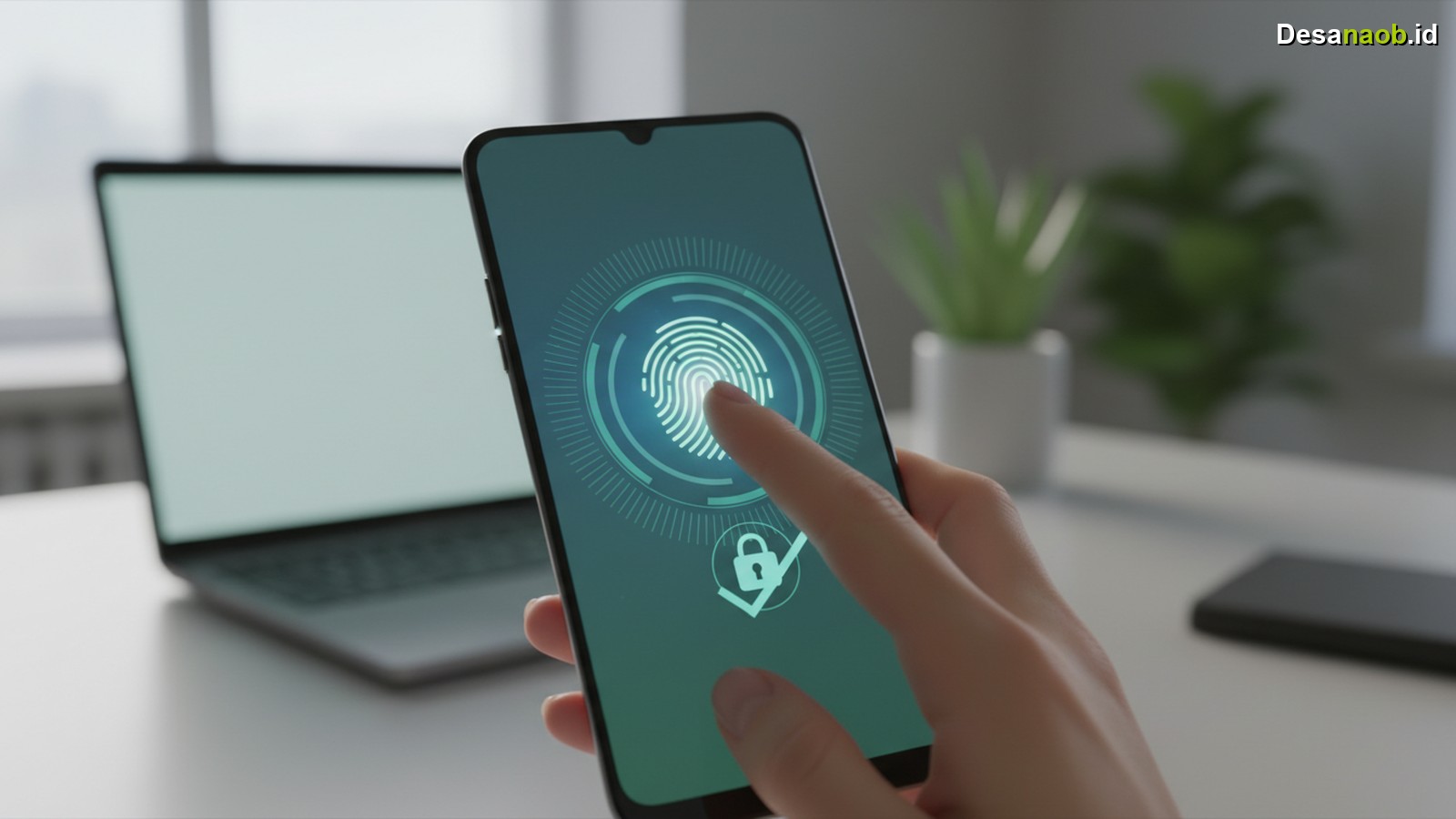
Kunci aplikasi Android kini menjadi kebutuhan utama bagi jutaan pengguna smartphone di Indonesia. Bayangkan, seseorang meminjam HP sebentar, lalu tanpa sengaja membuka aplikasi perbankan atau chat pribadi. Nah, situasi seperti ini bisa dihindari dengan fitur kunci aplikasi yang tersedia langsung di Android maupun melalui aplikasi pihak ketiga.
Faktanya, keamanan data pribadi semakin krusial di era digital 2026 ini. Tidak hanya itu, berbagai kasus pencurian data melalui akses fisik ke smartphone terus meningkat setiap tahunnya. Oleh karena itu, memahami cara mengunci aplikasi dengan sidik jari dan password menjadi langkah penting yang wajib semua pengguna Android kuasai.
Apa Itu Fitur Kunci Aplikasi di HP Android?
Fitur kunci aplikasi Android adalah mekanisme keamanan tambahan yang melindungi aplikasi tertentu dari akses tidak sah. Jadi, meskipun seseorang berhasil membuka layar HP, mereka tetap memerlukan verifikasi tambahan seperti sidik jari, PIN, atau password untuk masuk ke aplikasi yang sudah terkunci.
Selain itu, fitur ini berbeda dari kunci layar utama. Kunci layar melindungi seluruh perangkat, sedangkan kunci aplikasi hanya melindungi aplikasi-aplikasi yang pengguna pilih secara spesifik. Dengan demikian, pengguna bisa membiarkan beberapa aplikasi tetap bebas diakses sambil melindungi yang bersifat sensitif.
Cara Kunci Aplikasi Android Bawaan Tanpa Aplikasi Tambahan
Banyak pengguna belum mengetahui bahwa beberapa merek HP Android sudah menyediakan fitur kunci aplikasi secara bawaan. Berikut panduan untuk beberapa merek populer di Indonesia per 2026:
1. Cara Kunci Aplikasi di Samsung Galaxy (One UI 7)
Samsung menjadi salah satu merek yang paling lengkap menyediakan fitur ini. Selanjutnya, ikuti langkah-langkah berikut:
- Buka Pengaturan di HP Samsung.
- Pilih menu Layar Beranda atau Fitur Lanjutan.
- Pilih opsi Kunci Aplikasi (App Lock).
- Aktifkan fitur tersebut dan atur PIN atau gunakan sidik jari.
- Pilih aplikasi mana saja yang ingin dikunci dari daftar yang muncul.
- Tekan Terapkan untuk menyimpan pengaturan.
Hasilnya, setiap kali pengguna membuka aplikasi yang terkunci, sistem langsung meminta verifikasi biometrik atau PIN.
2. Cara Kunci Aplikasi di Xiaomi dan Redmi (HyperOS 2)
Xiaomi dan Redmi dengan HyperOS 2 di 2026 juga menyediakan fitur serupa. Kemudian, lakukan langkah ini:
- Masuk ke Pengaturan HP Xiaomi.
- Pilih Privasi, lalu ketuk Kunci Aplikasi.
- Aktifkan fitur kunci aplikasi dengan menggeser toggle.
- Atur metode verifikasi: sidik jari, wajah, atau PIN.
- Centang aplikasi yang ingin pengguna kunci.
- Simpan pengaturan dan keluar dari menu.
3. Cara Kunci Aplikasi di OPPO dan Realme (ColorOS 15)
OPPO dan Realme dengan ColorOS 15 mempermudah proses ini. Ikuti langkah berikut:
- Buka Pengaturan, lalu pilih Privasi.
- Ketuk Kunci Privasi atau App Lock.
- Atur kata sandi atau hubungkan dengan sidik jari.
- Pilih aplikasi yang ingin mendapat perlindungan tambahan.
- Konfirmasi pilihan dan aktifkan fitur.
Cara Kunci Aplikasi Android dengan Aplikasi Pihak Ketiga
Namun, tidak semua HP Android memiliki fitur kunci aplikasi bawaan. Meski begitu, pengguna tetap bisa menggunakan aplikasi pihak ketiga yang tersedia gratis di Google Play Store. Berikut perbandingan aplikasi terpopuler di 2026:
| Nama Aplikasi | Fitur Unggulan | Rating (2026) |
|---|---|---|
| AppLock by DoMobile | Sidik jari, PIN, pola, tema kustom | 4.5 ⭐ |
| Norton App Lock | Keamanan berlapis, anti-hack | 4.3 ⭐ |
| Fingerprint AppLock | Khusus sidik jari, ringan | 4.2 ⭐ |
| Perfect AppLock | Kunci WiFi, kunci mode, profil | 4.4 ⭐ |
Dari tabel di atas, AppLock by DoMobile unggul dalam hal fitur lengkap dan kemudahan penggunaan. Selain itu, Norton App Lock menjadi pilihan terbaik bagi pengguna yang memprioritaskan keamanan tingkat tinggi.
Tips Memaksimalkan Keamanan Kunci Aplikasi Android
Tidak hanya sekadar mengaktifkan fitur kunci, ada beberapa tips tambahan yang perlu pengguna terapkan agar keamanan lebih optimal di 2026:
- Daftarkan lebih dari satu sidik jari — Daftarkan dua jari berbeda agar akses tetap mudah saat salah satu jari basah atau kotor.
- Gunakan PIN yang berbeda dari kunci layar — Hindari menggunakan PIN yang sama untuk kunci layar dan kunci aplikasi.
- Aktifkan foto penyusup — Beberapa aplikasi seperti AppLock memotret wajah siapa pun yang gagal membuka aplikasi terkunci.
- Kunci aplikasi keuangan lebih dulu — Prioritaskan mengunci mobile banking, e-wallet, dan aplikasi investasi.
- Perbarui aplikasi kunci secara rutin — Pembaruan membawa patch keamanan terbaru yang penting.
Aplikasi yang Paling Wajib Dikunci di HP Android
Menariknya, banyak pengguna hanya mengunci satu atau dua aplikasi dan mengabaikan yang lain. Padahal, ada beberapa kategori aplikasi yang sangat rentan jika tanpa perlindungan tambahan:
- Aplikasi perbankan dan e-wallet — BCA Mobile, GoPay, OVO, Dana, dan sejenisnya.
- Aplikasi pesan — WhatsApp, Telegram, dan platform chat lainnya yang menyimpan percakapan pribadi.
- Email — Gmail, Outlook, atau email kantor yang berisi informasi sensitif.
- Galeri foto dan video — Penyimpanan visual pribadi yang tidak ingin sembarangan dilihat orang lain.
- Aplikasi media sosial — Instagram, Facebook, dan Twitter agar tidak ada yang memposting atas nama pemilik.
Dengan demikian, menerapkan kunci pada semua kategori di atas memberikan lapisan keamanan yang jauh lebih solid dibandingkan hanya mengandalkan kunci layar utama.
Masalah Umum dan Cara Mengatasinya
Bahkan, beberapa pengguna sering menghadapi kendala saat menggunakan fitur kunci aplikasi. Berikut solusi untuk masalah yang paling sering muncul:
Sidik Jari Tidak Terdeteksi
Pertama, pastikan jari dalam kondisi bersih dan kering. Selanjutnya, coba daftarkan ulang sidik jari melalui menu pengaturan biometrik. Jika masalah berlanjut, gunakan PIN sebagai alternatif sementara.
Lupa Password Kunci Aplikasi
Namun, jika lupa password, sebagian besar aplikasi menyediakan opsi pemulihan melalui email atau akun Google. Akan tetapi, jika fitur bawaan yang lupa, pengguna perlu masuk ke Safe Mode dan reset pengaturan melalui menu Privasi di Pengaturan.
Kunci Aplikasi Tidak Berfungsi Setelah Update Android
Sebaliknya, jika kunci aplikasi tiba-tiba tidak aktif setelah pembaruan sistem, cek ulang izin aksesibilitas aplikasi kunci di Pengaturan. Akibatnya, pembaruan sistem kadang mereset izin yang sebelumnya aktif.
Kesimpulan
Singkatnya, mengunci aplikasi di HP Android dengan sidik jari dan password adalah langkah keamanan sederhana namun sangat efektif untuk melindungi data pribadi di 2026. Pengguna Samsung, Xiaomi, OPPO, dan merek lainnya kini memiliki akses mudah ke fitur ini, baik melalui sistem bawaan maupun aplikasi tambahan.
Pada akhirnya, keamanan digital dimulai dari kebiasaan kecil yang konsisten. Segera aktifkan fitur kunci aplikasi sekarang, mulai dari aplikasi keuangan dan pesan pribadi, agar data tetap aman dari akses yang tidak bertanggung jawab. Jangan tunggu sampai terjadi kebocoran data baru bertindak!