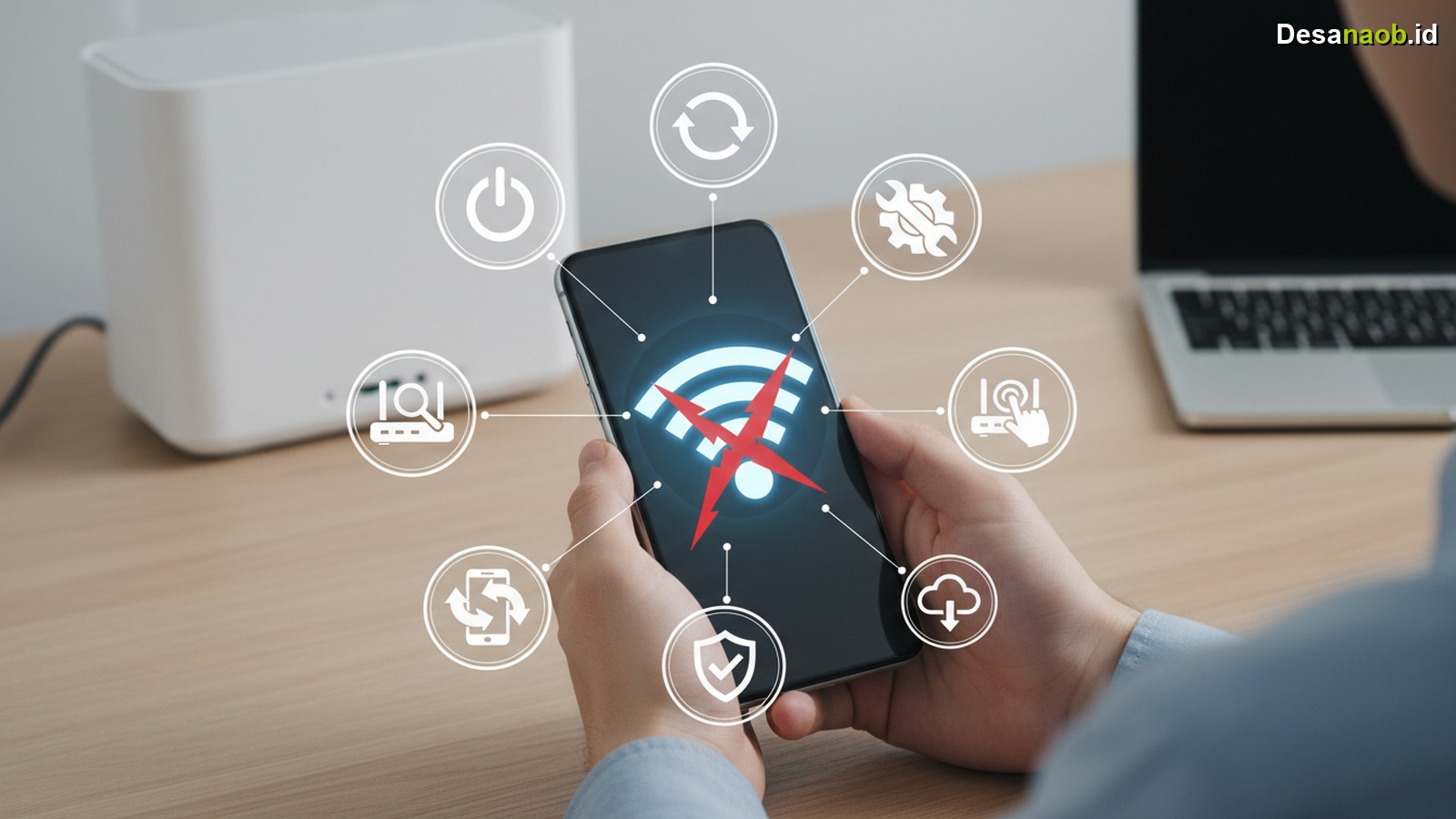
Konektivitas Wi-Fi menjadi tulang punggung aktivitas digital modern. Faktanya, banyak orang menggantungkan berbagai pekerjaan dan hiburan pada sambungan internet nirkabel. Oleh karena itu, jika HP tidak bisa connect Wifi, tentu menjadi kendala besar. Fenomena ini menyebabkan frustrasi dan menghambat produktivitas. Artikel ini membahas secara tuntas bagaimana mengatasi HP tidak bisa connect Wifi dengan berbagai trik ampuh yang relevan di tahun 2026.
Ternyata, penyebab HP sulit terkoneksi ke jaringan Wi-Fi sangat beragam, mulai dari masalah sederhana pada pengaturan perangkat hingga isu kompleks pada infrastruktur jaringan rumah. Menariknya, pembaruan teknologi Wi-Fi dan sistem operasi ponsel terbaru 2026 juga membawa perubahan pada cara perangkat berinteraksi. Pengetahuan ini sangat penting untuk memastikan koneksi internet pada ponsel berjalan lancar tanpa hambatan berarti.
Memahami Penyebab HP Sulit Connect Wifi di Era 2026
Pada tahun 2026, teknologi Wi-Fi terus berkembang pesat, dengan adopsi Wi-Fi 7 yang semakin meluas dan standar keamanan WPA3 menjadi fitur standar. Namun, kemajuan ini juga membawa potensi tantangan baru. Beberapa faktor utama menyebabkan ponsel kesulitan terhubung ke jaringan Wi-Fi. Oleh karena itu, memahami penyebabnya membantu menemukan solusi paling tepat.
- Konflik Alamat IP: Terkadang, router memberikan alamat IP yang sama kepada dua perangkat berbeda. Konflik ini secara langsung mengganggu koneksi Wi-Fi.
- Sinyal Wi-Fi Lemah atau Terhalang: Jarak terlalu jauh dari router, dinding tebal, atau perangkat elektronik lain dapat melemahkan sinyal. Alhasil, ponsel menerima sinyal tidak stabil.
- Pengaturan Router yang Keliru: Router dengan konfigurasi keamanan (misalnya filter MAC address) atau mode jaringan (misalnya hanya mendukung Wi-Fi 6, padahal ponsel masih Wi-Fi 5) yang tidak kompatibel dengan ponsel baru 2026 sering kali menjadi biang keladi.
- Bug Perangkat Lunak Ponsel: Pembaruan sistem operasi Android atau iOS versi 2026 terkadang membawa bug. Bug ini dapat memengaruhi modul Wi-Fi pada perangkat tertentu.
- Driver Wi-Fi Ponsel Usang: Meskipun jarang, driver Wi-Fi pada ponsel bisa saja usang atau rusak. Ini terjadi terutama pada ponsel yang sudah lama tidak menerima pembaruan sistem.
- Perangkat Keras Rusak: Kondisi paling parah melibatkan kerusakan fisik pada modul Wi-Fi di ponsel atau router. Biasanya, pengguna menghadapi masalah ini setelah ponsel atau router mengalami benturan.
Di samping itu, kepadatan jaringan nirkabel di lingkungan perkotaan juga meningkat. Banyak perangkat Wi-Fi beroperasi pada frekuensi yang sama. Alhasil, pengguna mengalami interferensi sinyal yang menyebabkan koneksi lambat atau terputus-putus. Ini menjadi pertimbangan penting bagi pengguna ponsel di tahun 2026.
Langkah Awal Mengatasi HP Tidak Bisa Connect Wifi: Cek Dasar
Sebelum melangkah ke solusi yang lebih teknis, beberapa pemeriksaan dasar sering kali menyelesaikan masalah koneksi Wi-Fi. Langkah-langkah ini mudah pengguna lakukan dan tidak memerlukan keahlian khusus. Jadi, mulai dari sini akan membantu menghemat waktu dan tenaga.
1. Restart Perangkat
Sering kali, masalah konektivitas muncul akibat glitch sementara pada perangkat. Oleh karena itu, melakukan restart menjadi solusi efektif.
- Restart Ponsel: Matikan ponsel sepenuhnya, tunggu sekitar 10-15 detik, lalu hidupkan kembali.
- Restart Router Wi-Fi: Cabut kabel daya router dari stopkontak, tunggu 30 detik, lalu colokkan kembali. Proses ini akan menyegarkan koneksi jaringan.
Tindakan ini membersihkan cache sementara dan menyegarkan semua modul nirkabel. Banyak pengguna menemukan solusi ini bekerja dengan baik untuk berbagai isu kecil.
2. Lupakan Jaringan dan Hubungkan Kembali
Kadang kala, ponsel menyimpan konfigurasi jaringan Wi-Fi yang sudah usang atau rusak. Alhasil, ponsel gagal melakukan koneksi baru.
- Buka Pengaturan ponsel, lalu navigasikan ke bagian Wi-Fi.
- Pilih jaringan Wi-Fi yang bermasalah.
- Pilih opsi “Lupakan Jaringan” atau “Hapus Jaringan”.
- Setelah itu, cari kembali jaringan tersebut dan masukkan kata sandi Wi-Fi terbaru 2026.
Langkah ini memaksa ponsel membuat koneksi baru dengan konfigurasi yang segar.
3. Periksa Jarak dan Interferensi
Sinyal Wi-Fi melemah seiring jarak dari router. Selain itu, beberapa objek atau perangkat elektronik memancarkan gelombang radio yang mengganggu sinyal Wi-Fi. Pastikan ponsel berada dalam jangkauan optimal router. Jauhkan juga ponsel dari perangkat seperti microwave, telepon nirkabel, atau speaker Bluetooth yang berpotensi menyebabkan interferensi.
Nah, jika ponsel berada terlalu jauh, cobalah mendekat ke router untuk mendapatkan sinyal yang lebih kuat. Ini solusi paling sederhana untuk masalah sinyal.
Mengatasi HP Tidak Bisa Connect Wifi: Pemecahan Masalah Tingkat Lanjut
Jika langkah-langkah dasar belum membuahkan hasil, pengguna perlu menerapkan pemecahan masalah yang lebih mendalam. Langkah-langkah ini fokus pada konfigurasi sistem ponsel dan router.
4. Reset Pengaturan Jaringan Ponsel
Ponsel memiliki opsi untuk mengembalikan semua pengaturan jaringan ke kondisi pabrik tanpa menghapus data pribadi. Reset ini meliputi Wi-Fi, data seluler, dan Bluetooth.
- Pada Android, buka Pengaturan > Sistem > Opsi Reset > Reset Wi-Fi, seluler & Bluetooth.
- Pada iOS, buka Pengaturan > Umum > Transfer atau Atur Ulang iPhone > Atur Ulang > Atur Ulang Pengaturan Jaringan.
Proses ini membersihkan semua konfigurasi jaringan yang berpotensi rusak. Pengguna kemudian perlu memasukkan ulang semua kata sandi Wi-Fi.
5. Perbarui Firmware Router dan Sistem Operasi Ponsel
Pembaruan perangkat lunak sangat penting. Vendor router dan produsen ponsel secara rutin merilis pembaruan firmware atau OS. Pembaruan ini tidak hanya membawa fitur baru, tetapi juga memperbaiki bug dan meningkatkan kompatibilitas. Pastikan router menggunakan firmware terbaru 2026 dan ponsel menjalankan sistem operasi (misalnya Android 16 atau iOS 19 di 2026) versi terkini.
Pemeriksaan pembaruan router biasanya melalui antarmuka web router. Sementara itu, pembaruan OS ponsel dapat pengguna cek melalui menu pengaturan “Pembaruan Perangkat Lunak”. Tindakan ini membantu perangkat bekerja lebih optimal dengan standar Wi-Fi terbaru 2026.
6. Periksa Pengaturan DHCP dan Alamat IP
Router menggunakan Dynamic Host Configuration Protocol (DHCP) untuk secara otomatis memberikan alamat IP kepada perangkat yang terhubung. Jika ada masalah pada DHCP router, atau ponsel secara manual mengatur alamat IP yang salah, koneksi akan terganggu.
- Masuk ke antarmuka web router. Periksa pengaturan DHCP untuk memastikan server DHCP aktif dan memiliki rentang alamat IP yang cukup untuk diberikan.
- Di ponsel, pastikan pengaturan IP Wi-Fi berada pada “DHCP” atau “Otomatis” dan bukan “Statik”, kecuali pengguna memang memiliki konfigurasi IP statik yang benar.
Masalah konflik IP seringkali terselesaikan dengan mengatur ulang server DHCP pada router atau memperbarui pengaturan jaringan di ponsel.
7. Cek Mode Jaringan dan Saluran Wi-Fi pada Router
Router modern mendukung berbagai mode jaringan (misalnya 802.11 b/g/n/ac/ax atau Wi-Fi 5/6/7) dan saluran Wi-Fi yang berbeda. Konflik atau pengaturan yang tidak optimal dapat menyebabkan masalah. Alhasil, beberapa perangkat mungkin tidak bisa terhubung. Pastikan mode jaringan pada router kompatibel dengan ponsel. Misalnya, jika ponsel hanya mendukung Wi-Fi 5, pastikan router tidak hanya diatur untuk Wi-Fi 6 atau 7 saja.
Selain itu, cobalah mengubah saluran Wi-Fi (channel) pada router. Alat analisis Wi-Fi di ponsel (tersedia di Play Store atau App Store) dapat membantu menemukan saluran yang paling tidak padat di area pengguna. Mengubah saluran seringkali meningkatkan kualitas sinyal dan stabilitas koneksi.
Berikut adalah tabel ringkasan masalah umum dan solusi cepat untuk mengatasi HP tidak bisa connect Wifi:
| Masalah Umum | Solusi Cepat (2026) |
|---|---|
| Ponsel tidak terdeteksi oleh Wi-Fi | Restart HP & Router, Cek Airplane Mode |
| Terhubung tapi “Tidak Ada Internet” | Lupakan Jaringan, Cek Koneksi ISP (penyedia internet) |
| Sinyal Wi-Fi sangat lemah | Dekatkan HP ke Router, Kurangi Interferensi |
| Tidak bisa masukkan kata sandi | Periksa Caps Lock, Lupakan Jaringan, Reset Router |
| Masalah Berulang / Persisten | Reset Pengaturan Jaringan HP, Update Firmware Router & OS HP |
Tabel di atas menyajikan rangkuman solusi cepat yang dapat pengguna aplikasikan. Terkadang, masalah yang terlihat kompleks memiliki penyelesaian sederhana. Oleh karena itu, langkah-langkah ini perlu pengguna coba sebelum beralih ke solusi yang lebih drastis. Selalu mulai dari yang paling mudah dan umum.
Kesimpulan
Mengatasi masalah HP tidak bisa connect Wifi memang memerlukan kesabaran dan pendekatan sistematis. Mulai dari pemeriksaan dasar seperti restart perangkat dan melupakan jaringan, hingga langkah-langkah tingkat lanjut seperti reset pengaturan jaringan atau pembaruan firmware router, setiap solusi memiliki potensi untuk menyelesaikan masalah. Di tahun 2026, dengan berbagai pembaruan teknologi dan standar keamanan, penting bagi pengguna untuk selalu memastikan perangkat mereka berjalan pada versi perangkat lunak terbaru.
Jika semua langkah di atas belum juga membuahkan hasil, kemungkinan besar masalahnya terletak pada kerusakan perangkat keras ponsel atau router. Dalam kasus seperti ini, pengguna mungkin perlu menghubungi penyedia layanan internet atau membawa ponsel ke pusat servis resmi untuk diagnosis lebih lanjut. Semoga panduan ini membantu pengguna kembali menikmati konektivitas Wi-Fi yang lancar di tahun 2026!