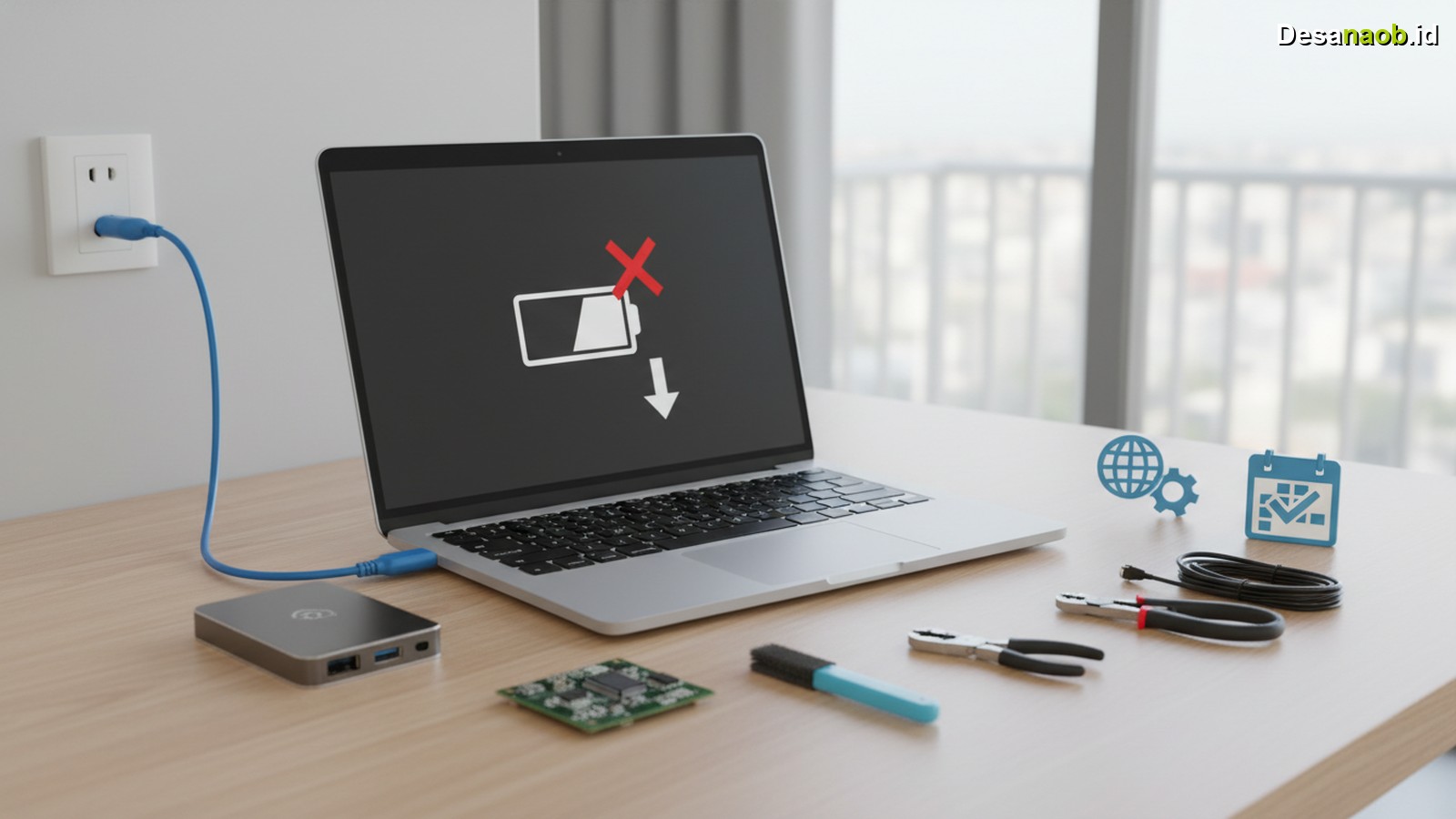
Nah, pernahkah individu mengalami situasi saat laptop charging baterai tidak bertambah, meskipun indikator pengisian daya menyala? Masalah ini tentu saja sangat menjengkelkan, apalagi di era digital 2026 yang menuntut mobilitas dan performa perangkat optimal. Banyak orang bertanya-tanya mengapa laptop mereka tidak dapat mengisi daya baterai dengan sempurna.
Faktanya, fenomena laptop yang terhubung ke adaptor daya namun baterai tidak terisi penuh merupakan keluhan umum pengguna teknologi per 2026. Gangguan ini mengganggu produktivitas, menghambat pekerjaan, serta berpotensi merusak komponen laptop secara berkelanjutan. Oleh karena itu, penting sekali untuk mengetahui penyebab utama dan solusi efektif mengatasi masalah ini.
Penyebab Umum Laptop Charging Baterai Tidak Bertambah di Tahun 2026
Menariknya, beberapa faktor menyebabkan laptop tidak dapat mengisi daya baterai secara optimal. Pertama, komponen hardware menjadi penyebab utama. Charger atau adaptor daya seringkali mengalami kerusakan, terutama pada kabel atau konektor yang aus. Kedua, baterai laptop itu sendiri mungkin telah mencapai akhir masa pakainya, mengingat rata-rata usia baterai laptop sekitar 2-4 tahun.
Selain itu, masalah software juga berperan. Driver baterai yang usang atau korup dapat menghambat proses pengisian daya. Sistem operasi, seperti Windows versi terbaru 2026 atau macOS terkini, kadang-kadang memiliki bug yang memengaruhi manajemen daya. Kebijakan manajemen daya yang salah konfigurasi juga seringkali menjadi dalang dibalik masalah ini.
Berikut ringkasan indikasi masalah dan potensi penyebabnya yang perlu perhatian:
| Indikasi Masalah | Potensi Penyebab |
|---|---|
| Indikator charging menyala, persentase tidak naik. | Baterai mati total, kalibrasi baterai perlu penyesuaian, masalah driver. |
| Laptop tidak menyala saat terhubung ke charger. | Charger rusak, port charging bermasalah, IC Powerboard rusak. |
| Baterai hanya mengisi hingga persentase tertentu (misal 50-80%). | Fitur Battery Health Management aktif, baterai mendekati akhir masa pakai, kalibrasi. |
| Muncul pesan “Plugged in, not charging”. | Driver baterai bermasalah, adaptor daya tidak sesuai, baterai perlu kalibrasi. |
| Laptop terlalu panas saat charging. | Ventilasi terblokir, charger tidak original, masalah sirkuit internal. |
Data pada tabel di atas memberikan gambaran cepat terkait masalah pengisian daya laptop. Alhasil, pengguna dapat mengidentifikasi gejala dan mencari solusi yang lebih tepat sasaran.
Langkah Awal Diagnosa Masalah Baterai Laptop
Sebelum melangkah ke solusi lebih kompleks, penting sekali melakukan diagnosa awal untuk mengetahui sumber masalahnya. Pertama, lakukan reboot sederhana pada laptop. Terkadang, restart dapat menyelesaikan masalah software minor yang menghambat pengisian daya.
Kedua, periksa charger. Pastikan tidak ada kerusakan fisik pada kabel, adaptor, atau konektor. Pengguna dapat mencoba menggunakan charger lain yang kompatibel untuk memastikan charger yang ada bukan penyebabnya. Ketiga, periksa port pengisian daya pada laptop. Pastikan tidak ada kotoran atau pin yang bengkok di dalamnya. Dengan demikian, langkah-langkah sederhana ini seringkali menghemat waktu dan biaya perbaikan.
7 Solusi Ampuh Mengatasi Laptop Charging Baterai Tidak Bertambah
Jika diagnosa awal tidak menunjukkan hasil, jangan panik. Berikut 7 solusi ampuh yang dapat membantu mengatasi masalah laptop charging baterai tidak bertambah per 2026:
- Periksa Kabel dan Adaptor Daya:
- Pastikan koneksi kabel charger terpasang erat di stop kontak, adaptor, dan port laptop.
- Coba gunakan stop kontak yang berbeda.
- Jika memiliki charger cadangan atau pinjaman, coba gunakan untuk menguji apakah masalahnya terletak pada charger utama. Charger rusak seringkali memiliki kabel yang putus-putus atau adaptor yang mengeluarkan bau hangus.
- Lakukan Power Reset (Hard Reset):
- Matikan laptop sepenuhnya.
- Cabut semua perangkat terhubung (charger, USB drive, mouse, dll.).
- Jika baterai laptop dapat dilepas, lepas baterai dari kompartemennya.
- Tekan dan tahan tombol daya selama 15-30 detik untuk menguras sisa daya listrik.
- Pasang kembali baterai (jika dilepas) dan charger.
- Nyalakan laptop. Ini dapat menyegarkan sistem manajemen daya.
- Perbarui atau Instal Ulang Driver Baterai:
- Buka Device Manager (Ketik “Device Manager” di pencarian Windows).
- Perluas kategori “Batteries”.
- Klik kanan pada “Microsoft ACPI-Compliant Control Method Battery” (atau driver serupa) dan pilih “Update driver”. Pilih opsi pencarian otomatis.
- Jika update tidak berhasil, pilih “Uninstall device”. Restart laptop, maka sistem akan menginstal ulang driver secara otomatis. Langkah ini mengatasi konflik software driver baterai.
- Periksa Pengaturan Manajemen Daya:
- Buka Control Panel > Power Options (di Windows) atau System Settings > Battery (di macOS).
- Pastikan pengaturan daya tidak membatasi pengisian baterai pada persentase tertentu. Beberapa laptop memiliki fitur “Battery Health Management” atau “Smart Charging” yang sengaja menghentikan pengisian daya di bawah 100% untuk memperpanjang usia baterai. Matikan fitur ini sementara untuk menguji.
- Sesuaikan rencana daya menjadi “High Performance” atau “Balanced” jika menggunakan opsi kustom yang terlalu agresif.
- Kalibrasi Ulang Baterai Laptop:
- Isi daya baterai hingga 100%.
- Biarkan laptop terpasang charger selama beberapa jam setelah penuh.
- Gunakan laptop hingga baterai benar-benar habis dan mati otomatis.
- Biarkan laptop mati selama beberapa jam.
- Isi daya kembali hingga 100% tanpa menyalakannya. Proses ini membantu sistem mendapatkan pembacaan kapasitas baterai yang akurat.
- Perbarui BIOS/UEFI dan Sistem Operasi:
- Kunjungi situs web produsen laptop untuk mengunduh pembaruan BIOS/UEFI terbaru 2026. Pembaruan ini seringkali menyertakan perbaikan untuk masalah manajemen daya.
- Pastikan sistem operasi, seperti Windows 11 update 2026 atau macOS Ventura/Sonoma versi terbaru, selalu terbarui. Pembaruan OS membawa perbaikan bug dan peningkatan stabilitas sistem.
- Bersihkan Port Pengisian Daya dan Ventilasi:
- Gunakan semprotan udara kaleng (compressed air) untuk membersihkan debu atau kotoran yang mungkin menempel di port pengisian daya.
- Bersihkan juga ventilasi laptop. Debu yang menumpuk menghambat pendinginan, menyebabkan laptop terlalu panas, dan secara tidak langsung memengaruhi kinerja baterai serta pengisian daya.
Mencegah Masalah Baterai Laptop Berulang: Tips Perawatan Terbaru 2026
Pencegahan merupakan kunci untuk menjaga performa baterai laptop tetap optimal dan menghindari masalah laptop charging baterai tidak bertambah di masa depan. Pertama, selalu gunakan charger original atau charger pihak ketiga yang berkualitas dan bersertifikasi. Charger abal-abal seringkali tidak memberikan daya yang stabil, merusak baterai dan komponen internal.
Kedua, hindari membiarkan laptop terhubung ke charger terus-menerus selama berhari-hari saat baterai sudah penuh. Meskipun laptop modern memiliki sirkuit pelindung, kebiasaan ini tetap mempercepat degradasi baterai. Ketiga, jaga suhu laptop tetap stabil. Hindari penggunaan di tempat bersuhu tinggi atau menghalangi ventilasi. Suhu ekstrem merupakan musuh utama baterai laptop.
Di samping itu, lakukan kalibrasi baterai secara berkala, misalnya setiap 2-3 bulan sekali. Ini membantu sistem manajemen daya laptop mendapatkan pembacaan kapasitas baterai yang akurat. Terakhir, perbarui driver dan sistem operasi secara rutin. Perusahaan teknologi terus merilis pembaruan untuk meningkatkan efisiensi dan stabilitas perangkat mereka per 2026.
Kapan Saatnya Membawa ke Pusat Servis?
Setelah mencoba semua solusi di atas namun masalah laptop charging baterai tidak bertambah masih berlanjut, saatnya mempertimbangkan untuk membawa laptop ke pusat servis profesional. Beberapa masalah memerlukan penanganan teknisi ahli. Misalnya, kerusakan pada port charging di motherboard, IC powerboard yang bermasalah, atau baterai yang sudah benar-benar mati dan perlu penggantian.
Penting sekali untuk tidak mencoba membongkar laptop sendiri jika tidak memiliki keahlian memadai. Tindakan ini justru dapat menyebabkan kerusakan lebih parah dan membatalkan garansi. Pilihlah pusat servis resmi atau teknisi terpercaya yang memiliki reputasi baik di tahun 2026. Mereka akan melakukan diagnosa lebih mendalam dan memberikan solusi terbaik.
Kesimpulan
Singkatnya, masalah laptop charging baterai tidak bertambah merupakan kendala umum yang banyak pengguna alami. Namun, dengan pemahaman penyebab dan penerapan solusi yang tepat, masalah ini seringkali dapat teratasi. Mulai dari pengecekan kabel dan adaptor, power reset, hingga pembaruan driver dan sistem, setiap langkah memberikan potensi perbaikan.
Oleh karena itu, jika semua upaya mandiri telah dilakukan dan masalah tetap tidak terselesaikan, membawa laptop ke ahli merupakan pilihan paling bijak. Mencegah lebih baik daripada mengobati, jadi terapkan tips perawatan baterai laptop terbaru 2026 untuk menjaga performa dan memperpanjang masa pakainya.