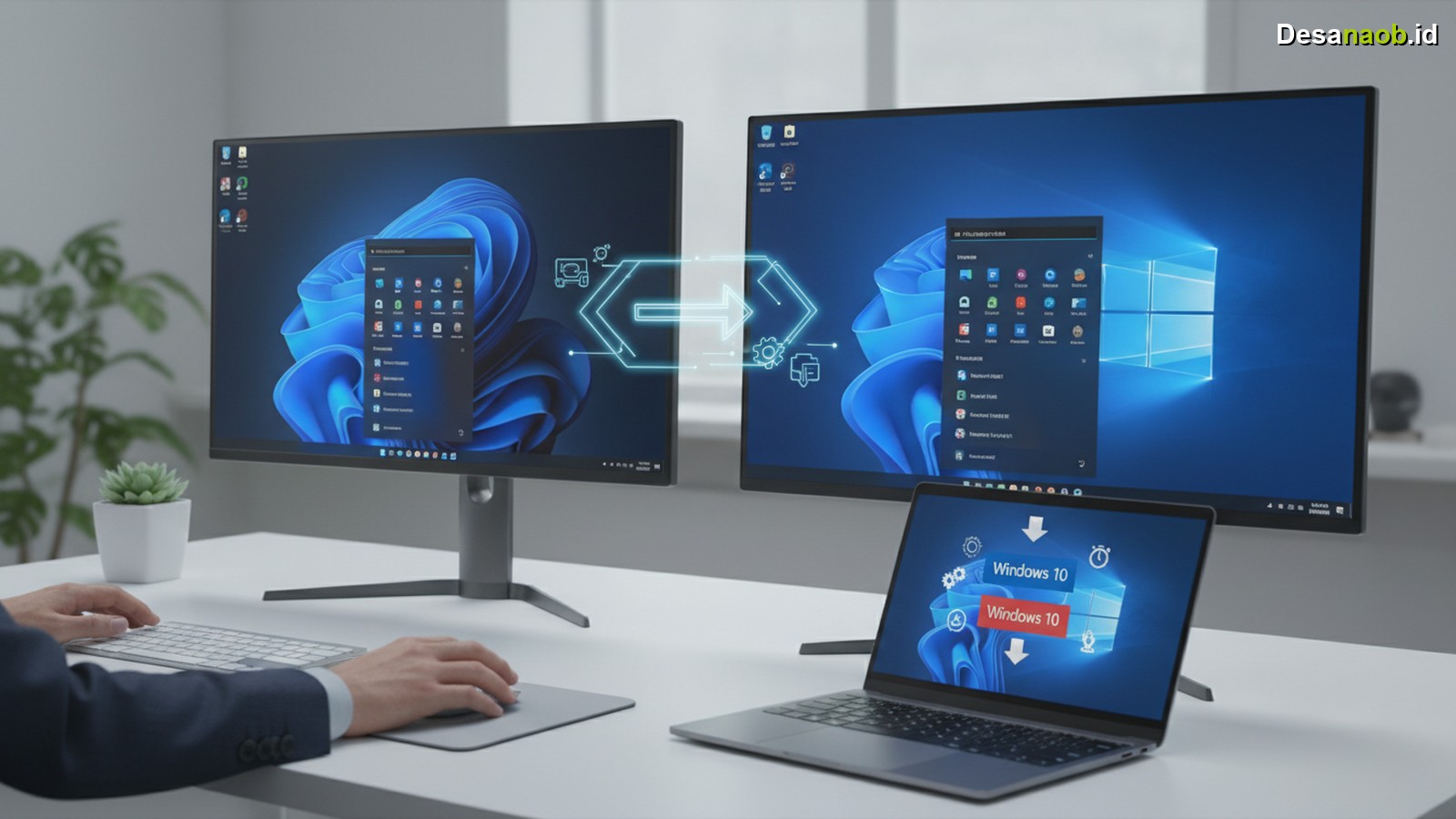
Banyak pengguna komputer mencari solusi fleksibel untuk sistem operasi mereka. Cara downgrade Windows 11 ke Windows 10 menjadi pembahasan menarik bagi sebagian besar pengguna di seluruh dunia, khususnya pada tahun 2026. Meskipun Windows 11 menawarkan berbagai pembaruan estetika dan fungsionalitas mutakhir, sejumlah individu menemukan bahwa Windows 10 masih lebih optimal memenuhi kebutuhan spesifik mereka. Mengapa banyak pihak memilih langkah ini di era teknologi terbaru 2026? Persiapan utama apa saja yang wajib pengguna lakukan? Artikel ini memberikan panduan lengkapnya.
Faktanya, keputusan kembali ke Windows 10 seringkali muncul dari isu kompatibilitas perangkat keras lama, preferensi antarmuka pengguna, atau kebutuhan stabilitas untuk aplikasi kerja. Apalagi, Microsoft terus memberikan dukungan keamanan vital untuk Windows 10 melalui program Extended Security Updates (ESU) per 2026, menjamin sistem tersebut tetap aman meskipun sudah melewati batas dukungan utama. Oleh karena itu, memahami proses downgrade sangat penting bagi mereka yang menginginkan fleksibilitas dan kontrol penuh atas pengalaman komputasi.
Mengapa Banyak Pengguna Memilih Downgrade Windows 11 ke Windows 10 di Tahun 2026?
Menariknya, di tengah gempuran sistem operasi terbaru, banyak pengguna masih melihat Windows 10 sebagai pilihan superior untuk berbagai alasan di tahun 2026. Salah satu alasan paling dominan melibatkan kompatibilitas perangkat keras dan perangkat lunak. Sejumlah perangkat keras lama, atau bahkan beberapa aplikasi profesional khusus, menunjukkan kinerja lebih baik atau hanya berfungsi penuh pada Windows 10. Selain itu, persyaratan sistem Windows 11, seperti Trusted Platform Module (TPM) 2.0 dan Secure Boot, kadang menyulitkan pengguna dengan perangkat lawas untuk mendapatkan performa optimal.
Di sisi lain, preferensi antarmuka pengguna juga berperan besar. Beberapa pengguna merasa lebih nyaman dengan desain dan tata letak Windows 10 yang sudah akrab. Misalnya, lokasi Taskbar yang terpusat di Windows 11 menjadi keluhan bagi sebagian orang, meskipun pengguna memiliki opsi untuk mengubahnya. Kemudian, stabilitas sistem adalah faktor krusial. Meskipun Windows 11 telah mengalami banyak pembaruan dan penyempurnaan hingga tahun 2026, beberapa profesional atau gamer merasakan Windows 10 memberikan pengalaman lebih stabil dan bebas bug untuk beban kerja spesifik mereka. Oleh karena itu, keputusan downgrade seringkali berakar pada pengalaman pengguna yang sangat personal.
Tidak hanya itu, biaya dukungan pun menjadi pertimbangan. Sementara Windows 10 sudah melewati fase dukungan utama, Microsoft menawarkan program Extended Security Updates (ESU) yang menyediakan pembaruan keamanan penting hingga tahun 2028. Hal ini berarti pengguna Windows 10 masih bisa menjalankan sistem operasi mereka dengan aman selama beberapa tahun ke depan, meskipun memerlukan biaya tambahan untuk ESU. Akhirnya, banyak pihak melihat downgrade sebagai cara efektif mengoptimalkan kinerja perangkat dan memenuhi kebutuhan operasional spesifik tanpa harus berinvestasi pada perangkat keras baru yang mahal.
Persiapan Penting Sebelum Melakukan Downgrade
Sebelum mengambil langkah serius untuk kembali ke Windows 10, pengguna wajib melakukan beberapa persiapan mendasar. Ini memastikan proses berjalan lancar dan data pribadi tetap aman. Pertama, cadangkan semua data penting. Hal ini krusial karena proses downgrade berpotensi menghapus seluruh data pada drive sistem. Simpan dokumen, foto, video, dan berkas penting lainnya ke penyimpanan eksternal atau layanan cloud.
Kedua, pastikan memiliki lisensi Windows 10 yang valid. Sebagian besar perangkat yang awalnya datang dengan Windows 10 akan memiliki lisensi digital yang terhubung ke perangkat keras. Namun, jika pengguna menginstal Windows 11 sebagai upgrade dari lisensi Windows 7 atau 8, atau jika mereka membeli lisensi Windows 11 secara terpisah, perlu mengonfirmasi ketersediaan lisensi Windows 10. Ketiga, kumpulkan semua driver perangkat keras yang diperlukan untuk Windows 10. Terkadang, Windows 10 tidak secara otomatis menginstal driver untuk semua komponen, terutama pada perangkat keras yang lebih baru. Unduh driver dari situs web produsen perangkat sebelum memulai proses downgrade.
Keempat, pastikan perangkat terhubung ke sumber daya listrik stabil dan memiliki koneksi internet yang baik. Proses ini bisa memakan waktu, dan koneksi internet membantu mengunduh pembaruan atau driver yang mungkin diperlukan. Kelima, jika berencana melakukan instalasi bersih (clean install), siapkan media instalasi Windows 10 terbaru 2026. Pengguna bisa membuat USB bootable menggunakan Media Creation Tool dari situs web resmi Microsoft. Semua persiapan ini membentuk fondasi kuat untuk proses downgrade yang sukses.
| Langkah Persiapan | Deskripsi & Pentingnya |
|---|---|
| Backup Data Lengkap | Menyimpan semua berkas pribadi ke media eksternal atau cloud untuk mencegah kehilangan data fatal. |
| Verifikasi Lisensi Windows 10 | Memastikan lisensi Windows 10 tersedia dan valid untuk aktivasi pasca-downgrade. |
| Unduh Driver Perangkat Keras | Mempersiapkan driver spesifik dari produsen untuk Windows 10, terutama untuk hardware terbaru. |
| Siapkan Media Instalasi (USB/DVD) | Membuat drive USB bootable Windows 10 dengan Media Creation Tool untuk instalasi bersih. |
| Catu Daya & Internet Stabil | Menjaga perangkat tetap menyala dan terhubung selama proses downgrade mencegah kerusakan sistem. |
Tabel di atas menyajikan rangkuman langkah-langkah persiapan vital yang wajib pengguna lakukan. Memenuhi setiap poin akan sangat membantu kelancaran proses downgrade.
Metode Resmi Cara Downgrade Windows 11 ke Windows 10: Jendela 10 Hari
Metode termudah untuk melakukan cara downgrade Windows 11 ke Windows 10 tersedia jika pengguna melakukan upgrade dalam 10 hari terakhir. Fitur ini memungkinkan pengguna kembali ke versi Windows sebelumnya tanpa harus melakukan instalasi ulang penuh. Namun, jika waktu sudah lebih dari 10 hari sejak upgrade, opsi ini tidak akan tersedia. Selanjutnya, ikuti langkah-langkah berikut:
- Akses Pengaturan Windows: Pertama, buka menu ‘Start’ dan cari ‘Settings’ (Pengaturan), lalu klik untuk membukanya.
- Navigasi ke Pemulihan: Di jendela Pengaturan, pilih ‘System’ (Sistem) dari panel kiri, kemudian klik ‘Recovery’ (Pemulihan) di panel kanan.
- Pilih Opsi “Go Back”: Di bawah bagian ‘Recovery options’ (Opsi pemulihan), pengguna akan melihat opsi ‘Go back’ (Kembali). Klik tombol ‘Go back’ ini. Jika opsi ini tidak terlihat, kemungkinan besar sudah melewati batas waktu 10 hari.
- Berikan Alasan: Sistem akan meminta alasan mengapa pengguna ingin kembali ke versi Windows sebelumnya. Pilih salah satu alasan yang sesuai atau berikan alasan sendiri, kemudian klik ‘Next’ (Berikutnya).
- Cek Pembaruan (Opsional): Sistem mungkin menawarkan untuk memeriksa pembaruan yang dapat menyelesaikan masalah. Pengguna bisa memilih untuk ‘No, thanks’ (Tidak, terima kasih) untuk melanjutkan proses downgrade.
- Peringatan Penting: Layar selanjutnya akan menampilkan beberapa peringatan penting, termasuk saran untuk mencadangkan berkas dan potensi kehilangan program yang diinstal setelah upgrade ke Windows 11. Baca peringatan dengan cermat, lalu klik ‘Next’.
- Konfirmasi Proses: Akhirnya, klik ‘Go back to Windows 10’ (Kembali ke Windows 10). Perangkat akan memulai ulang dan proses downgrade akan berlangsung secara otomatis. Proses ini mungkin memakan waktu beberapa saat, tergantung pada spesifikasi perangkat.
Sesudah proses selesai, perangkat akan secara otomatis kembali menjalankan Windows 10 dengan semua berkas dan aplikasi yang pengguna miliki sebelum upgrade ke Windows 11. Penting untuk diingat bahwa driver tertentu mungkin perlu pengguna instal ulang secara manual setelah proses ini.
Downgrade Windows 11 ke Windows 10 Melalui Instalasi Bersih (Clean Install)
Apabila metode 10 hari tidak tersedia atau pengguna menginginkan permulaan yang benar-benar baru, cara downgrade Windows 11 ke Windows 10 melalui instalasi bersih adalah pilihan terbaik. Pendekatan ini menghapus semua data dari drive sistem dan menginstal Windows 10 dari awal. Oleh karena itu, langkah backup data menjadi sangat krusial. Ikuti prosedur detail di bawah ini:
Persiapan Media Instalasi Windows 10 Terbaru 2026
Pertama, pengguna perlu mempersiapkan media instalasi Windows 10 yang diperbarui hingga tahun 2026. Microsoft secara berkala merilis versi terbaru. Langkah-langkahnya:
- Unduh Media Creation Tool: Kunjungi situs web resmi Microsoft dan unduh “Media Creation Tool” untuk Windows 10. Pastikan mengunduh versi terbaru yang kompatibel dengan update 2026.
- Buat Media Instalasi: Jalankan Media Creation Tool. Pilih opsi “Create installation media (USB flash drive, DVD, or ISO file) for another PC”. Ikuti petunjuk untuk memilih bahasa, edisi (Windows 10), dan arsitektur (64-bit). Kemudian, pilih “USB flash drive” sebagai media yang akan digunakan. Proses ini akan mengunduh berkas instalasi Windows 10 dan membuatnya bootable pada USB drive pengguna. Pastikan USB drive memiliki kapasitas minimal 8GB dan tidak ada data penting di dalamnya.
Langkah-langkah Instalasi Bersih Windows 10
Setelah media instalasi siap, lanjutkan dengan proses instalasi:
- Boot dari USB Drive: Colokkan USB drive instalasi ke perangkat. Mulai ulang komputer. Saat komputer mulai menyala, segera tekan tombol yang sesuai untuk masuk ke menu boot atau pengaturan BIOS/UEFI. Tombol ini bervariasi antar produsen (misalnya, F2, F10, F12, Del, Esc). Di sana, atur perangkat untuk boot dari USB drive.
- Mulai Proses Instalasi: Setelah berhasil boot dari USB, pengguna akan melihat layar instalasi Windows 10. Pilih bahasa, format waktu, dan metode input keyboard, lalu klik ‘Next’.
- Instal Sekarang: Klik tombol ‘Install now’ (Instal sekarang).
- Masukkan Kunci Produk: Jika diminta, masukkan kunci produk Windows 10. Jika perangkat sebelumnya memiliki Windows 10 yang teraktivasi secara digital, pengguna bisa memilih ‘I don’t have a product key’ (Saya tidak punya kunci produk) dan Windows akan otomatis teraktivasi setelah instalasi terhubung ke internet.
- Pilih Tipe Instalasi: Pilih ‘Custom: Install Windows only (advanced)’ (Kustom: Instal Windows saja (lanjutan)). Opsi ini memungkinkan pengguna melakukan instalasi bersih.
- Partisi Drive: Pada layar ini, pengguna akan melihat semua partisi pada drive sistem. Untuk instalasi bersih total, pilih setiap partisi yang terkait dengan instalasi Windows sebelumnya (biasanya Drive 0 Partition X) dan klik ‘Delete’ (Hapus) hingga hanya tersisa ‘Unallocated Space’ (Ruang tidak teralokasi). Peringatan: Langkah ini akan menghapus semua data pada drive yang dipilih.
- Pilih Lokasi Instalasi: Pilih ruang tidak teralokasi (Unallocated Space) yang baru dibuat, lalu klik ‘Next’. Windows akan mulai menginstal.
- Selesaikan Pengaturan Awal: Setelah instalasi selesai, komputer akan memulai ulang. Pengguna akan diarahkan ke serangkaian pengaturan awal, seperti pemilihan wilayah, koneksi jaringan, dan pembuatan akun pengguna. Ikuti petunjuk di layar untuk menyelesaikan pengaturan Windows 10.
Dengan demikian, perangkat sekarang menjalankan Windows 10 yang bersih dan terbaru 2026. Langkah selanjutnya melibatkan instalasi driver yang hilang dan pemulihan data dari cadangan yang telah pengguna buat.
Memastikan Data Aman: Strategi Backup dan Restore Efektif
Proses downgrade, terutama instalasi bersih, mengharuskan pengguna sangat berhati-hati dengan data. Memiliki strategi backup dan restore yang solid adalah jaminan utama. Oleh karena itu, penting sekali untuk tidak melewatkan tahapan ini.
Opsi Backup Data yang Disarankan:
- Hard Drive Eksternal: Ini adalah metode paling umum dan mudah diakses. Salin semua berkas penting ke hard drive eksternal sebelum memulai proses downgrade. Pastikan hard drive memiliki kapasitas cukup.
- Cloud Storage: Layanan seperti Google Drive, OneDrive, Dropbox, atau layanan cloud lainnya menawarkan opsi backup otomatis dan akses data dari mana saja. Pastikan memiliki ruang penyimpanan cukup untuk semua berkas.
- Software Backup Pihak Ketiga: Beberapa aplikasi menyediakan fitur backup lengkap, termasuk citra sistem (system image), yang memungkinkan pengguna mengembalikan seluruh sistem ke keadaan sebelumnya. Contohnya AOMEI Backupper atau Macrium Reflect. Ini merupakan opsi yang lebih canggih untuk backup total.
- Fitur Backup Bawaan Windows: Meskipun tidak selengkap software pihak ketiga, Windows 10 memiliki fitur “Backup and Restore (Windows 7)” yang bisa digunakan untuk membuat image sistem atau backup berkas. Pengguna mengakses fitur ini melalui Control Panel.
Proses Restore Data Pasca-Downgrade:
Setelah Windows 10 berhasil terinstal, langkah selanjutnya adalah mengembalikan data pengguna. Terlebih lagi, proses ini harus dilakukan dengan cermat agar tidak ada berkas yang tertinggal atau korup.
- Sambungkan Media Backup: Hubungkan hard drive eksternal atau akses layanan cloud tempat data pengguna tersimpan.
- Salin Kembali Berkas: Salin berkas dan folder dari media backup ke lokasi yang sesuai di drive Windows 10 yang baru. Misalnya, dokumen ke folder ‘Documents’, foto ke ‘Pictures’, dan seterusnya.
- Instal Ulang Aplikasi: Ingatlah bahwa aplikasi tidak akan kembali secara otomatis. Pengguna perlu menginstal ulang semua perangkat lunak yang dibutuhkan dari awal. Pastikan mengunduh versi terbaru dan kompatibel dengan Windows 10 di tahun 2026.
- Verifikasi Integritas Data: Setelah menyalin data, luangkan waktu untuk memverifikasi bahwa semua berkas penting sudah kembali dan bisa pengguna buka tanpa masalah.
Dengan demikian, pengguna bisa memastikan bahwa tidak hanya sistem operasi yang berfungsi, tetapi juga semua aset digital penting tetap aman dan tersedia.
Hal yang Perlu Diperhatikan Pasca-Downgrade
Setelah berhasil melakukan downgrade ke Windows 10, beberapa langkah lanjutan memastikan sistem beroperasi optimal dan aman. Tindakan ini krusial untuk pengalaman pengguna yang lancar.
1. Perbarui Driver Perangkat Keras
Pertama, pastikan semua driver perangkat keras sudah terpasang dan terbaru. Meskipun Windows 10 memiliki database driver yang luas, beberapa komponen mungkin memerlukan driver spesifik dari produsen. Kunjungi situs web produsen perangkat (misalnya, laptop, kartu grafis, motherboard) dan unduh driver terbaru yang kompatibel dengan Windows 10 update 2026. Menginstal driver yang tepat dapat meningkatkan kinerja, stabilitas, dan fungsionalitas perangkat keras.
2. Konfigurasi Windows Update
Kedua, atur preferensi Windows Update. Windows 10 secara otomatis mengunduh dan menginstal pembaruan, tetapi pengguna bisa mengonfigurasi jam aktif untuk mencegah pembaruan mengganggu pekerjaan. Ingatlah bahwa per 2026, Windows 10 mainstream support sudah berakhir. Oleh karena itu, pengguna perlu mempertimbangkan untuk berlangganan program Extended Security Updates (ESU) jika ingin terus menerima pembaruan keamanan penting dari Microsoft.
3. Instal Ulang Aplikasi dan Software Penting
Ketiga, instal ulang semua aplikasi dan perangkat lunak yang dibutuhkan. Buat daftar aplikasi penting sebelum proses downgrade untuk memastikan tidak ada yang terlewat. Unduh installer dari situs resmi pengembang untuk mendapatkan versi terbaru yang aman dan bebas malware. Ini juga merupakan kesempatan baik untuk membersihkan software yang tidak lagi pengguna perlukan.
4. Optimasi Kinerja Sistem
Keempat, lakukan beberapa optimasi kinerja. Jalankan disk cleanup, defragmentasi drive (jika menggunakan HDD), dan periksa program yang berjalan saat startup. Matikan program yang tidak perlu untuk mempercepat waktu booting dan mengurangi beban pada RAM. Selain itu, pastikan pengaturan daya sesuai dengan kebutuhan pengguna untuk efisiensi energi atau performa maksimal.
5. Pastikan Keamanan Sistem
Terakhir, pastikan keamanan sistem. Instal perangkat lunak antivirus dan antimalware yang andal. Windows Defender memberikan perlindungan dasar yang baik, tetapi solusi pihak ketiga seringkali menawarkan fitur lebih canggih. Lakukan pemindaian sistem secara berkala dan perbarui definisi virus secara teratur. Ini merupakan langkah esensial untuk melindungi perangkat dari ancaman siber yang terus berkembang di tahun 2026.
Kesimpulan
Pada akhirnya, cara downgrade Windows 11 ke Windows 10 di tahun 2026 adalah proses yang sepenuhnya bisa pengguna lakukan, baik melalui jendela 10 hari atau instalasi bersih. Keputusan ini seringkali datang dari pertimbangan kompatibilitas, preferensi antarmuka, atau kebutuhan stabilitas sistem yang spesifik. Meskipun Windows 11 terus berkembang, Windows 10 masih menawarkan ekosistem yang matang dan didukung, terutama melalui program ESU yang relevan per 2026.
Singkatnya, persiapan matang, termasuk backup data dan pengumpulan driver, adalah kunci keberhasilan. Setelah proses downgrade, langkah-langkah pasca-instalasi seperti pembaruan driver dan konfigurasi keamanan sistem akan memastikan pengalaman pengguna tetap optimal. Oleh karena itu, bagi mereka yang merasa Windows 10 lebih cocok, panduan ini memberikan semua informasi yang diperlukan untuk melakukan transisi dengan aman dan efektif. Pertimbangkan kebutuhan spesifik dan pilih metode yang paling sesuai dengan situasi saat ini.