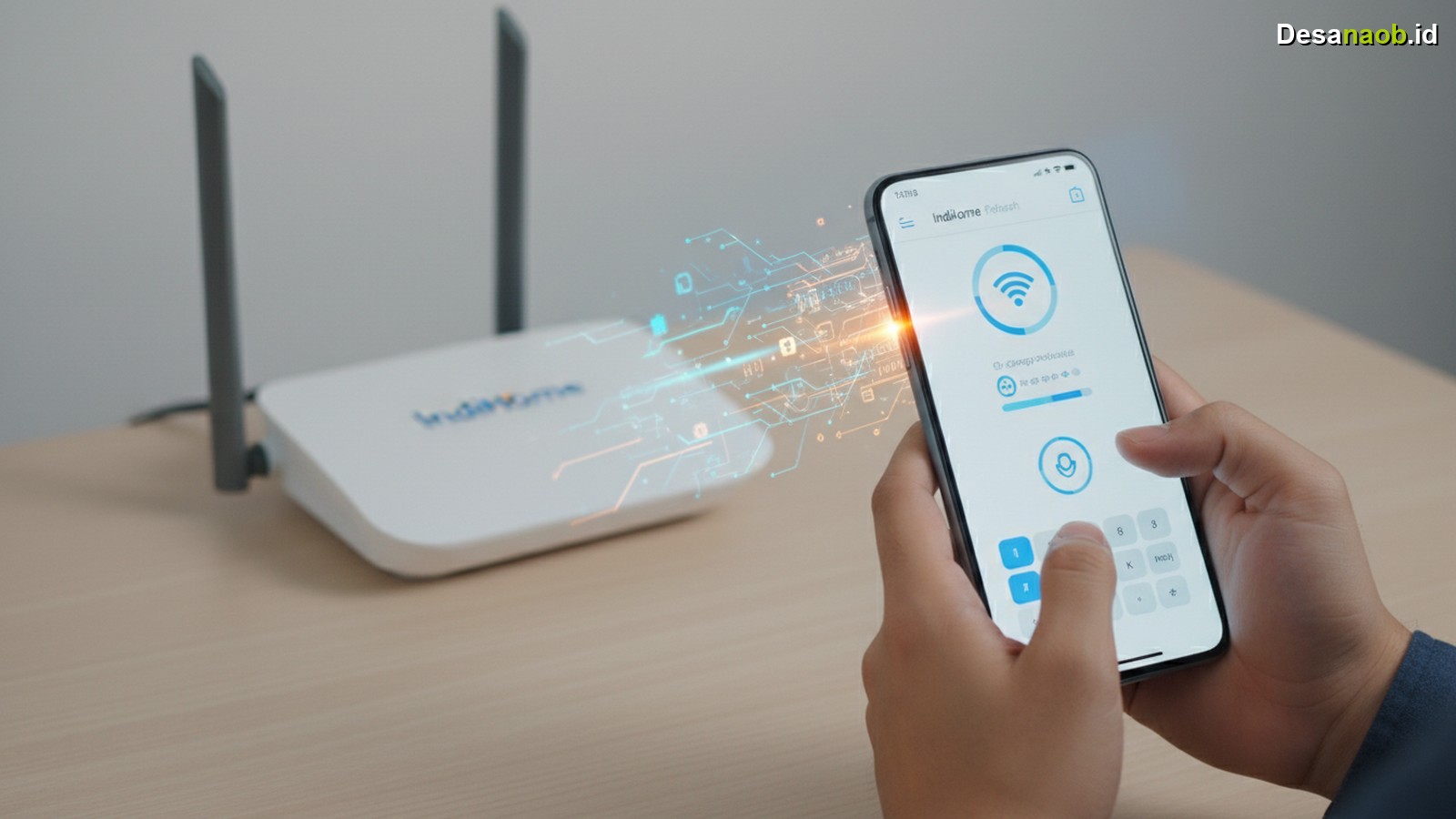
Koneksi internet stabil menjadi kebutuhan pokok setiap rumah tangga per 2026. Banyak rumah mengandalkan IndiHome sebagai penyedia layanan internet utama. Namun, seringkali pengguna lupa cara menjaga keamanan WiFi mereka, salah satunya dengan rutin cara mengganti password WiFi IndiHome lewat HP. Nah, artikel ini secara khusus membahas langkah-langkah detail dan terbaru 2026 untuk melakukan penggantian sandi WiFi IndiHome melalui perangkat seluler, memastikan keamanan jaringan tetap prima.
Faktanya, mengganti password WiFi secara berkala merupakan tindakan pencegahan esensial. Selain menjaga privasi data, tindakan ini mencegah akses tidak sah oleh pihak tidak bertanggung jawab. Oleh karena itu, memahami prosedur penggantian password IndiHome menjadi sangat penting bagi setiap pelanggan.
Mengapa Perlu Mengganti Password WiFi IndiHome secara Berkala per 2026?
Ternyata, ada banyak alasan kuat mengapa pengguna harus rutin mengganti password WiFi IndiHome. Pertama, keamanan siber semakin menjadi perhatian utama per 2026. Pelaku kejahatan siber terus mengembangkan metode baru untuk membobol jaringan. Mereka mencari celah keamanan dari kata sandi lemah atau yang sudah lama pengguna pakai. Kedua, penggantian password membantu meningkatkan performa jaringan.
Selain itu, terkadang banyak orang berbagi password WiFi dengan tetangga atau teman. Mereka melakukannya tanpa menyadari potensi risiko keamanan yang muncul. Akibatnya, terlalu banyak perangkat terhubung pada satu jaringan bisa menurunkan kecepatan internet. Bahkan, mengganti password efektif untuk mengusir pengguna tidak diinginkan dari jaringan. Singkatnya, penggantian sandi berkala memberikan kontrol penuh kepada pelanggan atas jaringan mereka. Hal ini sekaligus menjaga kualitas koneksi IndiHome tetap optimal.
Berikut rangkuman alasan kuat perlunya mengganti password WiFi IndiHome secara rutin:
- Peningkatan Keamanan Jaringan: Mencegah akses tidak sah dan potensi pembobolan data pribadi atau aktivitas ilegal.
- Optimasi Performa Internet: Mengurangi jumlah perangkat tidak dikenal yang membebani bandwidth, sehingga kecepatan internet tetap stabil.
- Perlindungan Privasi Digital: Menghindari penyalahgunaan jaringan untuk aktivitas mencurigakan yang bisa merugikan pelanggan.
- Manajemen Akses Lebih Baik: Memberikan kontrol penuh siapa saja yang terhubung ke jaringan WiFi rumah.
- Kepatuhan Standar Keamanan 2026: Mengikuti rekomendasi praktik keamanan siber terbaru yang mendorong penggantian kredensial secara berkala.
Persiapan Penting Sebelum Mengganti Password WiFi IndiHome via HP
Sebelum memulai proses penggantian password, beberapa persiapan krusial perlu pelanggan pastikan. Persiapan ini mempermudah seluruh alur kerja dan mencegah munculnya kendala. Pengguna perlu memastikan semua informasi penting tersedia di tangan.
Dengan demikian, proses penggantian password berjalan lancar dan tanpa hambatan. Berikut adalah daftar persiapan penting yang harus pelanggan lakukan:
| Persiapan | Keterangan Penting |
|---|---|
| Akses ke Modem/Router IndiHome | Pastikan pelanggan memiliki akses fisik ke modem/router. Seringkali informasi login default (username dan password admin) terletak pada stiker di bagian belakang atau bawah perangkat. |
| Alamat IP Default Router | Sebagian besar router IndiHome menggunakan alamat IP default 192.168.1.1 atau 192.168.100.1. Pelanggan bisa mengeceknya pada stiker perangkat atau melalui pengaturan jaringan HP. |
| Username dan Password Admin Router | Username default biasanya admin, dan password juga admin, user, atau kombinasi lain. Informasi ini juga ada pada stiker perangkat. Jika sudah pernah menggantinya, pelanggan perlu mengingatnya. |
| Koneksi ke Jaringan WiFi yang Akan Diganti | HP yang pelanggan gunakan harus terhubung ke jaringan WiFi IndiHome yang ingin diganti password-nya. Koneksi ini bisa melalui WiFi atau kabel LAN (jika menggunakan adaptor OTG ke HP). |
| Catat Password Lama (Jika Ada) | Penting mencatat password lama untuk referensi atau jika proses penggantian gagal dan pelanggan perlu kembali ke pengaturan sebelumnya. |
Tabel ini menyajikan informasi penting yang setiap pelanggan harus pahami sebelum melakukan konfigurasi. Memastikan semua poin di atas sudah siap akan membuat proses cara mengganti password WiFi IndiHome lewat HP menjadi lebih efisien.
Langkah Mudah Mengganti Password WiFi IndiHome via Browser HP
Kini, saatnya pelanggan memulai proses penggantian password WiFi IndiHome. Prosedur ini melibatkan akses ke halaman konfigurasi router melalui browser HP. Banyak pengguna merasa takut melakukannya, padahal langkah-langkahnya sangat sederhana.
Jadi, ikuti instruksi berikut secara cermat:
- Hubungkan HP ke Jaringan WiFi IndiHome:
Pertama, pastikan HP pelanggan terhubung ke jaringan WiFi IndiHome yang ingin diganti password-nya. Koneksi ini krusial karena pelanggan akan mengakses pengaturan router dari jaringan tersebut.
- Buka Browser di HP dan Masukkan Alamat IP Router:
Selanjutnya, buka aplikasi browser seperti Google Chrome atau Safari di HP. Ketik alamat IP default router IndiHome pada kolom URL. Pelanggan bisa mencoba
192.168.1.1atau192.168.100.1. Tekan Enter. - Masuk ke Halaman Login Admin Router:
Setelah itu, sebuah halaman login akan muncul. Masukkan username dan password admin router. Umumnya, username adalah
admin. Password bisaadmin,user, atau yang tertera pada stiker di modem. Jika pelanggan pernah mengubahnya, gunakan kredensial yang sudah ada. Kemudian, klik “Login”. - Navigasi ke Pengaturan WiFi (WLAN):
Berhasil masuk, pelanggan akan melihat halaman dashboard router. Setiap tampilan router mungkin sedikit berbeda, namun cari menu atau tab yang bertuliskan “Network”, “WLAN”, “Wireless”, atau “WiFi Settings”. Klik pada opsi tersebut.
- Temukan Opsi Penggantian Password (WPA/WPA2 Passphrase):
Dalam menu pengaturan WiFi, pelanggan akan menemukan beberapa opsi. Cari bagian yang mengelola keamanan jaringan. Biasanya opsi ini bernama “Security”, “WPA Passphrase”, “Pre-Shared Key”, atau “Password”. Di sana, pelanggan akan melihat password WiFi yang saat ini router gunakan.
- Masukkan Password Baru dan Simpan Perubahan:
Hapus password lama, lalu masukkan kombinasi password baru yang kuat. Pastikan password baru mengandung kombinasi huruf besar, huruf kecil, angka, dan simbol untuk meningkatkan keamanan. Ingat, minimal 8 karakter. Setelah yakin, cari tombol “Apply”, “Save”, atau “Submit” untuk menyimpan perubahan. Router mungkin perlu melakukan restart otomatis.
- Sambungkan Kembali HP ke Jaringan WiFi dengan Password Baru:
Setelah router melakukan restart, jaringan WiFi IndiHome akan terputus dari HP. Pelanggan perlu menyambungkannya kembali menggunakan password baru yang tadi telah dibuat. Buka pengaturan WiFi di HP, cari nama jaringan IndiHome, lalu masukkan password baru. Selamat, pelanggan telah berhasil mengganti password WiFi IndiHome lewat HP!
Melakukan setiap langkah dengan hati-hati memastikan keberhasilan proses. Pelanggan tidak perlu khawatir jika router memerlukan waktu sebentar untuk mengaplikasikan pengaturan baru.
Alternatif Cara Mengganti Password WiFi IndiHome Melalui Aplikasi MyIndiHome (Update 2026)
Menariknya, IndiHome juga menyediakan opsi lain yang lebih praktis untuk cara mengganti password WiFi IndiHome lewat HP, yaitu melalui aplikasi MyIndiHome. Per 2026, aplikasi ini terus mengalami pembaruan untuk memberikan kemudahan bagi pelanggan. Namun, perlu dicatat bahwa tidak semua jenis router mendukung penggantian password melalui aplikasi ini. Ketersediaan fitur ini tergantung pada jenis modem dan konfigurasi yang IndiHome berikan.
Meskipun demikian, ada baiknya pelanggan mencoba metode ini karena menawarkan antarmuka yang lebih ramah pengguna. Ikuti langkah-langkah berikut untuk mencobanya:
- Unduh dan Instal Aplikasi MyIndiHome:
Pertama, pastikan pelanggan sudah mengunduh dan menginstal aplikasi MyIndiHome dari Google Play Store atau Apple App Store. Pastikan aplikasi ini adalah versi terbaru 2026.
- Login ke Akun MyIndiHome:
Buka aplikasi, lalu masuk menggunakan ID Pelanggan IndiHome dan password yang sudah terdaftar. Jika belum memiliki akun, lakukan pendaftaran terlebih dahulu.
- Cari Menu Pengaturan WiFi atau Perangkat:
Setelah login, navigasikan ke menu yang berkaitan dengan pengaturan jaringan atau perangkat. Umumnya, IndiHome menempatkan opsi ini di bagian “Layanan Saya”, “Internet”, atau “Perangkat Saya”.
- Pilih Opsi Penggantian Password WiFi:
Dalam menu tersebut, cari opsi yang secara spesifik mengatakan “Ganti Password WiFi”, “Pengaturan WiFi”, atau “Konfigurasi Jaringan”. Jika opsi ini tidak tersedia, kemungkinan router tidak mendukung penggantian melalui aplikasi.
- Masukkan Password Baru dan Konfirmasi:
Jika fitur tersedia, aplikasi akan menampilkan kolom untuk memasukkan password WiFi baru. Ketik password baru yang kuat, lalu konfirmasi perubahan. Aplikasi mungkin akan meminta konfirmasi ulang atau mengirimkan notifikasi bahwa perubahan sedang router proses.
- Selesai:
Setelah konfirmasi, router akan secara otomatis memperbarui password. Pelanggan perlu menyambungkan kembali perangkat HP ke jaringan WiFi menggunakan password yang baru.
Pada akhirnya, metode ini memberikan kemudahan signifikan bagi pelanggan yang lebih nyaman menggunakan aplikasi seluler. Ini menghemat waktu dan upaya dalam mengakses halaman admin router.
Tips Keamanan WiFi IndiHome Setelah Mengganti Password
Mengganti password WiFi hanyalah langkah awal dalam menjaga keamanan jaringan. Ada beberapa tips tambahan yang bisa pelanggan terapkan untuk memperkuat pertahanan WiFi IndiHome per 2026. Dengan demikian, jaringan pelanggan akan tetap aman dari ancaman siber.
Berikut adalah tips penting yang perlu pelanggan pertimbangkan:
- Gunakan Password yang Kuat dan Unik: Selalu buat password yang kombinasi huruf besar dan kecil, angka, serta simbol. Hindari menggunakan informasi pribadi seperti tanggal lahir atau nama.
- Ganti Password Secara Berkala: Biasakan mengganti password setiap 3-6 bulan sekali. Ini merupakan praktik terbaik dalam keamanan siber.
- Sembunyikan Nama Jaringan (SSID Hide): Di pengaturan router, pelanggan bisa memilih untuk menyembunyikan nama jaringan WiFi. Hal ini membuat jaringan tidak terlihat oleh perangkat lain, mempersulit pihak tidak berwenang untuk menemukannya. Namun, pelanggan perlu memasukkan nama jaringan secara manual saat ingin menghubungkan perangkat.
- Gunakan Enkripsi WPA3 (Jika Tersedia): Per 2026, banyak router sudah mendukung standar enkripsi WPA3. Jika router IndiHome pelanggan mendukungnya, aktifkan WPA3 untuk perlindungan keamanan maksimal.
- Nonaktifkan WPS (Wi-Fi Protected Setup): Meskipun praktis, fitur WPS memiliki celah keamanan. Disarankan untuk menonaktifkan fitur ini melalui pengaturan router untuk mengurangi risiko.
- Batasi Jumlah Perangkat Terhubung: Jangan biarkan terlalu banyak perangkat terhubung ke jaringan. Pelanggan bisa mengatur batasan jumlah perangkat atau secara rutin mengecek perangkat yang terhubung melalui halaman admin router.
- Perbarui Firmware Router: Vendor router secara berkala merilis pembaruan firmware untuk memperbaiki bug dan meningkatkan keamanan. Periksa secara berkala pembaruan firmware dan instal jika tersedia. Biasanya, IndiHome menangani pembaruan ini secara otomatis, tetapi pelanggan juga bisa mengeceknya secara manual.
Menerapkan tips-tips ini secara konsisten akan memberikan lapisan keamanan tambahan yang kuat untuk jaringan WiFi IndiHome pelanggan. Pelanggan perlu proaktif dalam menjaga keamanan digital.
Troubleshooting: Jika Mengalami Kendala Saat Mengganti Password WiFi IndiHome
Meskipun langkah-langkahnya terlihat mudah, terkadang pengguna mengalami kendala. Mereka mungkin menemui masalah saat mencoba cara mengganti password WiFi IndiHome lewat HP. Jangan panik. Beberapa masalah umum memiliki solusi sederhana. Pelanggan tidak perlu langsung menghubungi teknisi.
Berikut adalah beberapa kendala umum dan cara mengatasinya:
- Tidak Bisa Mengakses Halaman Login Router:
Solusi: Pastikan HP terhubung ke jaringan WiFi yang benar. Verifikasi alamat IP router sudah sesuai (coba
192.168.1.1atau192.168.100.1). Coba gunakan browser lain atau mode incognito. Jika tetap tidak bisa, lakukan restart router dengan mencabut listriknya selama 10-15 detik, lalu sambungkan kembali. - Lupa Username atau Password Admin Router:
Solusi: Coba kombinasi default seperti
admin/admin,user/user, atauadmin/user. Periksa stiker di balik modem untuk informasi login default. Jika sudah pernah mengubahnya dan lupa, pelanggan mungkin perlu melakukan reset router ke pengaturan pabrik. Tombol reset biasanya berupa lubang kecil yang perlu ditekan dengan jarum selama 10-15 detik. Tindakan ini akan mengembalikan semua pengaturan ke default, termasuk password WiFi dan login admin. - Password Berhasil Diganti tapi Tidak Bisa Terhubung:
Solusi: Pastikan pelanggan memasukkan password baru dengan benar, perhatikan huruf besar dan kecil. Di HP, coba “Lupakan Jaringan” (Forget Network) WiFi IndiHome, lalu sambungkan kembali dan masukkan password baru. Lakukan restart pada HP dan router.
- Opsi Penggantian Password Tidak Ditemukan:
Solusi: Perhatikan dengan seksama menu navigasi di halaman admin router. Nama menu seringkali bervariasi. Cari istilah seperti “WLAN”, “Wireless”, “Network Settings”, atau “Security”. Jika menggunakan aplikasi MyIndiHome dan fitur tidak tersedia, router pelanggan mungkin memang tidak mendukung penggantian via aplikasi. Coba metode browser.
- Jaringan Terputus setelah Mengganti Password:
Solusi: Ini adalah hal normal. Router perlu mengaplikasikan perubahan. Tunggu beberapa saat (1-2 menit), lalu sambungkan kembali perangkat ke jaringan WiFi IndiHome menggunakan password baru.
Jika semua upaya ini gagal, pelanggan selalu bisa menghubungi layanan pelanggan IndiHome 147 untuk mendapatkan bantuan lebih lanjut. Mereka akan memberikan panduan spesifik sesuai jenis perangkat pelanggan per 2026.
Kesimpulan
Singkatnya, cara mengganti password WiFi IndiHome lewat HP merupakan prosedur penting untuk menjaga keamanan dan performa jaringan internet di rumah. Pelanggan memiliki dua pilihan utama per 2026: melalui browser HP untuk mengakses halaman admin router atau, jika tersedia, melalui aplikasi MyIndiHome yang lebih praktis. Masing-masing metode menawarkan kemudahan tersendiri.
Pada akhirnya, proses ini tidak rumit asalkan pelanggan mempersiapkan informasi yang diperlukan dan mengikuti langkah-langkah dengan cermat. Jangan lupa, selalu gunakan password yang kuat dan lakukan penggantian secara berkala untuk perlindungan maksimal. Ini menjadi investasi penting untuk keamanan digital dan kenyamanan berselancar di internet. Mari jaga jaringan WiFi IndiHome tetap aman dari ancaman siber!