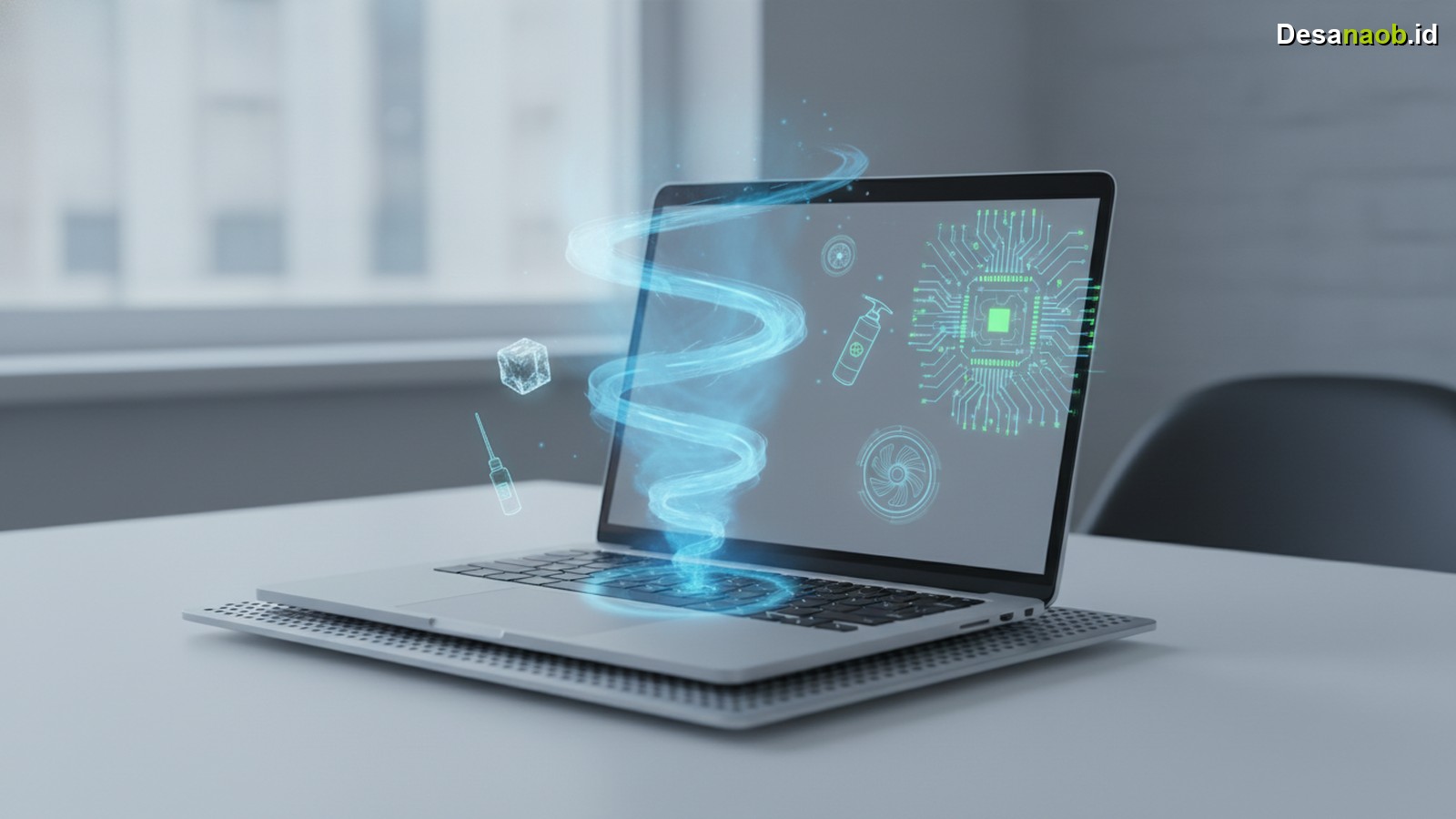
Kinerja laptop menurun, tiba-tiba mati sendiri, dan kipas menderu kencang? Nah, masalah laptop overheat seringkali menjadi momok bagi banyak pengguna, terutama di tengah tuntutan komputasi tinggi per 2026. Mengatasi laptop overheat secepatnya krusial agar perangkat tetap awet dan performanya terjaga optimal.
Faktanya, panas berlebih dapat memicu kerusakan komponen internal secara permanen, bahkan menyebabkan laptop mati mendadak saat bekerja. Dengan demikian, memahami penyebab dan solusi efektif menjadi langkah proaktif untuk melindungi investasi teknologi.
Mengapa Laptop Sering Overheat dan Mati Sendiri?
Ternyata, beberapa faktor utama menyumbang pada kondisi laptop yang mengalami panas berlebih. Pertama, akumulasi debu serta kotoran di dalam sistem pendingin menjadi biang keladi paling umum. Debu menghalangi aliran udara, membuat kipas bekerja lebih keras tanpa efek pendinginan maksimal.
Selain itu, pasta termal yang mengering atau menua juga mengurangi kemampuan transfer panas dari prosesor (CPU) dan kartu grafis (GPU) ke heatsink. Padahal, para ahli di bidang teknologi komputer per 2026 menekankan peran vital pasta termal dalam menjaga suhu operasional komponen inti. Di samping itu, penggunaan laptop di permukaan lunak seperti kasur atau bantal seringkali menghalangi lubang ventilasi, sehingga udara panas tidak dapat keluar secara efektif. Lebih dari itu, menjalankan banyak aplikasi berat secara bersamaan, terutama program grafis atau game terbaru 2026, mendorong CPU dan GPU bekerja ekstra keras, secara otomatis meningkatkan suhu perangkat.
Kenali Tanda-tanda Laptop Overheat Sejak Dini per 2026
Penting sekali mengenali indikator awal laptop mengalami overheat agar dapat mengambil tindakan pencegahan. Pertama, kipas pendingin berputar sangat kencang dan mengeluarkan suara bising, bahkan saat laptop hanya menjalankan tugas ringan. Hal ini menunjukkan kipas berusaha keras menurunkan suhu.
Kedua, area tertentu pada bodi laptop, terutama di sekitar keyboard atau bagian bawah, terasa sangat panas saat disentuh. Kondisi ini memberikan sinyal adanya penumpukan panas internal. Selanjutnya, kinerja laptop menurun drastis, aplikasi sering lag, atau waktu respons sistem menjadi lambat. Akibatnya, sistem mengurangi kecepatan prosesor untuk mencegah kerusakan lebih lanjut. Terakhir, jika laptop sering mengalami blue screen, restart otomatis, atau bahkan mati mendadak tanpa peringatan, ini menjadi tanda paling serius bahwa panas berlebih telah mencapai ambang batas kritis. Oleh karena itu, jangan sampai mengabaikan tanda-tanda ini.
Cara Mengatasi Laptop Overheat: 7 Trik Ampuh Terbaru 2026
Mengatasi laptop overheat memerlukan pendekatan yang komprehensif. Berikut adalah 7 trik ampuh yang dapat pelapor terapkan untuk mendinginkan perangkat dan mencegah masalah di masa mendatang, sesuai rekomendasi ahli di tahun 2026:
- Bersihkan Debu Secara Rutin dan Menyeluruh:
Pertama, bersihkan ventilasi dan komponen internal laptop dari debu. Para teknisi merekomendasikan penggunaan kaleng udara bertekanan atau kompresor mini untuk meniup keluar debu dari lubang ventilasi. Jika berani, buka penutup belakang laptop (pastikan garansi tidak hangus) dan bersihkan kipas serta heatsink dengan sikat lembut atau kain microfiber. Tindakan ini secara signifikan meningkatkan aliran udara pendingin.
- Ganti Pasta Termal (Thermal Paste) Berkala:
Kedua, pasta termal berperan vital dalam mentransfer panas dari CPU dan GPU ke heatsink. Namun, seiring waktu, pasta ini mengering dan kehilangan efektivitasnya. Para ahli teknologi per 2026 menyarankan penggantian pasta termal setiap 1-2 tahun sekali. Proses penggantian memang memerlukan ketelitian dan alat khusus, maka dari itu, jika tidak yakin, serahkan pekerjaan ini kepada teknisi profesional.
- Optimalkan Pengaturan Daya pada Sistem Operasi:
Selanjutnya, sistem operasi menyediakan opsi pengaturan daya yang dapat pelapor sesuaikan. Beralihlah ke mode “Balanced” atau “Power Saver” saat tidak membutuhkan kinerja maksimal. Mode ini mengurangi penggunaan daya CPU dan GPU, secara otomatis menurunkan panas yang dihasilkan. Pengguna Windows 11 terbaru 2026 dapat menemukan opsi ini di Pengaturan > Sistem > Daya & Baterai, sedangkan pengguna macOS dapat mengaksesnya melalui Pengaturan Sistem > Baterai.
- Pastikan Ventilasi Laptop Tidak Terhalang:
Kemudian, hindari menggunakan laptop di atas permukaan yang menghalangi aliran udara, seperti kasur, bantal, atau selimut. Permukaan tersebut memerangkap panas dan menghalangi lubang ventilasi. Sebaliknya, gunakan laptop di atas meja datar dan keras. Lebih lanjut, pertimbangkan penggunaan cooling pad eksternal. Banyak model cooling pad modern per 2026 menawarkan kipas bertenaga dan desain ergonomis, efektif membantu sirkulasi udara.
- Kelola Beban Kerja Aplikasi dan Proses Latar Belakang:
Lalu, periksa aplikasi apa saja yang berjalan di latar belakang. Tutup semua program yang tidak perlu saat ini. Pada Windows, pelapor dapat menggunakan Task Manager (Ctrl+Shift+Esc) untuk mengidentifikasi dan mengakhiri proses yang memakan banyak CPU atau memori. Pengguna macOS dapat memanfaatkan Activity Monitor. Mengurangi beban kerja ini membantu CPU dan GPU beroperasi pada suhu yang lebih rendah.
- Scan Malware dan Virus Secara Rutin:
Infeksi malware atau virus seringkali menjadi penyebab tidak terduga dari laptop yang overheat. Program jahat ini dapat berjalan di latar belakang, menguras sumber daya sistem, dan membuat prosesor bekerja keras secara terus-menerus. Oleh karena itu, pastikan pelapor menjalankan pemindaian antivirus secara berkala menggunakan perangkat lunak keamanan terbaru 2026. Perangkat lunak antivirus yang terkemuka terus memberikan update definisi virus untuk perlindungan optimal.
- Perbarui Driver dan Sistem Operasi Secara Teratur:
Terakhir, pembaruan driver grafis (GPU), chipset, dan sistem operasi seringkali membawa perbaikan kinerja serta optimasi efisiensi energi. Produsen perangkat lunak dan perangkat keras terus merilis update untuk memastikan komponen bekerja secara paling efisien. Dengan demikian, pastikan driver dan sistem operasi (misalnya, Windows 11 atau macOS versi terbaru 2026) selalu berada dalam kondisi terkini. Proses ini dapat mengurangi beban pada perangkat keras dan, pada gilirannya, membantu mengelola suhu.
Pencegahan Jangka Panjang untuk Kesehatan Laptop 2026
Selain tindakan perbaikan, menerapkan strategi pencegahan jangka panjang penting untuk menjaga suhu laptop tetap stabil. Pertama, pertimbangkan penggunaan perangkat lunak pemantau suhu. Aplikasi seperti HWMonitor atau Speccy (update 2026) memberikan informasi real-time mengenai suhu CPU, GPU, dan hard drive. Informasi ini memungkinkan pelapor mengidentifikasi anomali suhu sebelum menjadi masalah besar.
Kedua, pastikan lingkungan kerja laptop memiliki sirkulasi udara yang baik. Hindari meletakkan laptop di tempat yang terpapar sinar matahari langsung atau di ruangan dengan suhu tinggi. Lebih lanjut, pertimbangkan berinvestasi pada laptop dengan sistem pendingin yang dirancang khusus untuk penggunaan intensif, terutama jika aktivitas melibatkan komputasi berat seperti desain grafis atau gaming.
Rekomendasi Cooling Pad Modern 2026
Tabel berikut menyajikan perbandingan fitur cooling pad modern yang populer per 2026, membantu pelapor memilih solusi pendingin eksternal terbaik:
| Fitur Utama | Keunggulan di 2026 |
|---|---|
| Jumlah & Ukuran Kipas | Model terbaru menawarkan 2-6 kipas besar dan senyap untuk pendinginan merata. |
| Material & Desain | Aluminium alloy untuk konduktivitas panas lebih baik, desain ergonomis & RGB. |
| Teknologi Canggih | Sensor suhu otomatis, kontrol kecepatan kipas adaptif, port USB-C passthrough. |
| Kompatibilitas Ukuran | Mendukung laptop hingga 17 inci, dengan pengunci anti-slip. |
Memilih cooling pad yang tepat dapat memberikan perbedaan signifikan dalam menjaga suhu laptop tetap stabil selama penggunaan intensif. Pastikan pelapor mempertimbangkan spesifikasi dan kebutuhan laptop pribadi saat memilih.
Kapan Harus Membawa Laptop ke Ahli per 2026?
Meskipun berbagai trik perbaikan dan pencegahan dapat pelapor lakukan sendiri, ada kalanya masalah overheat memerlukan intervensi profesional. Jika masalah overheat terus berlanjut setelah mencoba semua langkah di atas, kemungkinan ada kerusakan hardware yang lebih serius, seperti kerusakan kipas, sensor suhu yang tidak akurat, atau bahkan masalah pada motherboard.
Akan tetapi, jika laptop masih dalam masa garansi, segera hubungi pusat layanan resmi. Mereka memiliki alat diagnosis dan suku cadang orisinal untuk perbaikan. Sebaliknya, jika garansi sudah habis, membawa laptop ke teknisi berpengalaman dan terpercaya menjadi pilihan terbaik. Teknisi profesional memiliki keahlian untuk mendiagnosis akar masalah secara akurat dan melakukan perbaikan yang diperlukan dengan aman.
Kesimpulan
Mengatasi laptop overheat dan mati sendiri memang membutuhkan perhatian serta tindakan cepat. Mulai dari pembersihan rutin, penggantian pasta termal, hingga optimalisasi pengaturan sistem, setiap langkah berkontribusi menjaga perangkat tetap beroperasi pada suhu ideal. Intinya, jangan sampai mengabaikan tanda-tanda awal overheat, karena penanganan yang tepat dan cepat mampu memperpanjang umur laptop serta menjaga performanya tetap optimal.