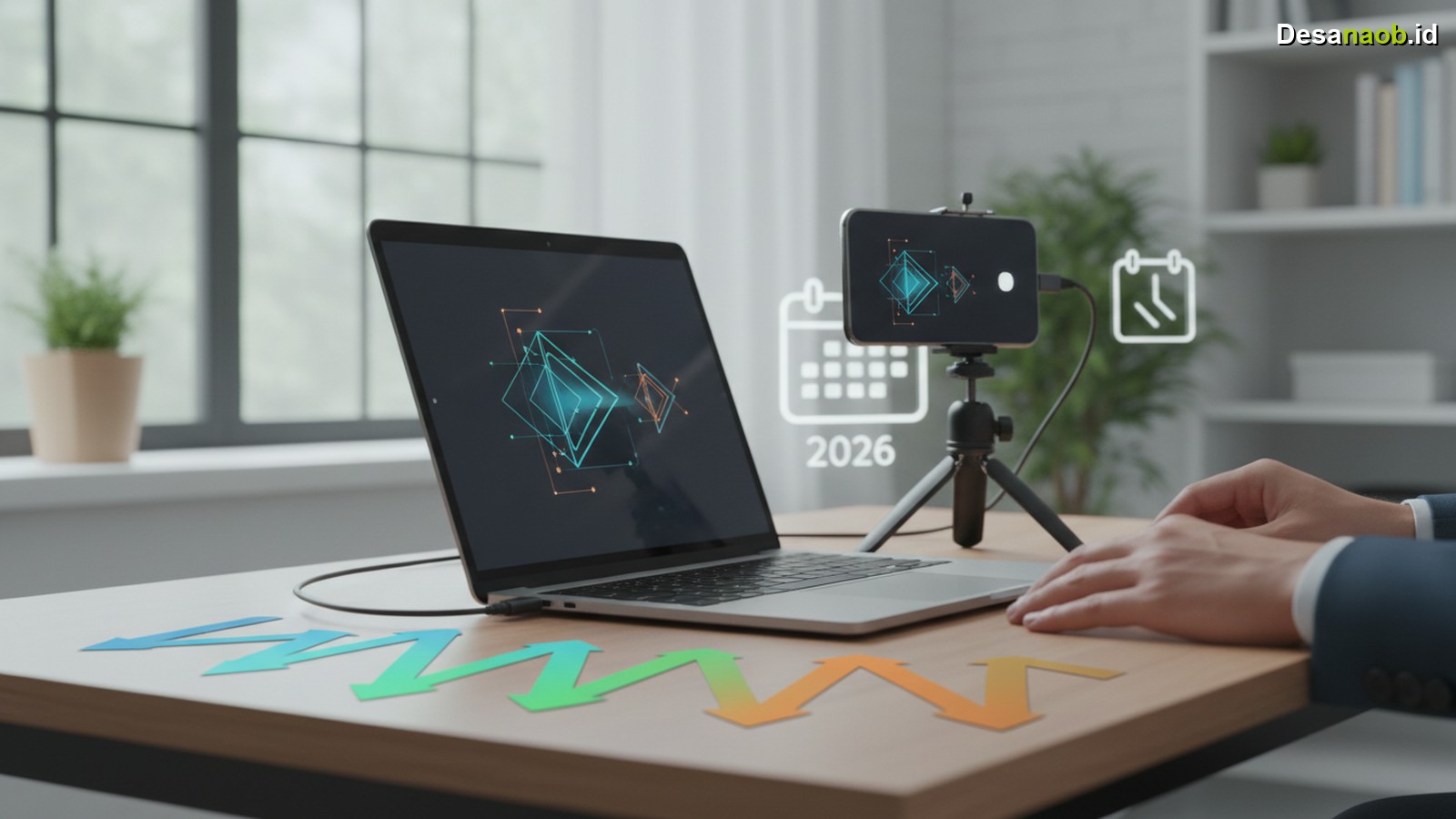
Kebutuhan komunikasi digital semakin tinggi seiring perkembangan era hybrid work dan peningkatan aktivitas daring pada tahun 2026. Banyak orang mencari solusi webcam berkualitas tanpa perlu membeli perangkat baru. Ternyata, HP canggih Anda memiliki potensi besar sebagai kamera web laptop yang mumpuni. Bagaimana cara memanfaatkan kamera ponsel pintar menjadi webcam? Artikel ini akan menjelaskan secara lengkap.
Faktanya, kualitas kamera ponsel pintar terbaru 2026 seringkali jauh melampaui webcam bawaan laptop. Mengoptimalkan perangkat yang sudah Anda miliki menawarkan banyak keuntungan, mulai dari penghematan biaya hingga peningkatan kualitas visual pada panggilan video atau sesi streaming. Oleh karena itu, memahami proses ini sangat penting bagi setiap individu.
Mengapa Harus Mengubah HP Jadi Webcam? Manfaat di Tahun 2026
Pada tahun 2026, tren kerja dan belajar secara hibrida semakin menguat. Kondisi ini membuat kualitas komunikasi visual menjadi prioritas utama. Kerap kali, webcam internal laptop tidak memberikan kualitas gambar yang jernih atau detail memadai. Di sinilah HP modern masuk sebagai solusi cerdas.
Menariknya, ponsel pintar terbaru kini membawa sensor kamera beresolusi tinggi, fitur stabilisasi optik, dan kemampuan pemrosesan gambar mutakhir. Memanfaatkannya sebagai webcam memberikan sejumlah manfaat signifikan:
- Kualitas Gambar Unggul: Kamera HP premium menawarkan resolusi mulai dari 12MP hingga 200MP, jauh melampaui rata-rata webcam laptop yang seringkali hanya 720p atau 1080p. Hasilnya, video meeting atau streaming Anda terlihat lebih profesional dan jernih.
- Penghematan Biaya: Pembelian webcam eksternal berkualitas baik bisa mengeluarkan biaya ratusan ribu hingga jutaan rupiah. Dengan mengubah HP, Anda menghemat anggaran secara signifikan.
- Fleksibilitas Pengaturan: Anda dapat menempatkan HP di berbagai posisi menggunakan tripod kecil atau penyangga, menyesuaikan sudut pandang optimal untuk presentasi atau interaksi.
- Fitur Canggih: Beberapa aplikasi webcam HP menawarkan fitur tambahan seperti efek latar belakang virtual, koreksi warna, atau bahkan pelacakan wajah otomatis, yang tidak tersedia pada webcam standar.
Singkatnya, memanfaatkan HP sebagai webcam merupakan langkah cerdas yang memberikan keuntungan visual dan finansial yang nyata.
Persiapan Penting Sebelum Mengubah HP Jadi Webcam Laptop
Sebelum Anda mulai mengubah HP menjadi webcam, beberapa persiapan penting perlu Anda penuhi. Persiapan ini memastikan proses instalasi berjalan lancar dan pengalaman penggunaan optimal. Jangan sampai melewatkan tahapan krusial ini.
- Pastikan Kompatibilitas: Periksa apakah HP (Android atau iOS) dan laptop (Windows, macOS, Linux) Anda mendukung aplikasi webcam yang akan digunakan. Sebagian besar aplikasi memiliki persyaratan sistem minimum.
- Koneksi Internet Stabil atau Kabel USB: Untuk koneksi nirkabel, pastikan HP dan laptop terhubung ke jaringan Wi-Fi yang sama dan stabil. Alternatifnya, siapkan kabel USB yang berfungsi dengan baik untuk koneksi lebih stabil dan minim latensi.
- Unduh Aplikasi yang Tepat: Pilih aplikasi webcam yang sesuai dengan kebutuhan dan sistem operasi perangkat. Pastikan Anda mengunduh aplikasi resmi dari Google Play Store, Apple App Store, atau situs web pengembang.
- Cek Ketersediaan Port: Apabila menggunakan koneksi kabel, pastikan laptop memiliki port USB yang berfungsi dan HP memiliki port yang sesuai (USB-C, Micro-USB, atau Lightning).
- Pencahayaan dan Penyangga (Opsional): Untuk kualitas gambar terbaik, siapkan pencahayaan tambahan seperti ring light. Penyangga atau tripod kecil juga membantu menjaga stabilitas HP selama penggunaan.
Dengan melakukan persiapan ini, Anda membangun fondasi yang kuat untuk pengalaman webcam HP yang mulus.
7 Cara Mengubah HP Jadi Webcam dengan Aplikasi Terbaik 2026
Pada tahun 2026, berbagai aplikasi menawarkan solusi mudah untuk mengubah HP jadi webcam laptop. Masing-masing aplikasi memiliki keunggulan dan fitur unik. Berikut 7 pilihan aplikasi terbaik yang bisa Anda pertimbangkan:
1. DroidCam: Pilihan Populer dan Multifungsi
DroidCam tetap menjadi salah satu pilihan paling populer pada tahun 2026. Aplikasi ini menawarkan koneksi melalui Wi-Fi dan USB, serta dukungan untuk Android, iOS, Windows, dan Linux. DroidCam menyediakan resolusi hingga 1080p pada versi berbayar.
Langkah-langkah penggunaan:
- Unduh aplikasi DroidCam di HP dan klien DroidCam di laptop.
- Pastikan kedua perangkat terhubung ke jaringan Wi-Fi yang sama atau sambungkan dengan kabel USB.
- Buka aplikasi DroidCam di HP dan klien di laptop. Aplikasi di laptop akan secara otomatis mendeteksi atau meminta alamat IP HP.
- Mulai video dan pilih DroidCam sebagai sumber kamera di aplikasi meeting Anda.
2. Iriun Webcam: Resolusi Tinggi Tanpa Batas
Iriun Webcam menawarkan pengalaman webcam berkualitas tinggi dengan dukungan resolusi hingga 4K secara gratis. Aplikasi ini tersedia untuk Android, iOS, Windows, macOS, dan Ubuntu. Iriun Webcam sangat cocok bagi mereka yang mengutamakan kualitas gambar.
Proses instalasi serupa DroidCam, hanya saja Iriun Webcam fokus pada kualitas visual tanpa banyak fitur tambahan.
3. EpocCam: Solusi Premium untuk iOS
EpocCam, kini bagian dari Elgato, menyediakan solusi webcam premium khusus untuk pengguna iOS. Aplikasi ini menawarkan koneksi nirkabel dan USB, serta integrasi mulus dengan OBS Studio. EpocCam Pro membuka resolusi lebih tinggi dan fitur Chroma Key.
Banyak kreator konten profesional memilih EpocCam karena stabilitas dan fitur yang terintegrasi dengan ekosistem Elgato.
4. Camo: Kualitas Studio dari Ponsel
Camo telah berkembang menjadi aplikasi webcam HP terkemuka pada tahun 2026, dikenal karena kualitas gambar studio dan fitur kontrol mendalam. Camo mendukung iOS dan Android, serta Windows dan macOS. Aplikasi ini memungkinkan pengguna menyesuaikan fokus, eksposur, white balance, dan bahkan menambahkan efek bokeh.
Camo memiliki antarmuka yang sangat intuitif, membuat penyesuaian kualitas video menjadi sangat mudah.
5. FineCam: Integrasi AI untuk Visual Optimal
FineCam semakin populer pada tahun 2026 berkat integrasi kecerdasan buatan (AI). Aplikasi ini memungkinkan pengguna menghilangkan latar belakang tanpa green screen, menerapkan filter kecantikan AI, dan menyesuaikan pencahayaan secara otomatis. FineCam tersedia untuk iOS, Android, Windows, dan macOS.
Banyak profesional bisnis dan edukasi memilih FineCam karena fitur AI-nya yang mampu meningkatkan penampilan secara signifikan dalam waktu nyata.
6. NeuralCam Live (iOS): Fitur AI Cerdas untuk Presentasi
Khusus untuk pengguna iOS, NeuralCam Live terus berinovasi dengan fitur AI canggih. Aplikasi ini menawarkan mode “Smart Framing” yang otomatis menjaga wajah tetap di tengah frame, serta kemampuan meningkatkan kualitas video di kondisi minim cahaya. NeuralCam Live sangat ideal untuk presentasi penting dan rapat daring.
Para profesional iPhone dan iPad sangat menyukai fitur-fitur pintar NeuralCam Live untuk meningkatkan kualitas video call mereka.
7. Reincubate Camo: Alternatif Lainnya untuk Kualitas Tinggi
Meskipun Camo (Raleigh & Co.) sudah sangat populer, Reincubate Camo menawarkan alternatif yang juga berfokus pada kualitas tinggi dan kontrol granular. Aplikasi ini memungkinkan pengguna mengakses seluruh kamera belakang HP, memberikan kualitas gambar yang luar biasa. Reincubate Camo mendukung iOS, Android, macOS, dan Windows.
Dengan beragam pilihan ini, setiap individu dapat menemukan aplikasi yang paling sesuai dengan kebutuhan mereka untuk mengubah HP jadi webcam.
Optimalisasi Kualitas Webcam HP: Tips Canggih Terbaru 2026
Setelah berhasil mengubah HP jadi webcam, langkah selanjutnya adalah mengoptimalkan kualitasnya. Berikut adalah beberapa tips canggih terbaru 2026 yang dapat meningkatkan pengalaman visual Anda secara signifikan:
- Pencahayaan yang Memadai: Selalu prioritaskan pencahayaan alami. Apabila tidak memungkinkan, gunakan ring light atau sumber cahaya lembut lainnya yang menyinari wajah Anda dari depan. Hindari cahaya dari belakang yang dapat membuat siluet.
- Stabilisasi Kamera: Gunakan tripod mini atau penopang HP agar kamera tidak goyang. Kestabilan kamera sangat memengaruhi kualitas dan profesionalisme video.
- Koneksi Jaringan Optimal: Apabila menggunakan koneksi Wi-Fi, pastikan sinyal kuat. Namun, koneksi kabel USB seringkali memberikan latensi lebih rendah dan stabilitas lebih baik, sangat direkomendasikan untuk sesi penting.
- Resolusi dan Frame Rate: Sesuaikan pengaturan resolusi dan frame rate di aplikasi webcam HP Anda. Umumnya, 1080p pada 30fps sudah sangat baik untuk meeting. Untuk streaming game atau konten bergerak cepat, pertimbangkan 60fps jika koneksi memungkinkan.
- Gunakan Mikrofon Eksternal: Kualitas audio HP seringkali tidak sebanding dengan kualitas videonya. Pertimbangkan penggunaan mikrofon eksternal (headset atau mikrofon USB) untuk memastikan suara Anda terdengar jernih dan profesional.
- Pembersihan Lensa Kamera: Selalu bersihkan lensa kamera HP Anda dengan kain mikrofiber sebelum penggunaan. Sidik jari atau debu kecil dapat sangat memengaruhi kejernihan gambar.
Penerapan tips ini akan memastikan webcam HP Anda tampil prima dalam setiap kesempatan.
Perbandingan Aplikasi Webcam HP Terbaik 2026
Berbagai aplikasi webcam HP menawarkan fitur berbeda. Pemilihan aplikasi yang tepat dapat sangat memengaruhi pengalaman Anda. Berikut tabel perbandingan beberapa aplikasi terkemuka per 2026:
| Aplikasi | Platform Kompatibel | Fitur Utama | Resolusi Maks. (Gratis/Pro) | Koneksi |
|---|---|---|---|---|
| DroidCam | Android, iOS, Windows, Linux | Ringan, kontrol kamera dasar | 720p/1080p | Wi-Fi, USB |
| Iriun Webcam | Android, iOS, Windows, macOS, Ubuntu | Kualitas 4K gratis, stabil | 4K/4K | Wi-Fi, USB |
| EpocCam | iOS, Windows, macOS | Integrasi Elgato, Chroma Key | 720p/1080p | Wi-Fi, USB |
| Camo | Android, iOS, Windows, macOS | Kontrol kamera mendalam, efek studio | 720p/4K | Wi-Fi, USB |
| FineCam | Android, iOS, Windows, macOS | Fitur AI, latar belakang virtual | 720p/4K | Wi-Fi, USB |
| NeuralCam Live | iOS | AI Smart Framing, Low-light | 1080p/1080p | Wi-Fi |
Tabel ini memberikan gambaran jelas mengenai kemampuan dan platform dukungan masing-masing aplikasi. Pemilihan terbaik seringkali bergantung pada sistem operasi perangkat dan fitur yang paling Anda butuhkan. Pertimbangkan kualitas video, kemudahan penggunaan, dan fitur tambahan.
Kesimpulan
Mengubah HP jadi webcam adalah solusi cerdas dan hemat biaya pada tahun 2026 untuk meningkatkan kualitas visual Anda dalam berbagai aktivitas daring. Ponsel pintar modern memiliki kamera canggih yang mampu mengungguli webcam laptop standar secara signifikan. Dengan pilihan aplikasi yang tepat dan beberapa langkah optimalisasi, Anda dapat menikmati pengalaman webcam berkualitas studio.
Intinya, jangan biarkan webcam bawaan laptop membatasi potensi visual Anda. Manfaatkan HP yang Anda miliki, ikuti panduan ini, dan tingkatkan kualitas setiap panggilan video, webinar, atau sesi streaming Anda mulai hari ini!