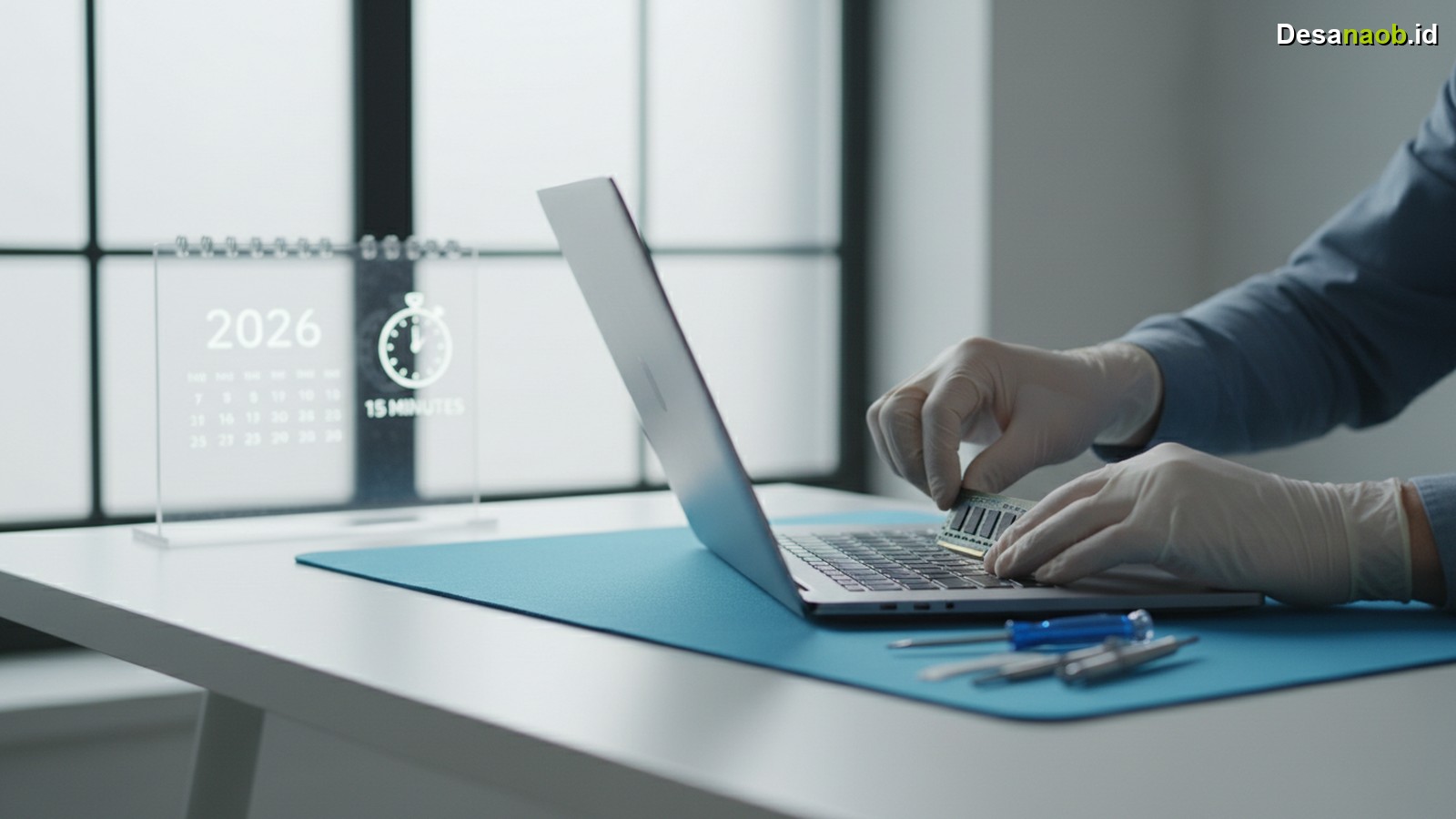
Nah, pernahkah merasakan laptop kesayangan mulai melambat, kesulitan menjalankan aplikasi berat, atau bahkan sering mengalami freeze saat multitasking? Faktanya, pada tahun 2026, kebutuhan performa komputasi semakin tinggi, menuntut kapasitas Random Access Memory (RAM) yang memadai. Oleh karena itu, mengetahui cara menambah RAM laptop sendiri bukan sekadar pilihan, melainkan sebuah keharusan bagi banyak pengguna. Proses ini dapat meningkatkan kecepatan dan responsivitas perangkat secara signifikan, sekaligus menghemat pengeluaran untuk membeli laptop baru.
Menariknya, upgrade RAM laptop termasuk modifikasi perangkat keras yang paling mudah dan efektif. Banyak pengguna mengira proses ini rumit dan membutuhkan bantuan teknisi profesional. Namun, dengan panduan yang tepat, siapa pun bisa melakukannya secara mandiri. Artikel ini akan memandu langkah-langkah lengkap dan memberikan informasi terbaru 2026 agar proses upgrade RAM berjalan lancar dan aman. Jadi, persiapkan diri untuk merasakan peningkatan performa yang drastis pada laptop!
Kenapa Perlu Menambah RAM Laptop pada 2026?
Pada era digital 2026, aplikasi dan sistem operasi modern menuntut sumber daya yang semakin besar. Pengguna tidak hanya menjelajah web atau mengetik dokumen, melainkan juga mengedit video 4K, menjalankan simulasi kompleks, atau bermain game AAA dengan grafis ultra realistis. Kondisi ini membuat RAM menjadi komponen krusial yang menentukan seberapa mulus sebuah laptop menjalankan berbagai tugas.
Tanda Laptop Butuh Upgrade RAM
Pertama, laptop sering menunjukkan gejala khas saat kekurangan RAM. Misalnya, membuka beberapa tab browser sekaligus terasa berat, atau berpindah antar aplikasi memakan waktu lama. Selanjutnya, program-program tertentu seringkali berhenti merespons atau mengalami crash secara tiba-tiba. Bahkan, proses booting atau memuat sistem operasi memakan waktu lebih lama dari biasanya. Gejala-gejala ini memberikan sinyal kuat bahwa laptop memerlukan kapasitas RAM tambahan.
Evolusi Kebutuhan RAM di Tahun 2026
Tidak hanya itu, perkembangan teknologi pada 2026 turut mempengaruhi kebutuhan RAM. Sistem operasi seperti Windows 11 dan macOS Sonoma versi terbaru 2026 telah mengoptimalkan penggunaan memori, tetapi mereka juga memerlukan basis RAM yang lebih besar untuk kinerja optimal. Aplikasi kreatif, perangkat lunak desain 3D, hingga artificial intelligence (AI) yang semakin terintegrasi dalam berbagai program, secara signifikan meningkatkan beban kerja RAM. Oleh karena itu, laptop dengan RAM 8GB yang dahulu cukup, kini mungkin terasa kurang memadai bagi sebagian besar pengguna. Banyak pakar merekomendasikan minimal 16GB RAM untuk pengalaman komputasi yang nyaman di 2026.
Persiapan Penting Sebelum Menambah RAM Laptop
Sebelum memulai proses fisik pemasangan RAM, pengguna perlu melakukan beberapa persiapan krusial. Langkah-langkah persiapan ini memastikan bahwa RAM yang baru kompatibel dengan laptop dan proses instalasi berjalan tanpa hambatan. Jadi, luangkan waktu untuk melakukan pemeriksaan menyeluruh agar terhindar dari masalah di kemudian hari.
Memeriksa Spesifikasi RAM Saat Ini
Pertama, identifikasi jenis dan kapasitas RAM yang terpasang di laptop saat ini. Pengguna bisa melakukannya melalui “Task Manager” (Windows) atau “About This Mac” (macOS). Informasi yang perlu dicari meliputi: kapasitas total RAM, jumlah slot RAM yang tersedia, serta jenis RAM (misalnya, DDR4 atau DDR5) dan frekuensinya (misalnya, 2666MHz, 3200MHz, atau 4800MHz). Selanjutnya, unduh aplikasi seperti CPU-Z yang memberikan detail lebih akurat tentang spesifikasi RAM.
Memilih RAM yang Kompatibel (DDR4 vs DDR5, Frekuensi, Kapasitas)
Selanjutnya, pemilihan RAM yang tepat menjadi sangat penting. Perlu dipahami bahwa RAM harus sesuai dengan jenis slot dan dukungan motherboard. Pada 2026, sebagian besar laptop modern menggunakan DDR4 atau DDR5, dengan DDR5 semakin mendominasi segmen laptop performa tinggi. Namun, pengguna tidak bisa mencampur DDR4 dan DDR5. Perhatikan juga frekuensi RAM; sebaiknya pilih RAM dengan frekuensi yang sama atau lebih tinggi (namun akan menyesuaikan frekuensi terendah jika dicampur) untuk kompatibilitas terbaik. Pilihlah kapasitas yang sesuai dengan kebutuhan; misalnya, beralih dari 8GB ke 16GB atau 32GB akan memberikan perbedaan performa yang nyata. Berikut tabel perbandingan RAM yang relevan per 2026:
Tabel ini menyajikan perbandingan antara teknologi RAM DDR4 dan DDR5, yang banyak beredar di pasaran laptop pada tahun 2026, beserta beberapa karakteristik utamanya.
| Fitur | DDR4 (Per 2026) | DDR5 (Per 2026) |
|---|---|---|
| Tahun Rilis Komersial Utama | 2014 | 2020 |
| Kecepatan Umum (MHz) | 2133 – 3600 | 4800 – 8400+ |
| Tegangan Operasi (Volt) | 1.2V | 1.1V |
| Modul Performa | Dual Channel (1x 64-bit) | Dual Channel (2x 32-bit per modul) |
| Perhatikan! | Tidak kompatibel dengan slot DDR5. | Tidak kompatibel dengan slot DDR4. |
Dengan demikian, selalu pastikan jenis RAM yang dibeli benar-benar sesuai dengan dukungan motherboard laptop.
Alat-alat yang Diperlukan
Terakhir, siapkan alat-alat yang diperlukan. Pengguna hanya membutuhkan obeng kecil (biasanya obeng Philips) untuk membuka casing laptop. Selain itu, siapkan wadah kecil untuk menampung sekrup agar tidak hilang. Sangat direkomendasikan juga memiliki alat pembuka plastik tipis (seperti pick gitar) untuk membantu membuka klem casing tanpa merusak. Bahkan, beberapa orang menggunakan sarung tangan anti-statis untuk mencegah kerusakan komponen akibat listrik statis.
Langkah Demi Langkah: Cara Menambah RAM Laptop dengan Mudah
Kini, saatnya masuk ke inti panduan: proses fisik pemasangan RAM. Pengguna perlu mengikuti setiap langkah dengan hati-hati dan teliti. Keamanan selalu menjadi prioritas utama. Jadi, mari kita mulai!
- Matikan dan Cabut Sumber Daya Laptop: Pertama, matikan laptop sepenuhnya (bukan hanya mode sleep). Cabut adaptor daya dan lepaskan baterai jika model laptop memungkinkan. Ini sangat penting untuk mencegah sengatan listrik atau kerusakan komponen.
- Lepaskan Baut Casing Bawah: Selanjutnya, balikkan laptop dan lepaskan semua baut yang mengunci casing bagian bawah. Pastikan untuk menempatkan baut-baut ini di wadah yang aman agar tidak hilang atau tercampur. Beberapa model laptop menyembunyikan baut di bawah karet kaki atau stiker garansi.
- Buka Casing Laptop dengan Aman: Dengan baut terlepas, mulailah membuka casing. Gunakan alat pembuka plastik tipis untuk mencongkel klem-klem pengunci di sekeliling casing. Lakukan dengan perlahan dan hati-hati untuk menghindari kerusakan pada casing plastik.
- Identifikasi Slot RAM: Setelah casing terbuka, pengguna akan melihat komponen internal laptop. Carilah modul RAM yang terpasang atau slot RAM kosong. Biasanya, RAM memiliki bentuk persegi panjang dan terdapat di dekat area motherboard. Beberapa laptop mungkin memiliki satu slot terbuka, sementara yang lain mungkin memiliki dua slot dengan salah satunya sudah terisi.
- Lepaskan RAM Lama (Jika Ada dan Ingin Diganti): Apabila ingin mengganti modul RAM lama, lepaskan klip pengunci di kedua sisi modul RAM secara bersamaan. Modul akan sedikit terangkat. Kemudian, tarik modul RAM keluar dari slotnya dengan hati-hati.
- Pasang Modul RAM Baru: Ambil modul RAM baru dan pegang di kedua sisinya. Perhatikan lekukan (notch) pada modul RAM; lekukan ini harus sejajar dengan tonjolan di slot RAM. Masukkan modul ke dalam slot dengan sudut sekitar 45 derajat. Tekan modul ke bawah hingga klip pengunci berbunyi “klik” dan mengunci modul pada tempatnya. Pastikan modul RAM terpasang erat dan tidak goyang.
- Tutup Kembali Casing Laptop: Setelah RAM terpasang dengan benar, pasang kembali casing bawah laptop. Tekan perlahan hingga klem-klem pengunci kembali ke posisinya. Pasang kembali semua baut yang telah dilepas sebelumnya. Jangan memaksakan jika casing terasa tidak pas; periksa kembali apakah ada kabel atau komponen yang terjepit.
- Nyalakan Laptop dan Uji Performa: Terakhir, sambungkan kembali adaptor daya (dan baterai jika dilepas), kemudian nyalakan laptop. Sistem operasi mungkin akan melakukan konfigurasi awal selama beberapa saat. Setelah booting, periksa apakah RAM baru terdeteksi dengan benar.
Memastikan RAM Baru Terdeteksi dan Bekerja Optimal
Setelah proses instalasi selesai, pengguna perlu memastikan bahwa RAM baru telah terdeteksi oleh sistem operasi dan berfungsi dengan baik. Langkah ini penting untuk memverifikasi keberhasilan upgrade. Jadi, jangan lewatkan tahap pengecekan ini.
Mengecek RAM melalui Sistem Operasi
Pertama, di Windows, tekan Ctrl+Shift+Esc untuk membuka Task Manager, lalu pilih tab “Performance” dan klik “Memory”. Informasi tentang kapasitas RAM total, frekuensi, dan penggunaan akan terlihat di sana. Selanjutnya, di macOS, buka “About This Mac” dari menu Apple, lalu pilih “System Report” dan klik “Memory” untuk melihat detail RAM yang terpasang. Apabila kapasitas RAM yang baru tertera sesuai, berarti instalasi sukses.
Tips Mengoptimalkan Penggunaan RAM
Tidak hanya itu, untuk memastikan RAM baru bekerja optimal, ada beberapa tips tambahan. Pengguna dapat secara rutin menutup aplikasi yang tidak digunakan, terutama yang berjalan di latar belakang. Selanjutnya, hindari membuka terlalu banyak tab browser secara bersamaan jika tidak diperlukan. Bahkan, beberapa software optimasi sistem dapat membantu mengelola penggunaan RAM. Ingat, RAM yang besar akan percuma jika manajemen penggunaan memori sistem kurang efisien. Oleh karena itu, lakukan pembersihan dan optimasi secara berkala untuk menjaga performa laptop tetap prima.
Mitos dan Fakta Seputar Upgrade RAM Laptop 2026
Banyak informasi beredar mengenai upgrade RAM, beberapa di antaranya berupa mitos yang menyesatkan. Pada tahun 2026, dengan teknologi yang semakin maju, penting sekali membedakan antara mitos dan fakta agar pengguna tidak salah langkah. Mari kita luruskan beberapa kesalahpahaman umum.
Garansi dan Kompatibilitas
Mitos yang paling sering terdengar adalah bahwa menambah RAM akan membatalkan garansi laptop. Faktanya, pada 2026, banyak produsen laptop besar seperti Dell, HP, dan Lenovo telah menyadari bahwa pengguna menginginkan fleksibilitas. Mereka umumnya tidak membatalkan garansi asalkan pengguna melakukan upgrade RAM dengan benar dan tidak menyebabkan kerusakan fisik pada komponen lain. Namun, pastikan untuk memeriksa kebijakan garansi spesifik dari produsen laptop. Selain itu, masalah kompatibilitas RAM seringkali menghantui pengguna. Penting sekali untuk membeli RAM yang spesifikasinya cocok (jenis DDR, frekuensi, dan tegangan) dengan motherboard laptop. Tidak semua RAM dengan jenis yang sama pasti cocok sepenuhnya; beberapa produsen chipset memiliki preferensi tertentu. Oleh karena itu, selalu merujuk pada manual laptop atau situs web produsen untuk rekomendasi RAM yang kompatibel.
Batas Maksimal RAM Laptop
Selanjutnya, mitos lain menyebutkan bahwa laptop hanya bisa mendukung RAM hingga batas tertentu, misalnya 8GB atau 16GB. Faktanya, hampir setiap laptop modern memiliki batas maksimal RAM yang jauh lebih tinggi, seringkali 32GB atau bahkan 64GB untuk model performa tinggi per 2026. Batas ini ditentukan oleh kemampuan motherboard dan prosesor. Pengguna dapat mencari tahu batas maksimal RAM laptop mereka melalui situs web produsen atau menggunakan perangkat lunak seperti CPU-Z yang menunjukkan kapasitas maksimal yang didukung. Mengisi slot RAM hingga batas maksimal yang diizinkan akan memberikan dorongan performa yang paling signifikan, terutama bagi pengguna profesional atau gamer.
Kesimpulan
Pada akhirnya, proses cara menambah RAM laptop sendiri merupakan investasi kecil dengan dampak besar pada performa perangkat. Pengguna dapat merasakan kecepatan, responsivitas, dan kemampuan multitasking yang jauh lebih baik, terutama dengan tuntutan aplikasi dan sistem operasi modern per 2026. Dengan mengikuti langkah-langkah persiapan dan instalasi yang tepat, siapa pun dapat melakukan upgrade ini dengan aman dan efektif. Jadi, jangan biarkan laptop lambat menghambat produktivitas; tingkatkan kapasitas RAM sekarang dan rasakan perbedaan performa yang signifikan!