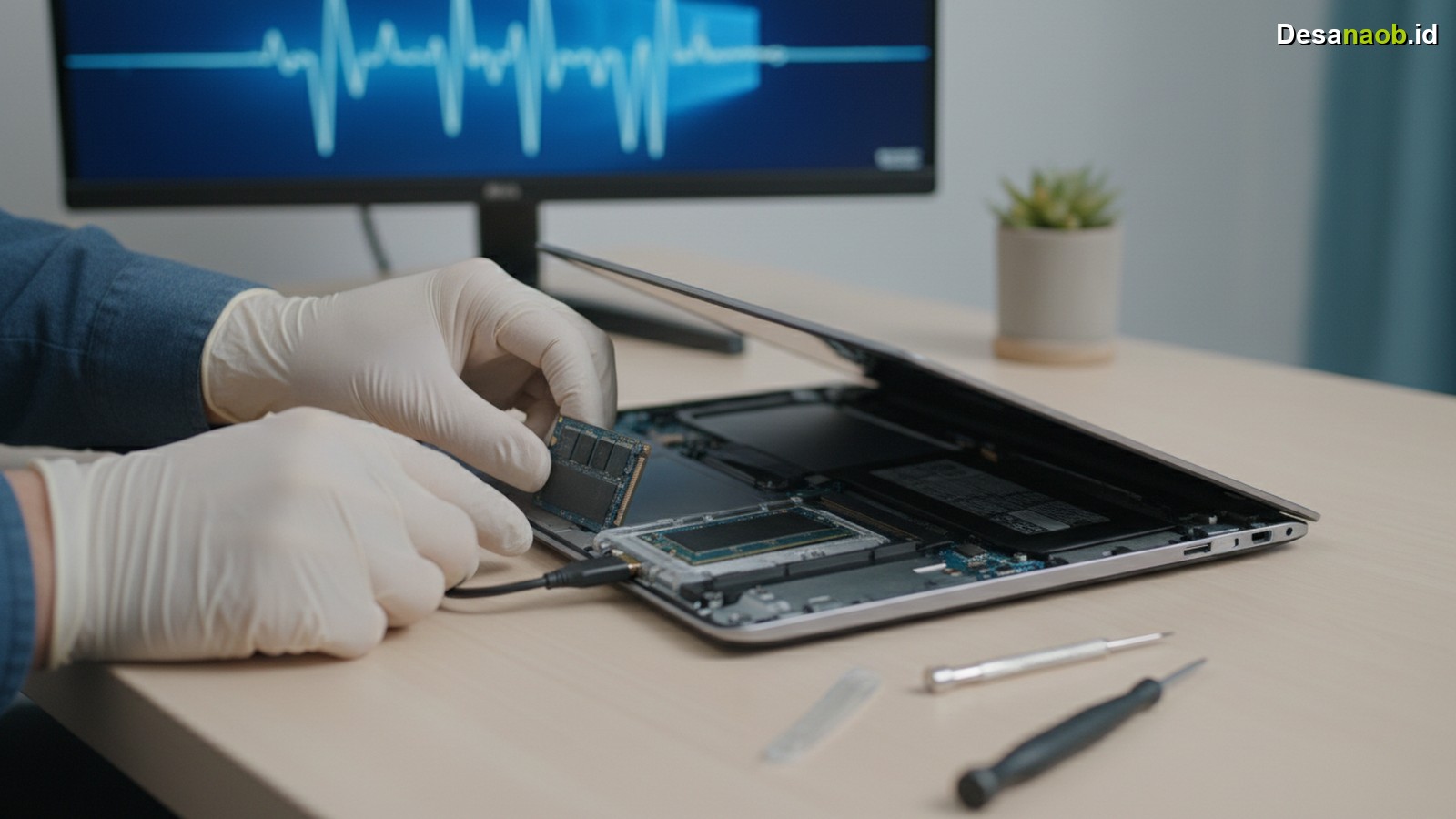
Ganti SSD laptop kini bukan lagi pekerjaan yang menakutkan. Banyak pengguna laptop di Indonesia memilih upgrade SSD pada 2026 ini untuk mendongkrak performa mesin lama mereka — tanpa harus repot install ulang Windows dari nol. Dengan metode disk cloning, seluruh isi SSD lama bisa dipindahkan ke SSD baru hanya dalam hitungan menit.
Namun, banyak yang masih ragu karena takut data hilang atau sistem rusak. Faktanya, proses ini cukup aman jika mengikuti langkah yang benar. Artikel ini memandu secara lengkap, mulai dari memilih SSD yang tepat hingga laptop kembali berjalan normal dengan sistem Windows yang tetap utuh.
Kenapa Harus Ganti SSD Laptop Sekarang?
Laptop yang terasa lambat, loading lama, dan sering hang bukan berarti sudah waktunya beli baru. Selain itu, penyebab utama masalah tersebut sering kali adalah HDD atau SSD lama yang sudah mendekati batas kapasitas atau usia pakainya.
Nah, pada 2026 ini harga SSD semakin terjangkau. SSD NVMe berkapasitas 512 GB kini bisa didapat mulai Rp250.000 hingga Rp400.000, sementara kapasitas 1 TB berkisar Rp400.000–Rp700.000 tergantung merek. Dengan investasi kecil ini, performa laptop bisa meningkat drastis — kecepatan baca-tulis data bisa naik 5–10 kali lipat dibanding HDD biasa.
Alat dan Bahan yang Perlu Disiapkan
Sebelum memulai proses ganti SSD laptop, pastikan semua perlengkapan sudah tersedia. Persiapan yang matang akan meminimalkan risiko kegagalan selama proses berlangsung.
Berikut daftar yang perlu disiapkan:
- SSD baru — pilih sesuai slot laptop (NVMe M.2 atau SATA)
- Enclosure USB — untuk menghubungkan SSD baru ke laptop via USB sebelum dipasang
- Software cloning — Macrium Reflect (gratis) atau EaseUS Todo Backup
- Obeng kecil — untuk membuka panel belakang laptop
- Daya baterai penuh — pastikan laptop terisi 100% atau colok charger
Selanjutnya, cek dulu tipe slot SSD di laptop menggunakan aplikasi CPU-Z atau dengan melihat spesifikasi di situs resmi pabrikan laptop. Jangan sampai salah beli SSD yang tidak kompatibel.
Cara Cloning Windows ke SSD Baru Tanpa Install Ulang
Proses cloning SSD laptop pada dasarnya menyalin semua data, sistem operasi, dan pengaturan dari drive lama ke drive baru secara identik. Hasilnya, Windows langsung bisa berjalan dari SSD baru tanpa perlu aktivasi ulang.
Ikuti langkah-langkah berikut secara berurutan:
- Hubungkan SSD baru ke laptop menggunakan enclosure USB eksternal. Jangan pasang ke slot internal dulu.
- Unduh dan install Macrium Reflect Free dari situs resminya. Aplikasi ini gratis dan sudah mendukung Windows 10 serta Windows 11 per 2026.
- Buka Macrium Reflect, lalu pilih drive sistem (biasanya C:) yang ingin di-clone.
- Klik “Clone this disk” dan pilih SSD baru sebagai target. Pastikan kapasitas SSD baru sama atau lebih besar dari drive lama.
- Klik “Next” dan “Finish”, lalu tunggu proses cloning selesai. Durasi tergantung ukuran data — biasanya 30 menit hingga 2 jam.
- Setelah selesai, matikan laptop dan lepas SSD lama. Pasang SSD baru ke slot internal.
- Nyalakan laptop — Windows akan langsung booting dari SSD baru tanpa perlu konfigurasi tambahan.
Menariknya, metode ini juga otomatis memindahkan lisensi Windows yang sudah aktif. Jadi tidak perlu khawatir soal aktivasi ulang.
Perbandingan Metode Cloning: Mana yang Terbaik?
Ada beberapa software cloning yang populer pada 2026. Berikut perbandingannya agar lebih mudah memilih:
| Software | Harga | Kemudahan | Fitur Unggulan |
|---|---|---|---|
| Macrium Reflect Free | Gratis | ⭐⭐⭐⭐⭐ | Clone & backup lengkap, ringan |
| EaseUS Todo Backup | Gratis / Berbayar | ⭐⭐⭐⭐ | Antarmuka lebih intuitif |
| AOMEI Backupper | Gratis | ⭐⭐⭐⭐ | Clone ke SSD lebih kecil kapasitas |
| Samsung Data Migration | Gratis | ⭐⭐⭐ | Khusus SSD Samsung saja |
Dari keempat opsi di atas, Macrium Reflect Free menjadi pilihan paling populer karena tidak membatasi fitur cloning meski versi gratisnya. Selain itu, software ini juga ringan dan stabil di Windows 11 terbaru 2026.
Tips Penting Sebelum dan Sesudah Ganti SSD Laptop
Proses ganti SSD laptop memang tergolong mudah. Namun, ada beberapa hal krusial yang sering terlewat dan bisa menyebabkan masalah di kemudian hari.
Sebelum Cloning
- Backup data penting ke hard disk eksternal atau cloud terlebih dahulu sebagai cadangan.
- Hapus file sampah dan uninstall aplikasi yang tidak perlu agar ukuran data lebih kecil.
- Pastikan SSD lama sehat dengan cek menggunakan CrystalDiskInfo — hindari cloning jika kondisi drive sudah “Caution” atau “Bad”.
- Nonaktifkan antivirus sementara selama proses cloning agar tidak mengganggu proses pembacaan data sistem.
Sesudah Memasang SSD Baru
- Masuk ke BIOS/UEFI dan pastikan boot order sudah mengarah ke SSD baru.
- Jalankan perintah Optimize Drives di Windows untuk mengaktifkan TRIM pada SSD baru.
- Cek partisi di Disk Management — jika ada ruang kosong yang belum terpakai, lakukan extend volume agar seluruh kapasitas SSD terbaca.
- Jalankan Windows Update untuk memastikan semua driver terbaru 2026 sudah terpasang.
Masalah Umum dan Cara Mengatasinya
Kadang proses ini tidak selalu berjalan mulus. Berikut masalah yang paling sering muncul beserta solusinya:
Laptop tidak booting setelah ganti SSD? Kemungkinan besar pengaturan boot mode di BIOS belum sesuai. Coba ganti dari Legacy ke UEFI atau sebaliknya, tergantung konfigurasi awal laptop.
Kapasitas SSD baru tidak terbaca penuh? Hal ini terjadi karena partisi belum di-extend setelah cloning. Buka Disk Management, klik kanan partisi utama, lalu pilih “Extend Volume”.
Proses cloning gagal di tengah jalan? Kemungkinan ada bad sector di SSD lama. Jalankan perintah chkdsk /f /r di Command Prompt terlebih dahulu sebelum mencoba cloning ulang.
Kesimpulan
Singkatnya, ganti SSD laptop tanpa install ulang Windows adalah solusi cerdas untuk meningkatkan performa laptop tanpa biaya besar. Dengan software cloning gratis seperti Macrium Reflect dan SSD baru yang kini semakin terjangkau di 2026, proses ini bisa selesai dalam waktu kurang dari dua jam.
Jadi, jangan biarkan laptop lama terus berjalan lambat. Ikuti panduan di atas, siapkan alat yang dibutuhkan, dan rasakan sendiri perbedaan performa yang signifikan setelah upgrade SSD selesai. Untuk panduan teknis laptop lainnya, jangan lewatkan artikel-artikel terkait seperti cara upgrade RAM laptop dan cara membersihkan kipas laptop secara mandiri.