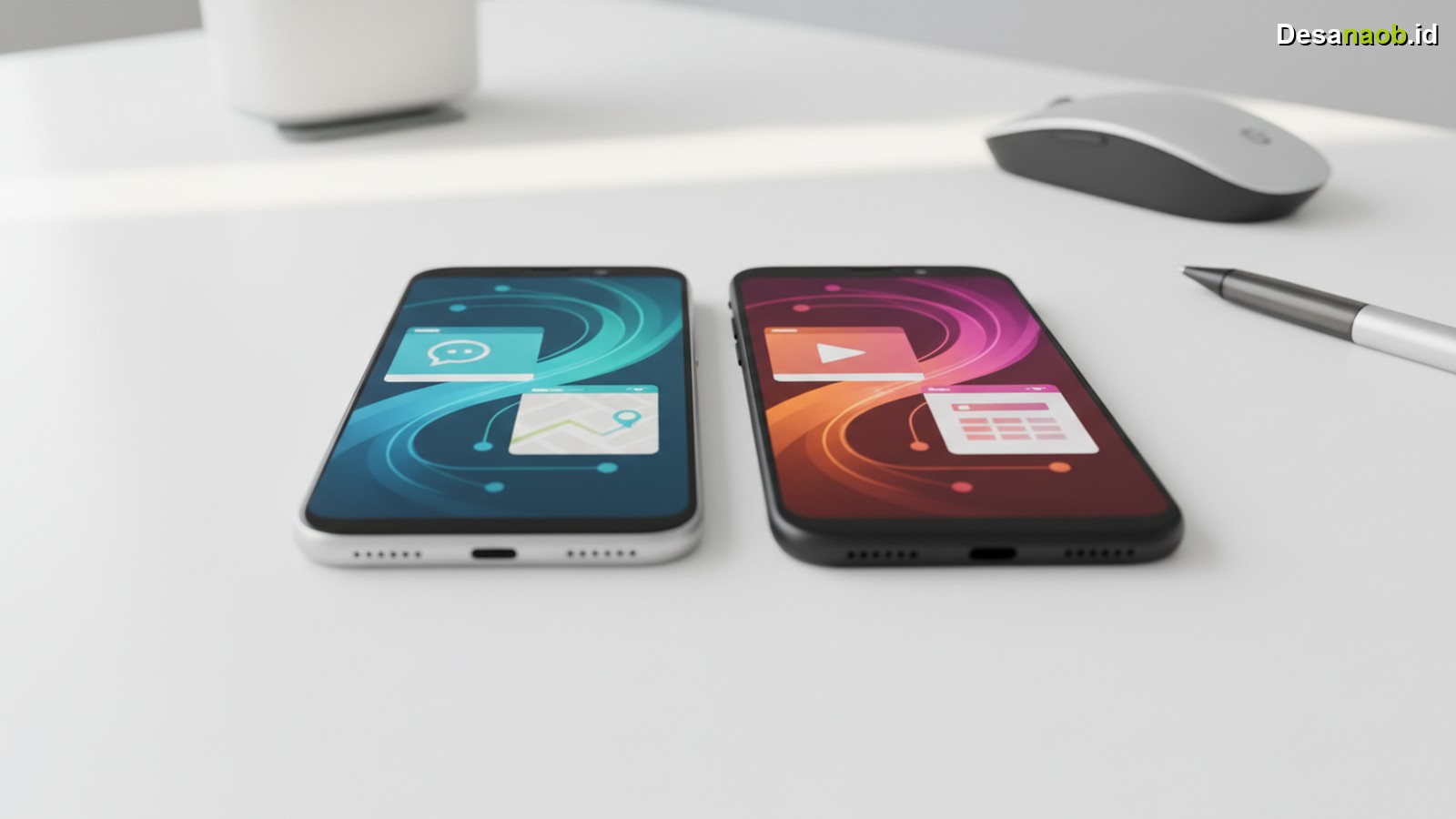
Split screen di HP Android memungkinkan pengguna membuka dua aplikasi sekaligus dalam satu layar. Fitur ini sangat berguna untuk multitasking—misalnya menonton video sambil membalas chat, atau membaca artikel sambil mencatat. Nah, per 2026, hampir semua HP Android modern sudah mendukung fitur ini secara bawaan.
Selain itu, banyak pengguna belum tahu cara mengaktifkan split screen dengan benar. Akibatnya, mereka kehilangan waktu berharga karena terus berpindah-pindah antar aplikasi. Padahal, caranya sangat mudah dan hanya membutuhkan beberapa langkah saja.
Apa Itu Split Screen di HP Android?
Split screen adalah fitur multitasking yang membagi layar HP menjadi dua bagian. Pengguna bisa menjalankan dua aplikasi berbeda secara bersamaan dalam satu tampilan. Jadi, tidak perlu lagi keluar-masuk aplikasi untuk berpindah tugas.
Fitur ini pertama kali hadir secara resmi sejak Android 7.0 Nougat. Kemudian, Google terus menyempurnakannya di versi-versi Android berikutnya. Per 2026, Android 15 dan 16 menghadirkan pengalaman split screen yang jauh lebih mulus dan responsif dibanding sebelumnya.
Menariknya, fitur split screen tidak hanya berguna untuk produktivitas kerja. Gamer pun bisa memanfaatkannya untuk membuka panduan game di satu sisi sambil bermain di sisi lain.
Cara Split Screen di HP Android: Langkah demi Langkah
Berikut panduan lengkap mengaktifkan split screen di HP Android untuk berbagai merek dan versi sistem. Langkah-langkah ini berlaku umum untuk Android 9 ke atas.
Metode 1: Melalui Tombol Recent Apps (Semua Merek Android)
- Buka aplikasi pertama yang ingin digunakan, misalnya YouTube.
- Tekan tombol Recent Apps (ikon kotak atau tiga garis di bagian bawah layar).
- Ketuk ikon aplikasi (bukan thumbnail-nya) di bagian atas kartu Recent Apps.
- Pilih opsi “Split Screen” atau “Layar Terpisah” dari menu yang muncul.
- Aplikasi pertama otomatis pindah ke bagian atas layar.
- Selanjutnya, pilih aplikasi kedua dari daftar Recent Apps atau dari Launcher.
- Kedua aplikasi kini berjalan bersamaan dalam satu layar.
Hasilnya, layar HP terbagi menjadi dua bagian yang bisa pengguna sesuaikan ukurannya dengan cara menggeser garis pemisah di tengah layar.
Metode 2: Cara Split Screen di Samsung Galaxy (One UI 2026)
- Buka aplikasi pertama, lalu tekan lama ikon Recent Apps di navigation bar.
- Pilih “Buka di Tampilan Terpisah” dari menu pop-up.
- Kemudian, pilih aplikasi kedua dari panel Edge atau dari layar utama.
- Atur ukuran panel dengan menggeser garis pembatas di tengah.
Selain itu, Samsung Galaxy dengan One UI 6.1 ke atas (update 2026) memungkinkan pengguna menyimpan kombinasi split screen sebagai App Pair. Dengan demikian, dua aplikasi favorit bisa langsung terbuka bersamaan hanya dengan satu ketukan.
Metode 3: Cara Split Screen di Xiaomi/Redmi MIUI dan HyperOS
- Masuk ke Recent Apps dengan menggesek layar ke atas dan tahan (gesture navigation).
- Tekan lama thumbnail aplikasi pertama hingga muncul menu.
- Pilih “Split Screen” dari opsi yang tersedia.
- Pilih aplikasi kedua dari daftar yang muncul di bagian bawah layar.
Menariknya, Xiaomi dengan HyperOS 2.0 (rilis 2026) menambahkan fitur Floating Window yang bisa berjalan bersamaan dengan split screen. Hasilnya, pengguna bisa membuka tiga aplikasi sekaligus dalam satu layar.
Perbandingan Fitur Split Screen di Berbagai Merek HP Android 2026
Setiap merek HP Android menghadirkan pengalaman split screen yang sedikit berbeda. Berikut perbandingan lengkapnya:
| Merek / OS | Nama Fitur | Fitur Tambahan 2026 |
|---|---|---|
| Samsung (One UI 6.1+) | Tampilan Terpisah | App Pair, Edge Panel, Drag & Drop antar app |
| Xiaomi / Redmi (HyperOS 2.0) | Split Screen | Floating Window, 3 app sekaligus |
| Oppo / Realme (ColorOS 15) | Layar Terpisah | Smart Sidebar, rasio layar fleksibel |
| Vivo (FuntouchOS 15) | Split Screen | Gesture aktivasi cepat |
| Google Pixel (Android 15/16) | Split Screen | Paling mulus, update langsung dari Google |
Dari tabel di atas, terlihat bahwa Samsung dan Xiaomi menawarkan fitur split screen paling kaya per 2026. Namun, Google Pixel unggul dalam hal kelancaran dan konsistensi performa.
Aplikasi yang Mendukung Split Screen di Android
Tidak semua aplikasi mendukung mode split screen. Oleh karena itu, penting untuk mengetahui daftar aplikasi yang kompatibel agar pengalaman multitasking lebih optimal.
Berikut aplikasi populer yang mendukung split screen Android secara penuh:
- YouTube — menonton video sambil browsing atau chatting
- WhatsApp & Telegram — membalas pesan sambil membuka aplikasi lain
- Google Chrome & Firefox — browsing di satu sisi, catat di sisi lain
- Google Docs, Sheets, Slides — produktivitas kerja dan belajar
- Spotify & YouTube Music — putar musik sambil mengerjakan tugas
- Google Maps — navigasi sambil membuka chat atau catatan
- Netflix — menonton sambil scrolling media sosial
Namun, beberapa aplikasi memang sengaja menonaktifkan split screen, seperti sebagian game berat dan aplikasi perbankan tertentu. Jadi, jika sebuah aplikasi tidak muncul opsi split screen-nya, kemungkinan besar developer memang memblokirnya.
Tips Memaksimalkan Split Screen di HP Android
Sekadar mengaktifkan split screen saja belum cukup. Ada beberapa tips penting agar pengalaman multitasking makin produktif dan nyaman.
1. Gunakan HP dengan RAM Minimal 6GB
Split screen membebani RAM lebih berat karena dua aplikasi berjalan sekaligus. Oleh karena itu, HP dengan RAM 6GB ke atas akan memberikan pengalaman yang lebih mulus. Bahkan, HP dengan RAM 8GB atau 12GB sangat ideal untuk penggunaan split screen intensif di 2026.
2. Manfaatkan Fitur App Pair di Samsung
Pengguna Samsung bisa menyimpan pasangan aplikasi favorit sebagai App Pair. Selanjutnya, cukup ketuk satu ikon untuk langsung membuka dua aplikasi dalam mode split screen secara bersamaan. Fitur ini sangat menghemat waktu.
3. Atur Rasio Layar Sesuai Kebutuhan
Garis pembatas di tengah layar bisa pengguna geser untuk menyesuaikan ukuran masing-masing panel. Misalnya, perbesar panel aplikasi utama dan perkecil panel aplikasi pendukung. Dengan demikian, fokus penggunaan tetap optimal.
4. Gunakan Keyboard Eksternal atau Stylus
Bagi pengguna tablet Android, keyboard Bluetooth atau stylus akan sangat membantu saat menggunakan split screen. Akibatnya, produktivitas meningkat signifikan, terutama untuk pekerjaan dokumen atau desain.
5. Aktifkan Mode Landscape untuk Layar Lebih Luas
Selain mode portrait, split screen juga bisa berjalan dalam mode landscape. Nah, mode landscape memberikan ruang layar yang lebih lebar untuk masing-masing aplikasi. Hasilnya, konten lebih mudah terbaca dan navigasi lebih nyaman.
Cara Menonaktifkan Split Screen di HP Android
Untuk keluar dari mode split screen, ada beberapa cara mudah yang bisa pengguna lakukan:
- Seret garis pembatas ke atas atau ke bawah hingga salah satu aplikasi menutup sepenuhnya.
- Tekan tombol Home atau Back untuk keluar langsung.
- Pada Samsung, ketuk ikon “X” di garis pembatas untuk menutup split screen.
Singkatnya, keluar dari split screen sama mudahnya dengan mengaktifkannya. Jadi, tidak perlu khawatir layar akan “terkunci” dalam mode ini.
Kesimpulan
Fitur split screen di HP Android adalah solusi cerdas untuk meningkatkan produktivitas sehari-hari. Dengan panduan di atas, siapa pun bisa mengaktifkannya hanya dalam beberapa detik, tanpa perlu menginstal aplikasi tambahan. Per 2026, hampir semua HP Android—dari Samsung, Xiaomi, Oppo, hingga Google Pixel—sudah mendukung fitur ini dengan sangat baik.
Coba aktifkan split screen sekarang dan rasakan sendiri perbedaannya! Untuk tips Android lainnya, jangan lupa eksplorasi artikel terkait seperti cara menggunakan floating window, cara mengatur gesture navigation, dan rekomendasi HP Android terbaik untuk multitasking 2026.