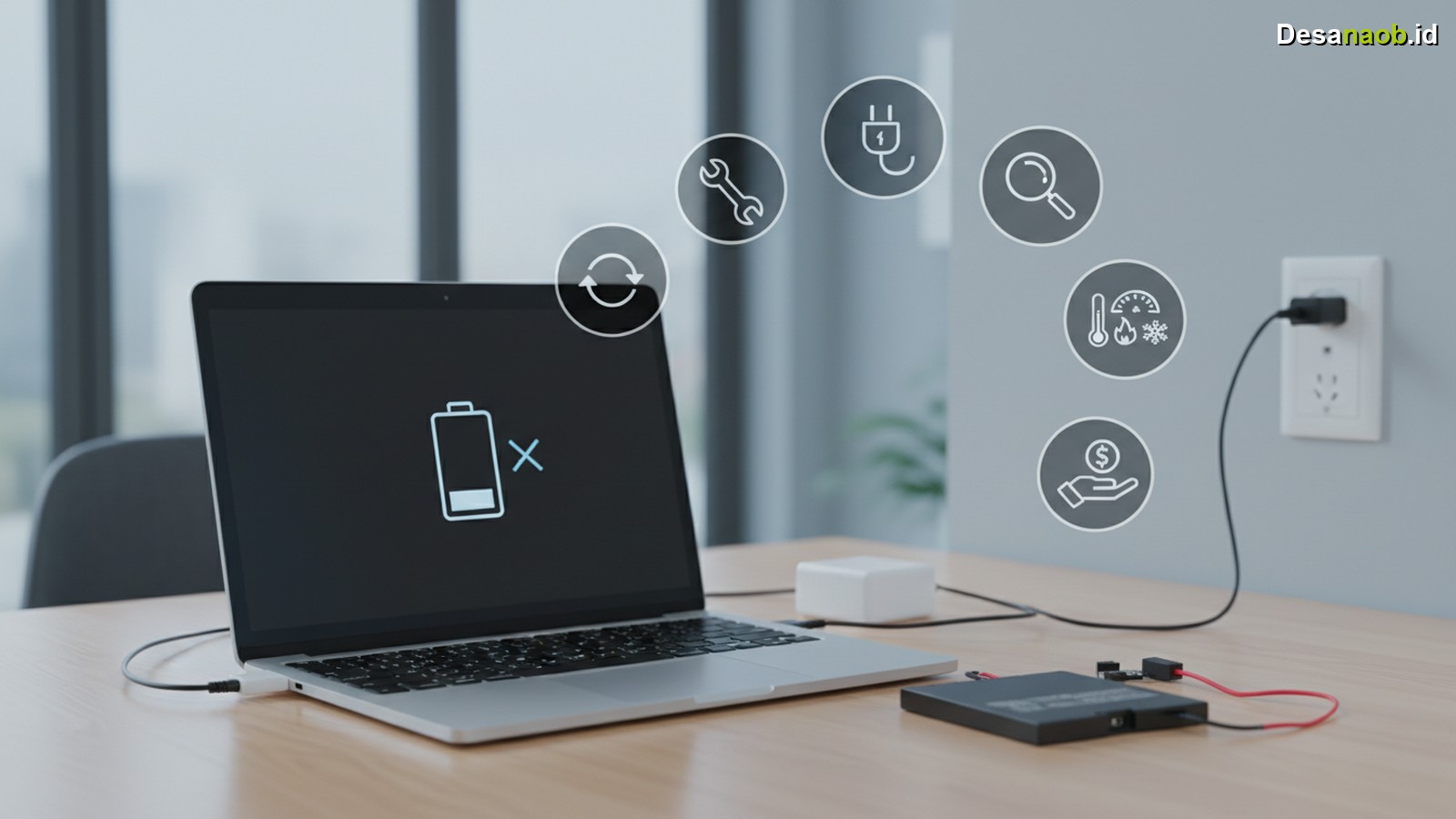
Baterai laptop tidak mengisi dan stuck di 0% adalah masalah yang bisa membuat panik siapa saja, terutama saat pekerjaan menumpuk dan deadline mendekat. Masalah ini muncul tanpa peringatan, membuat laptop hanya bisa menyala ketika terhubung ke charger dan mati total begitu charger dicabut. Nah, sebelum buru-buru membawa laptop ke tempat servis dan mengeluarkan biaya besar, ada beberapa langkah yang bisa pengguna coba sendiri di rumah.
Selain itu, penyebab baterai laptop stuck di 0% sangat beragam, mulai dari masalah software, driver yang bermasalah, hingga kerusakan hardware. Faktanya, banyak kasus baterai tidak mau mengisi ternyata bisa selesai hanya dengan beberapa langkah sederhana tanpa perlu mengganti baterai sama sekali. Artikel ini merangkum 7 cara paling efektif mengatasi masalah ini berdasarkan update terbaru 2026.
Penyebab Umum Baterai Laptop Tidak Mengisi
Pertama, penting untuk memahami akar penyebab masalah ini sebelum mencari solusinya. Dengan demikian, pengguna bisa menerapkan solusi yang tepat dan tidak membuang waktu mencoba langkah yang tidak relevan.
Berikut penyebab paling umum yang perlu pengguna ketahui:
- Driver baterai corrupt atau outdated — Driver yang bermasalah sering menjadi biang kerok baterai tidak terbaca sistem
- Pengaturan power management Windows — Fitur Battery Saver atau Threshold Charging kadang membatasi pengisian otomatis
- Baterai sudah melewati siklus pengisian maksimal — Baterai lithium-ion umumnya bertahan 300–500 siklus pengisian penuh
- Charger atau adaptor bermasalah — Kabel atau konektor yang rusak membuat daya tidak masuk dengan sempurna
- Bug firmware atau BIOS lama — Versi BIOS yang sudah usang terkadang gagal mendeteksi baterai dengan benar
- Overheating — Suhu laptop yang terlalu tinggi memicu sistem untuk menghentikan proses pengisian demi keamanan
7 Cara Mengatasi Baterai Laptop Tidak Mengisi di 2026
Jadi, setelah mengenali penyebabnya, saatnya masuk ke solusi praktis. Terapkan langkah-langkah berikut secara berurutan untuk hasil optimal.
1. Restart Laptop dan Cabut Semua Perangkat
Pertama, matikan laptop sepenuhnya dan cabut charger, mouse, USB, serta perangkat eksternal lainnya. Kemudian, biarkan laptop dalam kondisi mati selama 2–3 menit. Setelah itu, pasang kembali charger dan nyalakan laptop. Langkah sederhana ini sering berhasil mengatasi baterai stuck 0% akibat bug sementara.
2. Reset Driver Baterai di Device Manager
Selain itu, salah satu cara paling ampuh mengatasi baterai laptop tidak mengisi adalah dengan mereset driver baterai. Ikuti langkah berikut:
- Klik kanan tombol Start → pilih Device Manager
- Buka menu Batteries → klik kanan Microsoft ACPI-Compliant Control Method Battery
- Pilih Uninstall device → centang opsi hapus driver jika tersedia
- Restart laptop — Windows 11/10 akan menginstal ulang driver baterai secara otomatis
- Periksa apakah baterai mulai mengisi setelah restart selesai
Hasilnya, driver baru yang bersih sering langsung menyelesaikan masalah deteksi baterai yang gagal.
3. Matikan Battery Threshold Charging
Menariknya, banyak pengguna tidak menyadari bahwa fitur Battery Threshold Charging atau Battery Care Mode sengaja membatasi pengisian hingga 80% atau bahkan menghentikannya di angka tertentu. Fitur ini tersedia di laptop Asus, Lenovo, Dell, dan HP melalui aplikasi bawaan seperti MyASUS, Lenovo Vantage, atau HP Support Assistant. Akibatnya, pengguna mengira baterai rusak padahal pengisian sengaja sistem hentikan.
Namun, solusinya mudah: buka aplikasi bawaan laptop, cari menu Battery Health atau Battery Care, lalu nonaktifkan fitur pembatas tersebut.
4. Update atau Flash BIOS ke Versi Terbaru 2026
Selanjutnya, BIOS yang sudah usang terkadang menjadi penyebab tersembunyi masalah pengisian baterai. Produsen laptop seperti Asus, Lenovo, dan Dell secara rutin merilis update BIOS terbaru 2026 yang memperbaiki bug kompatibilitas baterai. Oleh karena itu, kunjungi situs resmi produsen laptop, unduh versi BIOS terbaru sesuai tipe laptop, lalu ikuti panduan update yang tersedia.
Perhatian: Jangan mematikan laptop saat proses update BIOS berlangsung karena bisa menyebabkan kerusakan permanen.
5. Jalankan Power Troubleshooter Windows
Kemudian, Windows 10 dan 11 menyediakan alat diagnostik bawaan yang bisa mendeteksi dan memperbaiki masalah daya secara otomatis. Caranya sangat mudah:
- Buka Settings → System → Troubleshoot
- Pilih Other Troubleshooters → cari Power
- Klik Run dan biarkan Windows mendiagnosis masalah
- Ikuti rekomendasi perbaikan yang muncul di layar
6. Periksa Kondisi Charger dan Adaptor
Di sisi lain, jangan lupakan kemungkinan paling sederhana: charger yang rusak. Pengguna bisa meminjam charger orang lain dengan spesifikasi sama untuk menguji apakah baterai mau mengisi. Bahkan, kabel yang terlihat baik dari luar pun bisa mengalami putus di dalam akibat sering ditekuk atau dilipat.
Selain itu, periksa pin konektor adaptor. Pin yang bengkok atau kotor bisa menghambat aliran daya masuk ke laptop.
7. Kalibrasi Ulang Baterai Laptop
Terakhir, kalibrasi baterai sering menjadi solusi ampuh untuk baterai yang menampilkan persentase tidak akurat atau stuck di 0%. Berikut caranya:
- Cas baterai hingga penuh 100% tanpa gangguan
- Gunakan laptop hingga baterai benar-benar habis dan laptop mati sendiri
- Biarkan laptop mati selama minimal 5 jam
- Cas kembali hingga 100% tanpa menyalakannya
- Nyalakan laptop dan periksa apakah pembacaan baterai sudah normal
Perbandingan Penyebab dan Solusi Baterai Laptop Tidak Mengisi
Nah, agar lebih mudah memilih solusi yang tepat, berikut ringkasan penyebab dan cara mengatasinya dalam format tabel:
| Gejala | Kemungkinan Penyebab | Solusi Utama |
|---|---|---|
| Stuck di 0%, tidak naik | Driver corrupt | Reset Driver Baterai |
| Berhenti mengisi di 80% | Battery Threshold aktif | Nonaktifkan Battery Care |
| Tidak terdeteksi sistem | BIOS lama / bug firmware | Update BIOS 2026 |
| Tidak mengisi sama sekali | Charger rusak | Ganti charger / kabel |
| Persentase tidak akurat | Kalibrasi baterai tidak tepat | Kalibrasi ulang baterai |
| Overheating saat dicas | Suhu terlalu tinggi | Bersihkan kipas / ganti thermal paste |
Dengan tabel di atas, pengguna bisa langsung mencocokkan gejala yang dialami dengan solusi paling relevan sehingga proses perbaikan menjadi lebih efisien.
Kapan Harus Membawa Laptop ke Teknisi?
Meski begitu, ada kondisi di mana ketujuh cara di atas tidak mampu menyelesaikan masalah. Ini menandakan kemungkinan adanya kerusakan hardware yang memerlukan penanganan teknisi profesional. Segera bawa laptop ke teknisi jika:
- Baterai menggembung atau berubah bentuk — ini kondisi berbahaya yang bisa menyebabkan kebakaran
- Port charging laptop longgar atau pin konektor patah
- Laptop mengeluarkan bau gosong saat dicas
- Semua cara software sudah pengguna coba tapi masalah tetap muncul
- Usia baterai sudah lebih dari 3–4 tahun dengan pemakaian intensif
Biaya penggantian baterai laptop per 2026 berkisar antara Rp250.000 hingga Rp800.000 tergantung merek dan kapasitas. Oleh karena itu, pastikan pengguna memilih tempat servis resmi atau teknisi berpengalaman agar mendapatkan baterai original bukan baterai palsu.
Kesimpulan
Masalah baterai laptop tidak mengisi dan stuck di 0% memang menjengkelkan, tetapi sebagian besar kasus sebenarnya bisa pengguna atasi sendiri tanpa harus keluar biaya besar. Mulai dari mereset driver baterai, menonaktifkan fitur pembatas pengisian, update BIOS terbaru 2026, hingga kalibrasi ulang — semua langkah ini efektif menyelesaikan masalah yang bersifat software. Pada akhirnya, jika semua cara sudah pengguna coba dan masalah masih belum teratasi, membawa laptop ke teknisi terpercaya adalah langkah terbaik sebelum baterai semakin parah.
Simpan artikel ini sebagai referensi dan bagikan kepada teman atau keluarga yang mengalami masalah serupa. Untuk informasi lebih lanjut seputar tips dan trik laptop, baca juga artikel tentang cara mempercepat laptop lemot dan cara mengatasi laptop overheat di halaman teknologi lainnya.