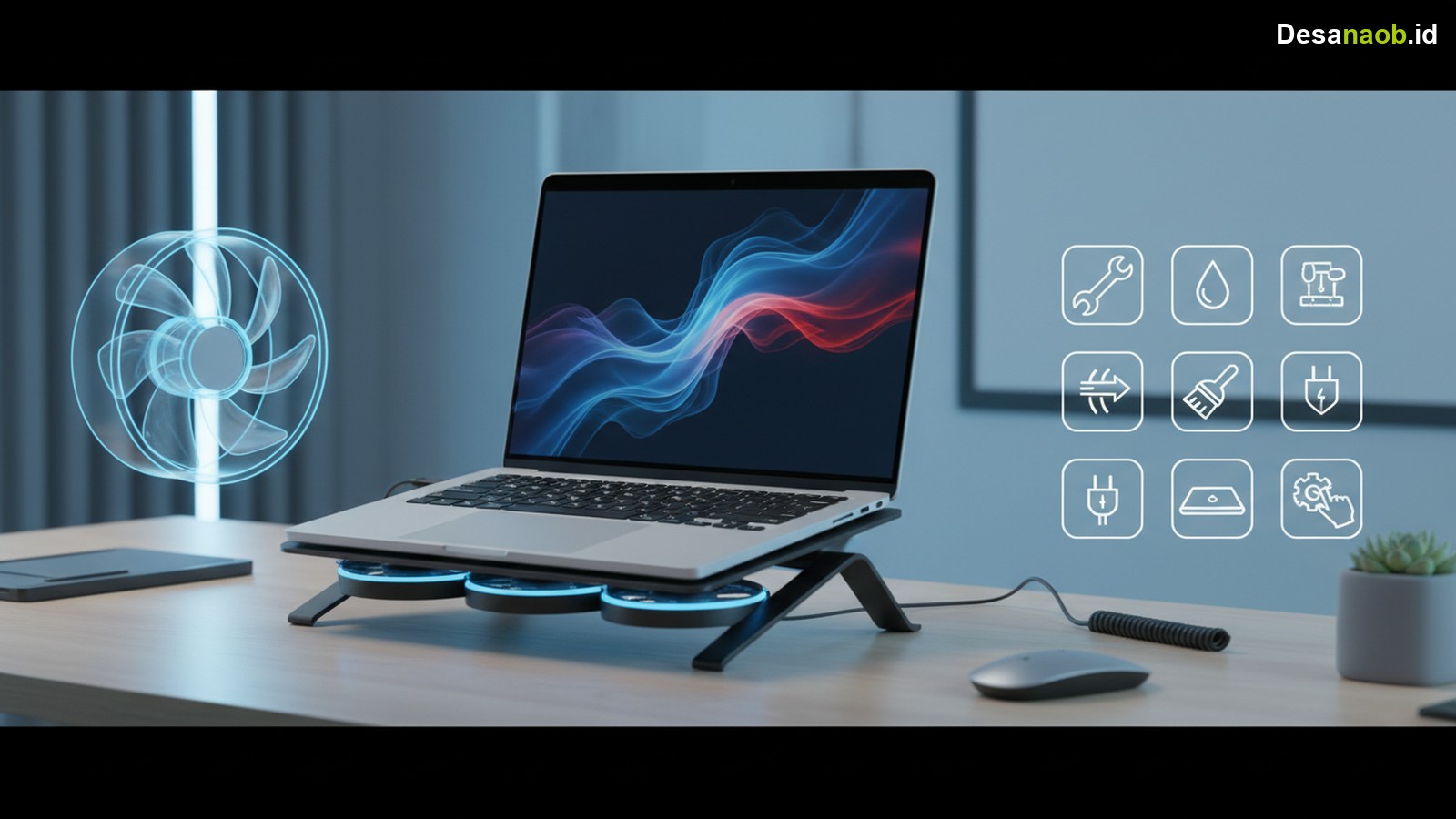
Laptop overheating dan fan berisik menjadi keluhan paling umum pengguna Windows di tahun 2026. Masalah ini tidak hanya mengganggu kenyamanan kerja, tetapi juga bisa merusak komponen internal laptop secara permanen jika pengguna membiarkannya terlalu lama. Nah, artikel ini akan membahas tuntas penyebab dan cara mengatasinya dengan langkah-langkah praktis yang terbukti efektif.
Faktanya, banyak pengguna langsung panik ketika kipas laptop mulai menderu keras. Padahal, sebagian besar kasus laptop overheating masih bisa pengguna tangani sendiri tanpa harus membawanya ke teknisi. Selain itu, pemahaman tentang akar masalah akan membantu mencegah kejadian serupa di masa depan.
Mengapa Laptop Overheating dan Fan Berisik Bisa Terjadi?
Sebelum masuk ke solusi, penting untuk memahami penyebab utama laptop overheating. Beberapa faktor umum sering memicu masalah ini pada pengguna Windows 2026:
- Debu menumpuk di ventilasi dan heatsink sehingga aliran udara terhambat
- Pasta thermal kering yang sudah tidak efektif menyalurkan panas dari prosesor
- Background process berlebihan yang membebani CPU dan GPU secara terus-menerus
- Penggunaan di permukaan empuk seperti kasur atau sofa yang menutup ventilasi bawah
- Malware atau virus yang berjalan diam-diam dan menguras resource sistem
- Update Windows 2026 yang bermasalah dan memicu penggunaan CPU abnormal
Oleh karena itu, solusi yang tepat sangat bergantung pada penyebab spesifiknya. Jadi, kenali dulu gejalanya sebelum melangkah ke penanganan.
7 Cara Mengatasi Laptop Overheating di Windows 2026
1. Periksa dan Bersihkan Ventilasi Laptop
Langkah pertama yang paling krusial adalah membersihkan ventilasi laptop secara rutin. Debu yang menumpuk selama berbulan-bulan menjadi penyebab utama laptop overheating pada mayoritas kasus.
- Matikan laptop dan cabut semua kabel daya
- Gunakan kaleng udara bertekanan untuk menyemprotkan ventilasi dari luar
- Semprotkan dari sudut berbeda agar debu keluar maksimal
- Untuk pembersihan mendalam, buka panel bawah dan bersihkan heatsink langsung
Selain itu, lakukan pembersihan ini minimal setiap 3–6 bulan sekali. Hasilnya, suhu laptop bisa turun drastis hingga 10–15°C setelah pembersihan menyeluruh.
2. Atur Power Plan Windows 2026 ke Mode Balanced
Windows 2026 menghadirkan pembaruan pada fitur Power Plan yang lebih cerdas. Namun, banyak pengguna yang tidak menyadari bahwa mode High Performance secara otomatis aktif dan menjadi pemicu utama panas berlebih.
- Buka Settings → System → Power & Sleep
- Klik Additional power settings
- Pilih Balanced sebagai mode daya utama
- Klik Change plan settings → Change advanced power settings
- Atur Maximum processor state ke 80–90% untuk penggunaan normal
Dengan demikian, CPU tidak akan bekerja pada kapasitas penuh saat menjalankan tugas ringan. Hasilnya, suhu laptop turun signifikan dan fan pun tidak perlu berputar sekencang sebelumnya.
3. Gunakan Task Manager untuk Identifikasi Proses Berat
Nah, langkah ini sering pengguna lewatkan padahal sangat efektif. Windows 2026 memperbarui tampilan Task Manager dengan fitur analitik yang lebih detail.
- Tekan Ctrl + Shift + Esc untuk membuka Task Manager
- Klik tab Processes dan urutkan berdasarkan kolom CPU
- Identifikasi proses yang mengonsumsi CPU di atas 20% secara konsisten
- Klik kanan proses mencurigakan, lalu pilih End Task
- Untuk proses startup, masuk ke tab Startup apps dan nonaktifkan yang tidak penting
Selanjutnya, perhatikan apakah ada proses asing dengan nama tidak dikenal. Ini bisa menjadi indikasi malware yang memicu laptop overheating.
4. Update atau Rollback Driver Tertentu di Windows 2026
Menariknya, update Windows 2026 terkadang membawa driver GPU atau chipset yang kurang optimal. Akibatnya, penggunaan resource melonjak tidak wajar meski laptop tidak menjalankan program berat.
- Buka Device Manager melalui klik kanan tombol Start
- Periksa driver Display Adapters dan Processor
- Jika ada tanda seru kuning, update atau rollback driver tersebut
- Kunjungi situs resmi produsen laptop untuk mendapatkan driver versi terbaru 2026
Di samping itu, pastikan Windows Update tidak memasang driver pihak ketiga yang kompatibilitasnya kurang baik dengan hardware spesifik laptop.
5. Aktifkan Fitur Cooling Policy di Windows 2026
Windows 2026 memperkenalkan opsi Processor cooling policy yang lebih fleksibel dibandingkan versi sebelumnya. Fitur ini memungkinkan pengguna mengatur kapan sistem mulai meningkatkan kecepatan fan.
- Buka Control Panel → Power Options
- Klik Change plan settings → Change advanced power settings
- Cari opsi Processor power management → System cooling policy
- Ubah pengaturan dari Active ke Passive untuk penggunaan ringan
Mode Passive akan memperlambat prosesor sebelum menaikkan kecepatan fan. Alhasil, laptop beroperasi lebih senyap tanpa mengorbankan performa untuk tugas sehari-hari.
6. Ganti Pasta Thermal Prosesor
Jika laptop sudah berusia lebih dari 2–3 tahun, pasta thermal pada prosesor kemungkinan besar sudah mengering. Kondisi ini membuat panas tidak tersalurkan dengan baik ke heatsink sehingga laptop overheating pun tidak terhindarkan.
| Merek Pasta Thermal | Konduktivitas (W/m·K) | Harga Estimasi 2026 |
|---|---|---|
| Thermal Grizzly Kryonaut | 12.5 W/m·K | Rp95.000 – Rp130.000 |
| Noctua NT-H2 | 8.5 W/m·K | Rp75.000 – Rp100.000 |
| Arctic MX-6 (Recommended) | 14.0 W/m·K | Rp80.000 – Rp110.000 |
| Harga Servis Teknisi | — | Rp150.000 – Rp300.000 |
Tabel di atas menunjukkan perbandingan pilihan pasta thermal populer per 2026 beserta estimasi harganya. Penggantian pasta thermal oleh teknisi profesional umumnya memakan biaya antara Rp150.000 hingga Rp300.000 tergantung lokasi dan jenis laptop.
7. Gunakan Cooling Pad Berkualitas
Terakhir, investasi pada cooling pad terbukti membantu menjaga suhu laptop tetap stabil, terutama saat pengguna menjalankan aplikasi berat seperti editing video atau gaming. Namun, pilih cooling pad yang sesuai dengan ukuran dan posisi ventilasi laptop.
- Pastikan fan cooling pad sejajar dengan ventilasi bawah laptop
- Pilih model dengan minimal 2 kipas besar (140mm ke atas) untuk sirkulasi optimal
- Harga cooling pad berkualitas di pasar per 2026 berkisar antara Rp150.000 hingga Rp500.000
Cara Memantau Suhu Laptop di Windows 2026
Selain mengatasi masalah, memantau suhu laptop secara berkala juga penting. Beberapa aplikasi gratis yang efektif pengguna manfaatkan di 2026 antara lain:
- HWiNFO64 — menampilkan suhu real-time semua komponen secara detail
- Core Temp — ringan dan fokus pada monitoring suhu CPU per-core
- MSI Afterburner — ideal untuk pengguna yang juga memantau performa GPU
Sebagai patokan, suhu normal CPU laptop saat idle berkisar antara 35–55°C. Sementara itu, saat beban penuh, suhu yang masih aman berada di kisaran 70–85°C. Jika suhu melewati 95°C secara konsisten, segera lakukan penanganan lebih lanjut.
Kesimpulan
Singkatnya, laptop overheating dan fan berisik bukan masalah yang harus langsung pengguna serahkan ke teknisi. Dengan tujuh langkah di atas — mulai dari membersihkan ventilasi, mengatur power plan Windows 2026, hingga mengganti pasta thermal — sebagian besar masalah panas berlebih bisa teratasi secara mandiri. Selain itu, pemantauan suhu rutin menggunakan aplikasi gratis akan membantu mendeteksi masalah sejak dini sebelum merusak komponen vital.
Mulai praktikkan langkah-langkah ini sekarang dan rasakan perbedaannya. Jika masalah laptop overheating masih berlanjut setelah semua cara ini diterapkan, pertimbangkan untuk berkonsultasi dengan teknisi laptop terpercaya agar mendapat diagnosa hardware yang lebih mendalam.