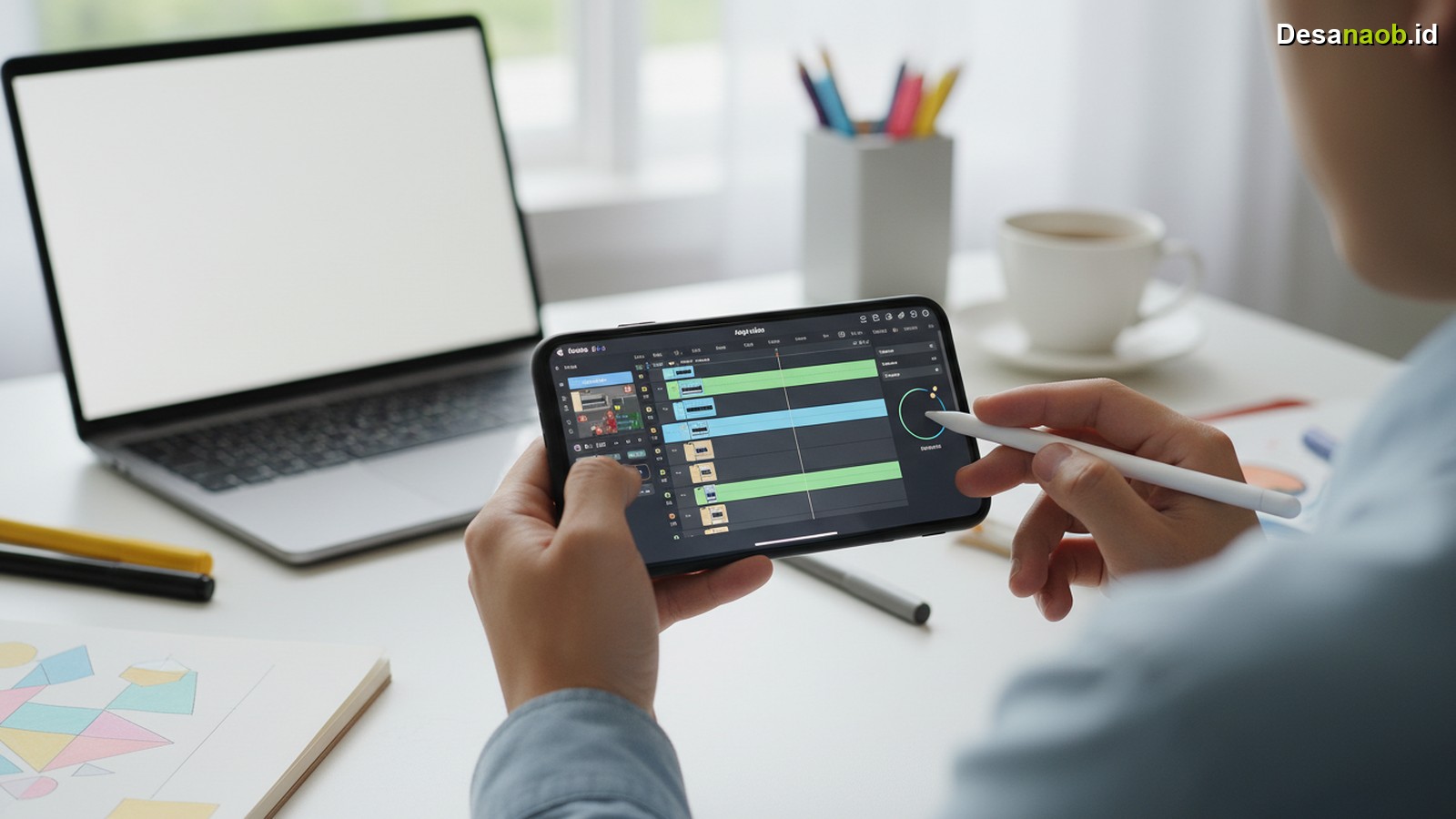
Cara menggunakan Alight Motion untuk edit video di HP kini semakin banyak orang cari, terutama bagi kreator konten pemula yang ingin menghasilkan video berkualitas tinggi hanya bermodalkan smartphone. Alight Motion hadir sebagai aplikasi editing video mobile paling powerful per 2026, dengan fitur lengkap mulai dari animasi, efek visual, hingga motion graphics profesional.
Nah, tidak sedikit pengguna yang merasa bingung saat pertama kali membuka aplikasi ini. Selain itu, banyak fitur tersembunyi yang jarang orang ketahui padahal bisa membuat hasil video jauh lebih keren. Oleh karena itu, artikel ini hadir sebagai panduan lengkap dan terbaru 2026 agar siapapun bisa langsung mahir menggunakan Alight Motion dari nol.
Apa Itu Alight Motion dan Mengapa Banyak yang Memilihnya?
Alight Motion merupakan aplikasi editing video berbasis mobile yang pengembangnya rilis untuk platform Android dan iOS. Aplikasi ini menawarkan kemampuan editing layaknya software desktop seperti Adobe After Effects, namun dalam genggaman tangan.
Berikut sejumlah keunggulan Alight Motion dibandingkan aplikasi editing lainnya:
- Multi-layer editing — pengguna bisa menambahkan banyak lapisan video, teks, gambar, dan audio sekaligus
- Keyframe animation — fitur animasi canggih dengan kontrol keyframe seperti software profesional
- Efek visual berlimpah — tersedia ratusan efek, blur, glitch, dan color grading
- Ekspor berkualitas tinggi — mendukung resolusi hingga 4K per 2026
- Komunitas besar — jutaan preset dan template tersedia gratis di komunitas online
Faktanya, update 2026 Alight Motion menghadirkan antarmuka yang lebih intuitif serta penambahan fitur AI-assisted editing yang membantu pemula sekalipun menghasilkan video estetik dengan cepat.
Cara Menggunakan Alight Motion: Panduan Langkah demi Langkah
Sebelum mulai, pastikan perangkat sudah menginstal versi terbaru 2026 Alight Motion dari Google Play Store atau App Store. Selanjutnya, ikuti langkah-langkah berikut dengan seksama.
1. Membuat Proyek Baru
- Buka aplikasi Alight Motion, lalu tap tombol “+” atau “New Project”
- Pilih rasio aspek video sesuai platform tujuan — 9:16 untuk TikTok/Reels, 16:9 untuk YouTube
- Tentukan frame rate, disarankan 30fps untuk konten standar atau 60fps untuk video cinematic
- Tap “Create” untuk masuk ke area kerja utama
2. Menambahkan Media ke Timeline
- Tap ikon “+” di bagian bawah layar untuk membuka panel media
- Pilih “Video” atau “Image” untuk menambahkan file dari galeri
- Seret klip video ke posisi yang diinginkan di timeline
- Ulangi langkah ini untuk semua klip yang ingin digabungkan
3. Memotong dan Menyesuaikan Klip
Setelah media masuk ke timeline, saatnya memotong bagian yang tidak perlu. Caranya, tap klip pada timeline hingga muncul handle biru di kedua sisi. Kemudian, seret handle tersebut ke posisi yang diinginkan untuk memotong durasi klip.
Selain itu, pengguna bisa tap dua kali pada klip untuk mengakses menu lanjutan seperti speed control (mempercepat atau memperlambat video), reverse, dan pengaturan opacity.
Cara Menambahkan Teks dan Animasi di Alight Motion
Teks animasi menjadi salah satu daya tarik utama Alight Motion. Berikut cara menambahkannya:
- Tap tombol “+” lalu pilih “Text”
- Ketik teks yang diinginkan dan sesuaikan font, ukuran, serta warna
- Tap ikon diamond/keyframe untuk menambahkan animasi pada teks
- Geser playhead ke posisi berbeda, lalu ubah posisi atau ukuran teks untuk menciptakan gerakan animasi otomatis
- Putar preview untuk melihat hasilnya
Menariknya, Alight Motion 2026 kini menyediakan preset animasi teks bawaan yang bisa langsung diaplikasikan hanya dengan satu tap. Hasilnya pun sudah profesional tanpa perlu pengaturan manual yang rumit.
Fitur Efek Visual dan Color Grading yang Wajib Dicoba
Alight Motion menyediakan ratusan efek visual yang bisa membuat video tampak sinematik. Berikut beberapa fitur unggulan yang perlu dicoba:
| Fitur | Fungsi | Tersedia di |
|---|---|---|
| Glitch Effect | Efek distorsi video ala digital glitch | Gratis & Pro |
| Blur & Bokeh | Mengaburkan latar belakang video | Gratis & Pro |
| Color Grading | Mengatur tone warna ala film sinematik | Gratis & Pro |
| Motion Blur | Efek blur pada objek bergerak | Pro Only |
| AI Enhancement | Peningkatan kualitas video otomatis via AI | Fitur Baru 2026 |
Tabel di atas menunjukkan beberapa fitur andalan Alight Motion beserta ketersediaannya. Sebagian besar fitur dasar sudah cukup untuk menghasilkan konten berkualitas meski tanpa berlangganan Pro.
Untuk mengaplikasikan efek, cukup tap layer yang diinginkan lalu pilih ikon “FX” di toolbar bawah. Kemudian, pilih kategori efek dan sesuaikan intensitasnya dengan slider yang tersedia.
Tips Menggunakan Alight Motion agar Hasil Video Lebih Profesional
Menguasai cara menggunakan Alight Motion secara dasar saja belum cukup. Berikut sejumlah tips terbaru 2026 yang bisa langsung diterapkan:
- Manfaatkan preset komunitas — unduh preset gratis dari forum Alight Motion atau media sosial untuk menghemat waktu editing
- Gunakan keyframe dengan bijak — animasi yang terlalu banyak justru membuat video terlihat berantakan
- Perhatikan transisi antar klip — transisi halus seperti fade atau slide membuat video lebih enak ditonton
- Sesuaikan musik dengan beat — potong klip tepat di momen beat musik agar video terasa lebih hidup
- Ekspor dengan resolusi tertinggi — pilih setidaknya 1080p agar video tidak pecah saat diunggah ke platform
Selain itu, pengguna versi Pro 2026 kini bisa memanfaatkan fitur Auto Beat Sync yang secara otomatis menyinkronkan potongan klip dengan tempo musik. Fitur ini sangat menghemat waktu, terutama bagi kreator konten yang rutin memproduksi video berirama.
Perbedaan Alight Motion Gratis vs Pro 2026
Banyak yang bertanya apakah perlu berlangganan Alight Motion Pro. Jawabannya tergantung kebutuhan. Versi gratis sudah mampu menghasilkan video berkualitas untuk konten sehari-hari. Namun, versi Pro menawarkan akses tak terbatas ke semua efek, penghapusan watermark, dan fitur AI terbaru 2026.
Harga berlangganan Alight Motion Pro per 2026 berkisar antara Rp89.000 hingga Rp299.000 per bulan tergantung paket yang dipilih. Namun, versi gratis tetap menjadi pilihan solid bagi pemula yang baru mulai belajar editing video.
Kesimpulan
Singkatnya, cara menggunakan Alight Motion tidaklah serumit yang banyak orang bayangkan. Dengan mengikuti panduan terbaru 2026 di atas — mulai dari membuat proyek baru, menambahkan klip, menganimasikan teks, hingga mengaplikasikan efek visual — siapapun bisa langsung menghasilkan video yang memukau hanya dari HP.
Pada akhirnya, kunci utama menguasai Alight Motion adalah konsistensi berlatih. Mulai dari proyek sederhana, eksplorasi setiap fitur secara perlahan, dan jangan ragu memanfaatkan preset komunitas sebagai referensi. Selamat mencoba, dan semoga video pertamamu jadi karya terbaik!