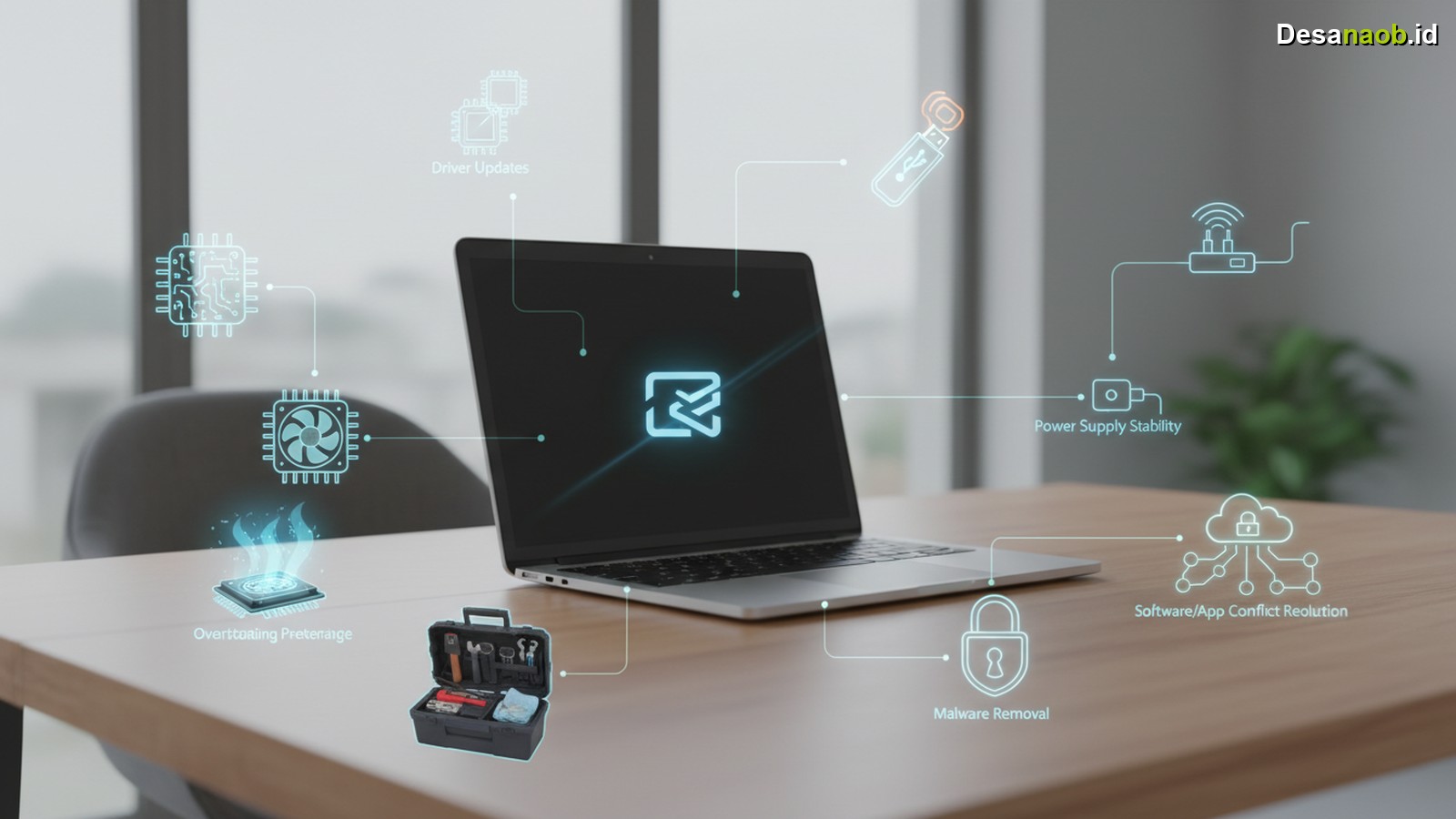
Apakah laptop sering restart sendiri terus-menerus, mengganggu pekerjaan, atau bahkan memicu kekesalan mendalam? Tentu, ini menjadi permasalahan umum bagi banyak pengguna perangkat. Padahal, stabilitas kinerja laptop krusial bagi produktivitas harian, terutama di era digital 2026 ini. Artikel ini akan membahas secara komprehensif bagaimana mengatasi laptop restart sendiri dengan panduan lengkap dan trik terbaru yang wajib pemilik perangkat ketahui.
Faktanya, fenomena laptop yang mati mendadak lalu menyala kembali ini seringkali mengindikasikan adanya masalah mendasar, baik dari sisi perangkat lunak maupun perangkat keras. Mengabaikannya justru memperparah kondisi dan berpotensi merugikan pengguna dalam jangka panjang. Oleh karena itu, langkah diagnostik serta solusi yang tepat perlu pengguna terapkan sesegera mungkin.
Memahami Mengapa Laptop Restart Sendiri: Akar Masalahnya
Sebelum mendalami solusi, pengguna perlu memahami berbagai penyebab potensial yang memicu laptop restart secara otomatis. Menariknya, identifikasi akar masalah merupakan langkah pertama paling krusial dalam mengatasi laptop restart sendiri secara efektif. Beberapa faktor umum memicu masalah ini, mulai dari isu sederhana hingga kompleks.
Penyebab Umum Laptop Restart Sendiri (Update 2026)
Ternyata, penyebab laptop restart sendiri terus-menerus sangat bervariasi. Berikut beberapa penyebab utama yang seringkali timbul, berdasarkan pengamatan teknisi per 2026:
- Suhu Berlebih (Overheating): Ini penyebab paling umum. Komponen internal laptop menghasilkan panas signifikan. Jika sistem pendingin tidak berfungsi optimal, suhu CPU atau GPU mencapai ambang batas. Akibatnya, sistem memicu shutdown otomatis untuk melindungi komponen vital dari kerusakan permanen.
- Driver Rusak atau Kedaluwarsa: Driver merupakan jembatan komunikasi antara sistem operasi dan hardware. Driver yang korup atau tidak kompatibel, terutama driver grafis atau chipset, seringkali memicu kesalahan sistem yang berujung pada restart.
- Kerusakan File Sistem Windows/macOS: File sistem yang esensial rusak akibat shutdown paksa, serangan virus, atau pembaruan yang gagal. Kerusakan ini mengganggu stabilitas OS dan menyebabkan perangkat restart.
- Infeksi Malware atau Virus: Perangkat lunak berbahaya atau virus komputer dapat mengganggu operasi sistem, memonopoli sumber daya, dan memicu perilaku tidak terduga, termasuk restart.
- Masalah Catu Daya (Power Supply Unit/PSU): PSU yang tidak stabil atau rusak tidak mampu menyediakan daya listrik yang konsisten bagi komponen laptop. Ini menyebabkan perangkat mati mendadak.
- Kerusakan Hardware Lain: Komponen seperti RAM, hard drive (HDD/SSD), atau motherboard yang mengalami kerusakan fisik atau logis juga dapat memicu restart berulang.
- Pembaruan Sistem Operasi yang Buruk: Terkadang, pembaruan Windows atau macOS yang tidak sempurna atau memiliki bug tertentu justru memicu masalah stabilitas sistem.
Berikut ringkasan penyebab umum dan dampaknya:
| Penyebab Utama | Dampak Kinerja Laptop | Tingkat Keparahan |
|---|---|---|
| Suhu Berlebih (Overheating) | Penurunan performa, restart paksa | Tinggi (potensi kerusakan permanen) |
| Driver Rusak/Kedaluwarsa | Blue Screen of Death (BSOD), ketidakstabilan | Sedang (mudah diperbaiki) |
| Malware/Virus | Data corrupt, performa lambat, restart | Tinggi (ancaman keamanan data) |
| Masalah Catu Daya | Laptop mati total, tidak bisa menyala | Tinggi (memerlukan penggantian) |
| Kerusakan Hardware (RAM, Motherboard) | Kegagalan sistem total, tidak bisa boot | Sangat Tinggi (memerlukan penggantian/servis) |
Tabel ini memberikan gambaran jelas mengenai dampak serta tingkat keparahan dari masing-masing penyebab umum. Pemahaman mendalam membantu pengguna menentukan langkah perbaikan yang paling efisien.
Solusi Software untuk Mengatasi Laptop Restart Sendiri Terbaru 2026
Pertama, pengguna dapat memulai diagnosa dari sisi perangkat lunak karena seringkali lebih mudah dan murah. Banyak kasus restart terjadi akibat masalah software yang dapat pengguna atasi sendiri. Berikut langkah-langkah yang bisa pengguna terapkan per 2026.
1. Perbarui Sistem Operasi dan Driver
Selalu pastikan sistem operasi dan driver perangkat dalam kondisi paling mutakhir. Perusahaan seperti Microsoft dan Apple secara rutin merilis pembaruan untuk memperbaiki bug dan meningkatkan stabilitas sistem. Misalnya, Windows 12 (yang rilis pada akhir 2025) menerima patch bulanan yang krusial.
- Pembaruan OS: Akses menu Pengaturan (Settings) > Pembaruan & Keamanan (Update & Security) untuk Windows atau Preferensi Sistem (System Preferences) > Pembaruan Perangkat Lunak (Software Update) untuk macOS. Unduh dan instal pembaruan yang tersedia.
- Pembaruan Driver: Kunjungi situs web produsen laptop atau komponen (misalnya NVIDIA, AMD, Intel) untuk mengunduh driver terbaru per 2026. Fokus pada driver grafis, chipset, dan audio. Gunakan Device Manager di Windows untuk memeriksa status driver.
2. Pindai dan Hapus Malware atau Virus
Ancaman siber terus berkembang setiap tahun. Malware dan virus seringkali memicu crash sistem. Pastikan perangkat memiliki antivirus yang diperbarui. Per 2026, banyak antivirus menawarkan fitur real-time protection yang sangat efektif.
- Gunakan Antivirus Terpercaya: Jalankan pemindaian penuh sistem dengan perangkat lunak antivirus seperti Windows Defender (built-in di Windows), Bitdefender, atau Kaspersky.
- Hapus Ancaman: Ikuti instruksi antivirus untuk menghapus atau mengkarantina setiap ancaman yang terdeteksi.
3. Periksa File Sistem dan Disk
File sistem yang rusak atau sektor buruk pada hard drive juga menyebabkan restart. Windows dan macOS menyediakan alat bawaan untuk memeriksa integritas sistem.
- Untuk Windows: Buka Command Prompt sebagai administrator. Ketik
sfc /scannowuntuk memeriksa dan memperbaiki file sistem. Kemudian, gunakanchkdsk /f /runtuk memindai dan memperbaiki sektor buruk pada disk. - Untuk macOS: Gunakan Disk Utility untuk menjalankan First Aid pada drive utama.
Pengecekan Hardware Krusial: Kapan Perlu Intervensi Profesional?
Apabila solusi perangkat lunak tidak berhasil, kemungkinan besar masalahnya terletak pada komponen perangkat keras. Pemeriksaan hardware seringkali memerlukan keahlian teknis atau alat khusus. Namun, pengguna dapat melakukan beberapa pengecekan awal.
4. Periksa Kondisi RAM dan Catu Daya
RAM yang rusak atau catu daya yang tidak stabil merupakan penyebab umum laptop restart. Catu daya yang tidak mencukupi seringkali menjadi pemicu, terutama pada laptop gaming atau workstation yang membutuhkan daya tinggi.
- RAM: Jika laptop memiliki dua modul RAM atau lebih, coba lepaskan satu per satu dan uji kinerja laptop. Ganti modul RAM dengan yang baru jika salah satu terbukti bermasalah. Perangkat lunak seperti MemTest86 dapat membantu mengidentifikasi kerusakan RAM secara akurat.
- Catu Daya/Adaptor: Periksa apakah adaptor daya laptop memberikan output yang stabil. Gunakan adaptor lain yang kompatibel sebagai uji coba. Adaptor yang rusak atau kabel yang putus-putus seringkali menjadi masalah yang terlewatkan.
5. Cek Kondisi SSD/HDD dan Kabel Internal
Kondisi penyimpanan juga memengaruhi stabilitas sistem. Sektor buruk pada HDD atau kerusakan pada SSD dapat memicu error sistem. Selain itu, pastikan semua kabel internal terpasang dengan baik.
- Kesehatan SSD/HDD: Gunakan perangkat lunak seperti CrystalDiskInfo (untuk Windows) atau Disk Utility (untuk macOS) untuk memeriksa status kesehatan drive penyimpanan. Ganti drive jika terdeteksi masalah serius. Harga SSD NVMe generasi terbaru per 2026 semakin terjangkau, menjadikan upgrade sebagai pilihan menarik.
- Kabel Internal: Untuk pengguna yang berani membongkar laptop (pastikan garansi tidak hangus), periksa apakah semua kabel (terutama untuk SSD/HDD dan kipas) terpasang rapat dan tidak ada yang longgar.
Manajemen Suhu Optimal: Kunci Performa Laptop Stabil
Seperti telah disebutkan, overheating merupakan penyebab utama. Manajemen suhu yang baik sangat penting untuk menjaga laptop tetap stabil dan mencegah restart yang tidak diinginkan.
6. Bersihkan Kipas dan Ventilasi
Debu dan kotoran menumpuk di dalam laptop, menyumbat kipas serta ventilasi. Akumulasi ini menghambat aliran udara dan menyebabkan suhu naik drastis. Lakukan pembersihan secara berkala.
- Gunakan Udara Bertekanan: Semprotkan udara bertekanan ke ventilasi laptop untuk mengeluarkan debu. Lakukan ini di area terbuka.
- Bongkar (Jika Mampu): Untuk pembersihan yang lebih menyeluruh, buka casing laptop dengan hati-hati dan bersihkan kipas serta heat sink dari debu. Ganti pasta termal pada CPU dan GPU setiap 1-2 tahun sekali. Ini langkah penting untuk menjaga efisiensi pendinginan.
7. Gunakan Cooling Pad dan Perhatikan Lingkungan Penggunaan
Meskipun sering diremehkan, penggunaan cooling pad sangat membantu menurunkan suhu laptop, terutama pada sesi penggunaan berat.
- Cooling Pad: Investasikan pada cooling pad berkualitas yang sesuai dengan ukuran laptop. Cooling pad membantu mengalirkan udara dingin tambahan ke bagian bawah laptop.
- Lingkungan Penggunaan: Hindari meletakkan laptop di atas permukaan lunak seperti kasur atau bantal yang menyumbat ventilasi. Selalu gunakan laptop di permukaan datar dan keras. Pastikan sirkulasi udara di sekitar laptop baik.
Langkah Preventif Per 2026: Mencegah Laptop Restart Berulang
Setelah mengatasi laptop restart sendiri, penting juga untuk menerapkan langkah-langkah pencegahan. Upaya preventif menjaga performa laptop optimal dalam jangka panjang.
- Backup Data Secara Rutin: Selalu cadangkan data penting ke cloud storage atau hard drive eksternal. Ini melindungi dari kehilangan data akibat masalah sistem yang tidak terduga.
- Hindari Overloading: Jangan menjalankan terlalu banyak aplikasi berat secara bersamaan, terutama jika laptop memiliki spesifikasi menengah ke bawah. Ini meminimalkan beban CPU dan RAM.
- Pantau Kesehatan Hardware: Gunakan perangkat lunak monitoring seperti HWMonitor atau HWiNFO untuk memantau suhu, penggunaan CPU/GPU, dan kesehatan SSD/HDD secara berkala.
- Investasi pada Perawatan Berkala: Pertimbangkan untuk membawa laptop ke pusat servis profesional setiap 1-2 tahun untuk pembersihan internal dan penggantian pasta termal, terutama untuk laptop yang sering pengguna pakai.
Kapan Harus Membawa ke Servis Profesional?
Meski banyak masalah dapat pengguna atasi sendiri, terdapat batasan. Apabila seluruh langkah di atas tidak membuahkan hasil, atau jika pengguna tidak nyaman melakukan pembongkaran perangkat, membawa laptop ke teknisi profesional merupakan pilihan terbaik. Teknisi memiliki peralatan diagnostik canggih dan keahlian untuk mendeteksi masalah hardware yang lebih kompleks, seperti kerusakan motherboard atau sirkuit power.
Perlu pengguna ingat, upaya perbaikan yang tidak tepat justru memperparah kerusakan atau bahkan membatalkan garansi perangkat. Konsultasikan dengan penyedia layanan resmi atau teknisi tepercaya, terutama jika laptop masih dalam masa garansi per 2026.
Kesimpulan
Singkatnya, mengatasi laptop restart sendiri memang membutuhkan pendekatan sistematis, dimulai dari diagnosa software hingga hardware. Dengan menerapkan 7 trik terbaru 2026 yang telah terurai, pengguna dapat mengidentifikasi dan menyelesaikan sebagian besar masalah ini. Namun, menjaga laptop tetap bersih, memperbarui sistem secara teratur, dan tidak membebani perangkat secara berlebihan merupakan kunci utama pencegahan. Jika masalah tetap berlanjut, jangan ragu meminta bantuan profesional agar laptop kembali berfungsi optimal dan produktivitas tidak terganggu.