TITLE: Cara Mengatasi Printer Tidak Terdeteksi: 7 Langkah Mudah Terbaru 2026!
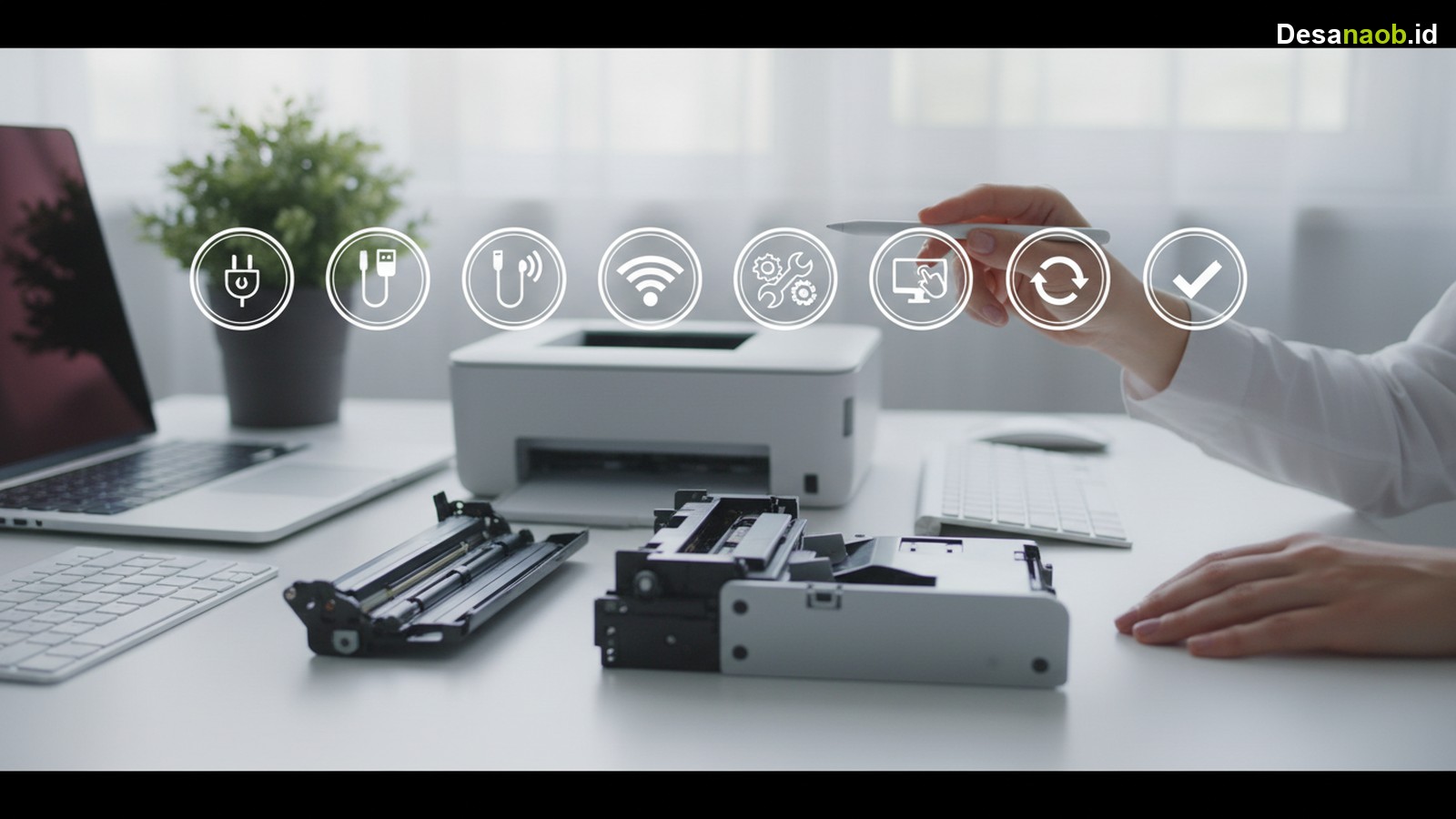
Pernahkah pengguna menghadapi situasi frustrasi saat printer tidak terdeteksi oleh laptop? Nah, masalah printer tidak terdeteksi ini memang seringkali muncul dan menghambat produktivitas kerja sehari-hari. Faktanya, banyak pengguna mencari solusi cepat untuk mengatasi kendala konektivitas perangkat vital ini. Artikel ini secara khusus menyajikan panduan komprehensif dengan tujuh langkah mudah, berdasarkan informasi terbaru 2026, yang membantu pengguna mengidentifikasi dan menyelesaikan masalah ini secara efektif. Proses penyelesaiannya meliputi pemeriksaan dasar hingga solusi tingkat lanjut, sehingga pengguna menemukan cara terbaik.
Memiliki printer yang tidak berfungsi optimal tentu menimbulkan kendala besar, terutama dalam lingkungan kerja yang serba cepat per 2026. Mencetak dokumen, laporan, atau materi penting menjadi mustahil. Oleh karena itu, memahami akar penyebab serta strategi penanganan yang tepat menjadi sangat krusial. Jadi, ikuti setiap langkah secara seksama agar printer kembali beroperasi normal dan mendukung aktivitas tanpa hambatan.
Penyebab Umum Printer Tidak Terdeteksi di Laptop
Sebelum melangkah ke solusi, penting sekali memahami mengapa laptop tidak mendeteksi printer. Ternyata, beberapa faktor umum sering menjadi pemicu masalah ini. Pertama, masalah koneksi fisik kerap terjadi. Ini termasuk kabel USB yang longgar, rusak, atau bahkan masalah pada port USB laptop. Lebih dari itu, koneksi nirkabel yang tidak stabil juga bisa menjadi penyebab utama, terutama jika printer mengandalkan Wi-Fi.
Kedua, driver printer yang usang atau rusak juga menimbulkan gangguan signifikan. Pengembang perangkat seringkali merilis pembaruan driver secara berkala; driver lama mungkin tidak kompatibel dengan sistem operasi Windows atau macOS terbaru per 2026. Ketiga, konfigurasi jaringan yang salah juga mengakibatkan printer nirkabel sulit terdeteksi. Beberapa pengaturan firewall atau router mungkin memblokir komunikasi antara laptop dan printer. Terakhir, masalah perangkat lunak pada sistem operasi laptop sendiri, seperti bug atau konflik program, juga kadang-kadang menyebabkan printer tidak terdeteksi secara tiba-tiba.
Langkah Awal Mendiagnosis Masalah Koneksi Printer
Ketika laptop tidak mendeteksi printer, ada beberapa pemeriksaan awal yang dapat pengguna lakukan. Pertama, selalu mulai dengan pemeriksaan koneksi fisik. Pastikan kabel USB terpasang dengan kuat pada kedua ujung, baik ke printer maupun ke laptop. Cobalah gunakan port USB yang berbeda pada laptop; kadang-kadang, satu port USB mungkin mengalami kerusakan. Selain itu, jika pengguna memakai printer nirkabel, pastikan printer terhubung ke jaringan Wi-Fi yang sama dengan laptop. Verifikasi lampu indikator Wi-Fi pada printer menyala normal.
Kedua, lakukan restart perangkat. Matikan printer, cabut kabel dayanya selama beberapa detik, lalu nyalakan kembali. Setelah itu, lakukan restart pada laptop. Proses ini membantu menyegarkan sistem dan seringkali menyelesaikan masalah koneksi sementara. Banyak kasus sederhana terselesaikan hanya dengan langkah ini. Ketiga, periksa catu daya printer. Pastikan printer mendapatkan daya listrik yang cukup dan tidak ada indikator kesalahan pada panel printer.
Memastikan Driver Printer Terinstal dan Terupdate 2026
Salah satu alasan paling umum mengapa laptop tidak mendeteksi printer adalah masalah driver. Pengguna wajib memastikan driver printer terinstal dengan benar dan memiliki versi terbaru per 2026. Ikuti langkah-langkah berikut:
- Verifikasi Instalasi Driver: Buka “Device Manager” (Manajer Perangkat) di Windows atau “System Settings” (Pengaturan Sistem) > “Printers & Scanners” (Printer & Pemindai) di macOS. Cari printer dalam daftar. Jika pengguna melihat tanda seru kuning atau tanda tanya, itu mengindikasikan masalah driver.
- Unduh Driver Terbaru 2026: Kunjungi situs web resmi produsen printer (misalnya, HP, Epson, Canon, Brother). Cari bagian “Support” (Dukungan) atau “Drivers” (Driver). Masukkan model printer dan unduh driver yang sesuai dengan sistem operasi laptop terbaru 2026. Beberapa produsen juga menawarkan software diagnostik yang membantu identifikasi masalah.
- Instal Ulang Driver: Pertama, hapus driver printer lama dari “Device Manager” atau “Printers & Scanners”. Setelah itu, instal driver baru yang telah pengguna unduh. Pastikan mengikuti instruksi instalasi yang produsen berikan.
- Manfaatkan Windows Update/macOS Updates: Sistem operasi modern seperti Windows 11 (update 2026) dan macOS Sonoma (atau versi terbaru 2026) seringkali memiliki driver printer bawaan atau mengunduh pembaruan driver secara otomatis. Pastikan sistem operasi laptop selalu terupdate. Pengguna bisa memeriksa pembaruan di “Settings” > “Windows Update” atau “System Settings” > “Software Update”.
Dengan mengikuti langkah-langkah ini, pengguna secara signifikan mengurangi kemungkinan masalah driver mengganggu deteksi printer.
Solusi Tingkat Lanjut untuk Printer Tidak Terdeteksi
Jika langkah-langkah dasar belum memecahkan masalah printer tidak terdeteksi, beberapa solusi tingkat lanjut patut pengguna pertimbangkan. Ini meliputi pemeriksaan pengaturan sistem dan layanan terkait printer.
Memeriksa Pengaturan Printer dan Layanan Windows/macOS
Pertama, periksa pengaturan printer pada sistem operasi. Di Windows, buka “Settings” > “Bluetooth & devices” > “Printers & scanners”. Pastikan printer pengguna muncul di daftar dan statusnya “Online”. Jika printer tidak terdaftar, cobalah tambahkan printer secara manual menggunakan opsi “Add a device” (Tambahkan perangkat). Proses ini membantu sistem menemukan printer yang mungkin terlewat oleh deteksi otomatis.
Kedua, pastikan layanan “Print Spooler” berjalan di Windows. Layanan ini mengelola pekerjaan cetak dan komunikasinya dengan printer. Buka “Services” (Layanan) (ketik “services.msc” di Run), cari “Print Spooler”, dan pastikan statusnya “Running” (Berjalan) dan “Startup type” (Jenis startup) diatur ke “Automatic” (Otomatis). Jika tidak, mulai ulang layanan tersebut. Di macOS, pengguna bisa mengatur ulang sistem cetak melalui “System Settings” > “Printers & Scanners”, klik kanan (atau Ctrl+klik) pada ruang kosong di daftar printer, lalu pilih “Reset Printing System” (Atur Ulang Sistem Cetak). Ini seringkali membersihkan konfigurasi yang bermasalah.
Menonaktifkan Firewall Sementara
Kadang-kadang, pengaturan firewall atau program antivirus memblokir komunikasi antara laptop dan printer, terutama untuk printer jaringan. Coba nonaktifkan firewall Windows Defender atau program antivirus pihak ketiga untuk sementara waktu. Setelah itu, cek apakah laptop bisa mendeteksi printer. Jika printer terdeteksi, berarti firewall menjadi penyebabnya. Pengguna kemudian perlu menambahkan pengecualian untuk printer atau port yang digunakan dalam pengaturan firewall. Namun, selalu ingat untuk mengaktifkan kembali firewall setelah pengujian demi keamanan sistem.
Menggunakan Fitur Troubleshooter Otomatis
Sistem operasi modern menawarkan alat diagnostik bawaan yang sangat membantu. Di Windows, pengguna dapat memanfaatkan “Troubleshooter” (Pemecah Masalah) untuk printer. Buka “Settings” > “System” > “Troubleshoot” > “Other troubleshooters” (Pemecah masalah lain). Kemudian, jalankan “Printer” troubleshooter. Alat ini secara otomatis akan mencari masalah umum dan mencoba memperbaikinya. Meskipun tidak selalu berhasil, pemecah masalah seringkali memberikan petunjuk berharga tentang penyebab masalah.
Berikut rangkuman cepat masalah umum dan solusi instan yang bisa pengguna terapkan:
| Masalah Umum | Solusi Instan |
|---|---|
| Kabel USB Longgar | Pastikan kabel terpasang erat di kedua ujung. Coba port USB lain. |
| Wi-Fi Printer Terputus | Periksa koneksi Wi-Fi printer dan router. Restart keduanya. |
| Driver Usang/Rusak | Unduh dan instal driver terbaru 2026 dari situs produsen. |
| Layanan Print Spooler Mati | Mulai ulang layanan Print Spooler di Windows Services. |
| Firewall Memblokir | Nonaktifkan firewall sementara atau tambahkan pengecualian. |
Tabel ini memberikan ikhtisar cepat untuk membantu pengguna mendiagnosis dan mengatasi masalah umum tanpa harus membaca seluruh artikel. Banyak pengguna menemukan solusi dari daftar sederhana ini.
Memeriksa Kompatibilitas Sistem Operasi Terbaru 2026
Kemajuan teknologi perangkat lunak terus berlanjut. Sistem operasi seperti Windows 11 dan macOS terbaru per 2026 seringkali membawa perubahan yang mempengaruhi kompatibilitas perangkat keras lama. Misalnya, printer model sangat lama mungkin tidak memiliki driver yang kompatibel dengan versi OS terbaru. Oleh karena itu, pengguna wajib memeriksa spesifikasi printer. Kunjungi situs web produsen dan pastikan printer secara resmi mendukung sistem operasi yang pengguna pakai di laptop saat ini, yaitu versi terbaru 2026.
Jika printer sudah sangat tua, mungkin saatnya mempertimbangkan untuk melakukan investasi pada printer baru yang sepenuhnya kompatibel dengan teknologi saat ini. Banyak model printer terbaru 2026 menawarkan fitur konektivitas yang lebih canggih dan integrasi yang lebih baik dengan ekosistem perangkat lunak modern. Pembaruan sistem operasi secara berkala juga membantu menjaga kompatibilitas, karena pengembang OS seringkali menyertakan perbaikan untuk masalah perangkat keras.
Kapan Perlu Meminta Bantuan Profesional?
Setelah mencoba semua langkah yang tercantum di atas dan laptop masih tidak mendeteksi printer, ada kemungkinan masalahnya lebih kompleks. Mungkin ada kerusakan perangkat keras pada printer itu sendiri, kabel, atau bahkan pada port USB laptop. Dalam situasi seperti ini, meminta bantuan profesional menjadi pilihan terbaik. Teknisi ahli memiliki peralatan diagnostik khusus yang membantu identifikasi masalah yang tidak terlihat oleh pengguna awam.
Pertimbangkan untuk membawa printer ke pusat layanan resmi produsen. Mereka memiliki suku cadang asli dan keahlian spesifik untuk setiap model. Selain itu, jika pengguna menduga masalahnya ada pada laptop, bawa laptop ke ahli reparasi komputer terpercaya. Jangan mencoba membongkar perangkat sendiri jika tidak memiliki keahlian, karena justru dapat menyebabkan kerusakan lebih lanjut atau menghilangkan garansi.
Kesimpulan
Mengatasi printer tidak terdeteksi di laptop memang seringkali membuat frustrasi, tetapi sebagian besar masalah memiliki solusi yang relatif mudah. Panduan tujuh langkah ini mencakup mulai dari pemeriksaan koneksi fisik, pembaruan driver terbaru 2026, hingga penyesuaian layanan sistem. Dengan pendekatan sistematis, pengguna dapat mengidentifikasi akar masalah dan mengembalikan fungsionalitas printer. Namun, jika semua upaya mandiri tidak membuahkan hasil, jangan ragu meminta dukungan profesional untuk diagnosis yang lebih mendalam dan perbaikan yang tepat.