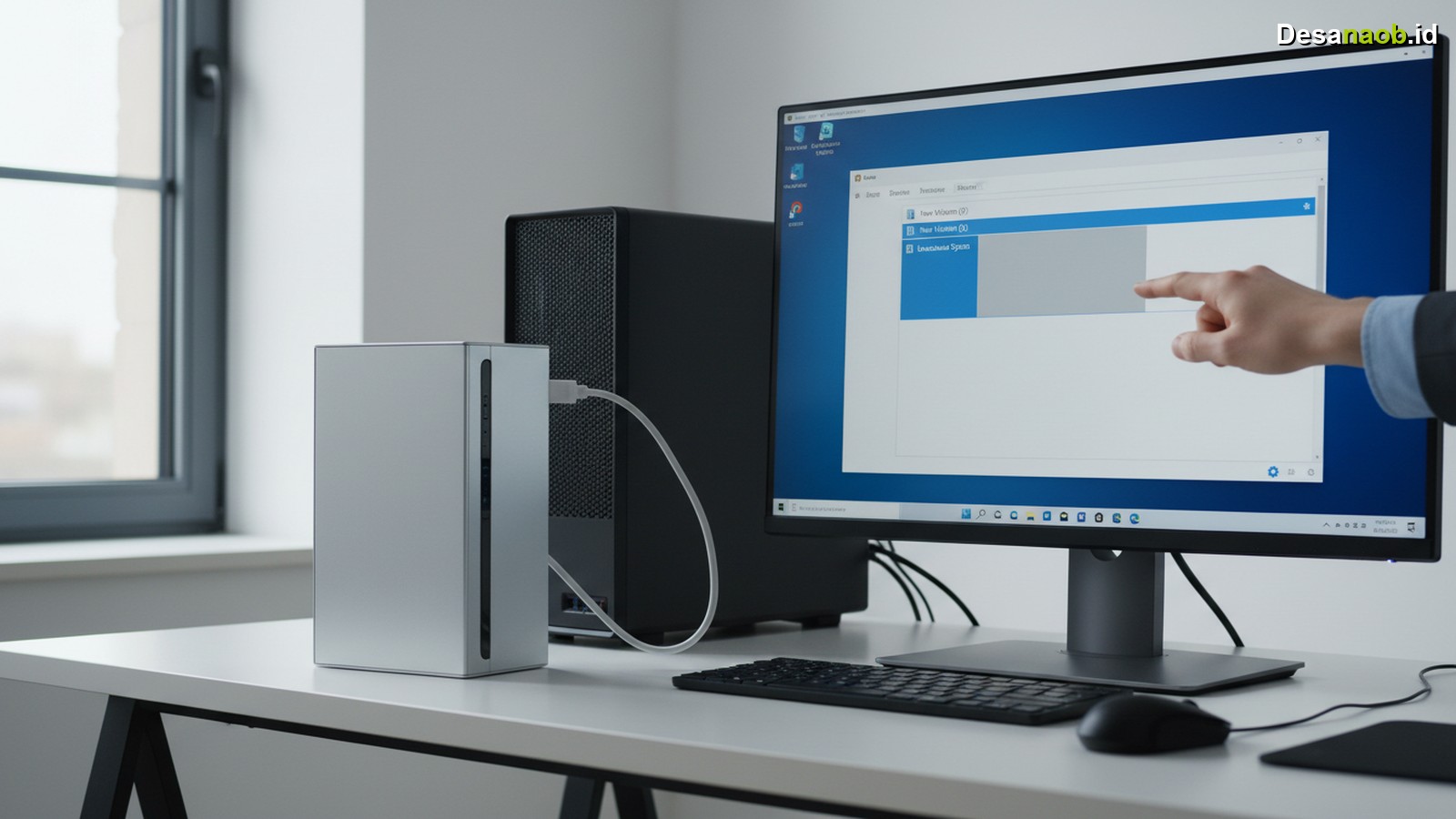
Partisi hardisk Windows 11 ternyata bisa dilakukan tanpa perlu menginstal software tambahan apapun. Windows 11 sudah menyediakan alat bawaan yang powerful untuk membagi ruang penyimpanan hardisk maupun SSD secara langsung. Nah, bagi siapa saja yang ingin mengelola storage lebih rapi dan efisien di tahun 2026 ini, panduan lengkap berikut akan memandu prosesnya dari awal hingga selesai.
Selain itu, banyak pengguna Windows 11 yang masih belum tahu bahwa fitur partisi sudah tersedia secara native di sistem operasi ini. Akibatnya, mereka justru mengunduh aplikasi pihak ketiga yang berisiko membawa malware atau memerlukan lisensi berbayar. Padahal, Windows 11 sudah menyediakan dua cara ampuh yang bisa langsung dipakai kapan saja.
Apa Itu Partisi Hardisk dan Mengapa Penting?
Partisi hardisk adalah proses membagi satu ruang penyimpanan fisik menjadi beberapa bagian logis yang terpisah. Jadi, meski secara fisik hanya ada satu hardisk atau SSD, sistem operasi akan mengenalnya sebagai beberapa drive berbeda, misalnya drive C, D, dan E.
Nah, manfaat melakukan partisi hardisk sangat signifikan, terutama untuk pengguna aktif. Berikut beberapa alasan kenapa partisi itu penting:
- Memisahkan sistem operasi dari data pribadi agar lebih aman saat terjadi reinstall Windows
- Mengorganisasi file seperti dokumen, video, dan game dalam drive terpisah
- Meningkatkan performa SSD dengan menjaga partisi sistem tetap bersih dan tidak penuh
- Memudahkan backup karena data tersimpan di partisi terpisah dari sistem
- Menjalankan dual boot dua sistem operasi berbeda dalam satu perangkat
Dengan demikian, melakukan partisi bukan sekadar pilihan, melainkan kebiasaan baik yang sebaiknya semua pengguna Windows 11 terapkan sejak awal.
Cara Partisi Hardisk Windows 11 via Disk Management
Disk Management merupakan alat bawaan Windows 11 paling populer untuk mengelola partisi. Alat ini menyediakan antarmuka grafis yang mudah dipahami bahkan oleh pemula sekalipun. Berikut langkah-langkah lengkapnya:
Langkah 1: Membuka Disk Management
- Klik kanan tombol Start di taskbar Windows 11
- Pilih opsi Disk Management dari menu yang muncul
- Tunggu beberapa detik hingga jendela Disk Management terbuka sepenuhnya
- Semua hardisk dan SSD yang terpasang akan tampil di bagian bawah jendela
Langkah 2: Shrink Volume untuk Membuat Ruang Kosong
- Klik kanan pada partisi yang ingin diperkecil, misalnya drive C:
- Pilih opsi “Shrink Volume…”
- Windows akan menghitung ruang yang tersedia untuk diperkecil secara otomatis
- Masukkan jumlah ruang yang ingin dipangkas dalam satuan MB (1 GB = 1024 MB)
- Klik “Shrink” dan tunggu prosesnya selesai
Setelah proses shrink selesai, akan muncul ruang berwarna hitam berlabel “Unallocated” di tampilan Disk Management. Nah, ruang inilah yang nantinya menjadi partisi baru.
Langkah 3: Membuat Partisi Baru dari Ruang Kosong
- Klik kanan pada area Unallocated yang baru saja terbuat
- Pilih “New Simple Volume…”
- Ikuti wizard yang muncul dengan mengklik Next
- Tentukan ukuran volume baru sesuai kebutuhan
- Pilih huruf drive, misalnya D: atau E:
- Pilih format file system, disarankan menggunakan NTFS untuk Windows 11
- Klik Finish untuk menyelesaikan proses
Hasilnya, partisi baru langsung muncul di File Explorer dan siap digunakan tanpa perlu restart komputer.
Cara Partisi Hardisk Windows 11 via Command Prompt (Diskpart)
Selain Disk Management, Windows 11 juga menyediakan alat berbasis teks bernama Diskpart. Alat ini lebih powerful dan fleksibel, cocok untuk pengguna yang ingin kontrol lebih penuh atas proses partisi. Namun, perlu kehati-hatian ekstra karena satu perintah salah bisa menghapus data permanen.
Langkah-langkah Menggunakan Diskpart
- Tekan Windows + R, ketik
cmd, lalu tekan Ctrl + Shift + Enter untuk membuka Command Prompt sebagai Administrator - Ketik
diskpartlalu tekan Enter - Ketik
list diskuntuk melihat semua disk yang tersedia - Ketik
select disk 0(sesuaikan angka dengan nomor disk yang ingin dipartisi) - Ketik
list partitionuntuk melihat partisi yang sudah ada - Ketik
select partition 2(pilih partisi yang ingin diperkecil) - Ketik
shrink desired=51200untuk memangkas 50 GB (50 x 1024) - Ketik
create partition primaryuntuk membuat partisi baru - Ketik
format fs=ntfs quickuntuk memformat partisi - Ketik
assign letter=Duntuk memberi huruf drive - Ketik
exituntuk keluar dari Diskpart
Dengan demikian, partisi baru berhasil terbuat hanya menggunakan Command Prompt bawaan Windows 11. Metode ini sangat berguna saat antarmuka grafis mengalami error atau tidak responsif.
Perbandingan Disk Management vs Diskpart di Windows 11
Banyak pengguna bingung memilih antara Disk Management dan Diskpart. Nah, tabel berikut merangkum perbedaan keduanya agar lebih mudah menentukan pilihan yang tepat:
| Fitur | Disk Management | Diskpart (CMD) |
|---|---|---|
| Antarmuka | Grafis (GUI) | Teks (CLI) |
| Tingkat Kesulitan | Mudah (pemula) | Menengah-Lanjut |
| Kecepatan | Lebih lambat | Lebih cepat |
| Risiko Error | Rendah | Tinggi jika salah perintah |
| Rekomendasi 2026 | Pemula & Pengguna Umum | Power User & IT Pro |
Jadi, pemula sebaiknya memulai dari Disk Management karena lebih aman dan intuitif. Sebaliknya, pengguna berpengalaman bisa langsung memanfaatkan Diskpart untuk efisiensi lebih tinggi.
Tips Penting Sebelum Melakukan Partisi Hardisk atau SSD
Sebelum memulai proses partisi, ada beberapa hal penting yang perlu diperhatikan agar data tetap aman. Berikut tips wajib yang sering orang lewatkan:
- Backup data terlebih dahulu ke drive eksternal atau cloud storage sebelum memulai apapun
- Pastikan baterai laptop terisi penuh atau colokkan adaptor agar proses tidak terhenti di tengah jalan
- Tutup semua aplikasi yang berjalan untuk mencegah konflik saat proses shrink berlangsung
- Periksa kondisi hardisk menggunakan fitur Check Disk (chkdsk) sebelum mempartisi, terutama pada drive lama
- Jangan partisi terlalu kecil — pastikan setiap partisi minimal 50 GB untuk kenyamanan penggunaan jangka panjang
- SSD berbeda dengan HDD — pada SSD NVMe modern 2026, pastikan tidak membuat terlalu banyak partisi karena bisa memengaruhi kinerja garbage collection
Menariknya, per 2026 ini banyak laptop dan PC modern sudah menggunakan SSD NVMe PCIe Gen 5 yang jauh lebih cepat dari generasi sebelumnya. Oleh karena itu, pemahaman tentang cara partisi SSD yang benar menjadi semakin relevan bagi pengguna masa kini.
Kesimpulan
Proses partisi hardisk Windows 11 sama sekali tidak memerlukan software tambahan berbayar maupun gratisan dari pihak ketiga. Windows 11 sudah menyediakan dua alat bawaan yang lengkap, yaitu Disk Management untuk pengguna umum dan Diskpart untuk pengguna tingkat lanjut. Keduanya gratis, aman, dan langsung tersedia di setiap instalasi Windows 11 tanpa perlu mengunduh apapun.
Intinya, pilih Disk Management jika baru pertama kali melakukan partisi, dan gunakan Diskpart jika sudah familiar dengan perintah terminal. Jangan lupa selalu backup data sebelum memulai proses partisi untuk menghindari kehilangan file penting. Selamat mencoba dan semoga storage-mu makin rapi dan terorganisir di tahun 2026 ini!