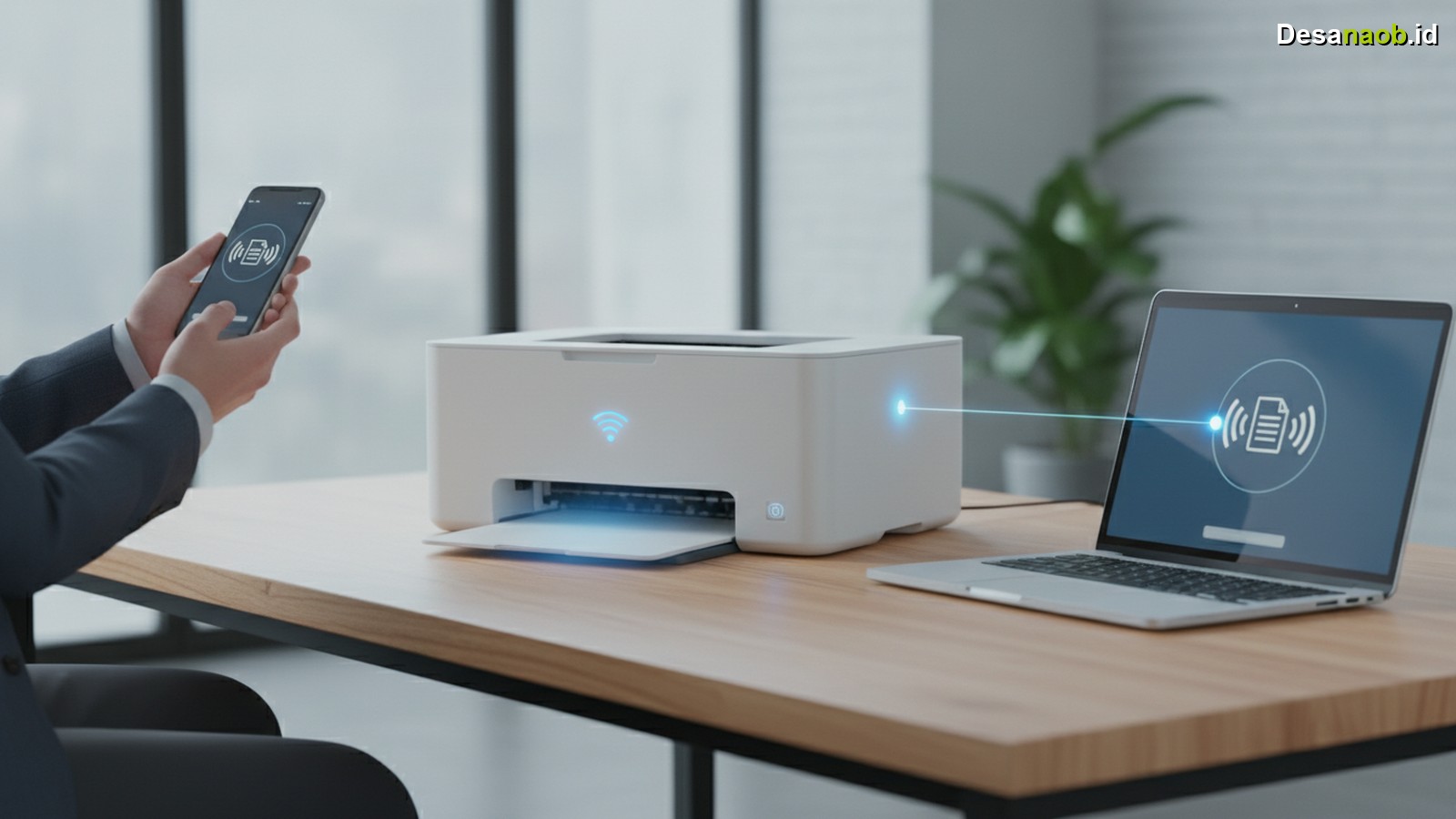
Setting printer wireless kini menjadi kebutuhan utama di era kerja fleksibel 2026. Bayangkan bisa mencetak dokumen langsung dari HP atau laptop tanpa repot colok kabel — praktis, cepat, dan efisien. Nah, panduan lengkap ini hadir khusus untuk membantu siapa saja yang ingin menghubungkan printer ke jaringan WiFi di rumah maupun kantor.
Faktanya, banyak pengguna masih bingung saat pertama kali mencoba menghubungkan printer ke WiFi. Akibatnya, mereka membuang waktu berjam-jam hanya karena melewatkan satu langkah kecil. Oleh karena itu, artikel ini menyusun panduan step-by-step yang mudah diikuti, mulai dari persiapan hingga printer siap mencetak.
Apa Itu Printer Wireless dan Mengapa Perlu Setting Printer Wireless?
Printer wireless adalah printer yang memanfaatkan jaringan WiFi untuk menerima perintah cetak dari berbagai perangkat. Jadi, pengguna tidak memerlukan kabel USB panjang yang sering mengganggu meja kerja.
Selain itu, satu printer wireless bisa melayani beberapa perangkat sekaligus — HP, laptop, tablet, bahkan komputer desktop. Dengan demikian, satu perangkat cetak sudah cukup untuk seluruh anggota keluarga atau tim kecil di kantor.
Menariknya, hampir semua merek printer populer 2026 sudah mendukung fitur ini. Merek seperti HP, Epson, Canon, dan Brother bahkan menawarkan konektivitas WiFi Direct tanpa perlu router sama sekali.
Persiapan Sebelum Setting Printer Wireless WiFi
Sebelum memulai proses setting, ada beberapa hal penting yang perlu disiapkan terlebih dahulu. Persiapan yang matang akan membuat proses koneksi jauh lebih lancar.
- Printer dengan fitur WiFi — Pastikan printer memiliki tombol WiFi atau indikator jaringan wireless
- Router WiFi aktif — Jaringan harus stabil dengan frekuensi 2.4 GHz atau 5 GHz
- Password WiFi — Siapkan nama jaringan (SSID) dan password router
- HP atau laptop — Perangkat harus terhubung ke WiFi yang sama dengan printer
- Aplikasi atau driver printer — Unduh driver terbaru dari situs resmi merek printer
Namun, satu hal yang sering terlewat adalah memastikan printer dan perangkat pengirim berada dalam jaringan WiFi yang sama. Banyak kasus gagal print justru disebabkan oleh perbedaan jaringan ini.
Cara Setting Printer Wireless di HP Android dan iOS
Nah, inilah langkah-langkah yang paling banyak dicari. Berikut panduan lengkap menghubungkan printer ke HP dengan mudah.
Langkah Setting Printer Wireless di HP Android
- Pastikan HP terhubung ke WiFi yang sama dengan printer
- Unduh aplikasi resmi printer — misalnya HP Smart, Epson iPrint, atau Canon PRINT dari Play Store
- Buka aplikasi dan pilih opsi “Tambah Printer” atau “Add Printer”
- Aplikasi otomatis mendeteksi printer yang aktif di jaringan yang sama
- Pilih printer yang muncul, lalu konfirmasi koneksi
- Coba cetak satu halaman percobaan untuk memastikan koneksi berhasil
Selanjutnya, untuk HP dengan sistem iOS (iPhone/iPad), prosesnya hampir serupa. Bahkan, iOS sudah mendukung fitur AirPrint bawaan yang memungkinkan cetak tanpa aplikasi tambahan, asalkan printer mendukung protokol AirPrint.
Langkah Setting Printer Wireless di iPhone via AirPrint
- Hubungkan iPhone ke WiFi yang sama dengan printer
- Buka dokumen, foto, atau halaman web yang ingin dicetak
- Ketuk ikon Share (kotak dengan panah ke atas)
- Pilih “Print” dari menu yang muncul
- Ketuk “Select Printer” — sistem otomatis mencari printer AirPrint di jaringan
- Pilih printer, atur jumlah halaman, lalu ketuk “Print”
Cara Setting Printer Wireless di Laptop Windows 11
Proses setting printer wireless di laptop Windows 11 per 2026 sudah jauh lebih simpel berkat pembaruan sistem terbaru. Berikut langkah-langkahnya secara detail.
- Klik tombol Start, lalu pilih Settings (⚙)
- Masuk ke menu Bluetooth & devices, kemudian pilih Printers & scanners
- Klik tombol “Add device” di bagian atas halaman
- Windows otomatis mencari printer yang aktif di jaringan WiFi yang sama
- Pilih printer yang muncul dalam daftar pencarian
- Jika printer tidak muncul, klik “Add manually” dan masukkan alamat IP printer secara manual
- Tunggu proses instalasi driver selesai, lalu cetak halaman tes
Tidak hanya itu, Windows 11 juga mendukung fitur Wi-Fi Direct yang memungkinkan laptop terhubung langsung ke printer tanpa melalui router. Fitur ini sangat berguna ketika bekerja di lokasi tanpa jaringan WiFi tersedia.
| Metode Koneksi | Perangkat | Kebutuhan Router | Tingkat Kemudahan |
|---|---|---|---|
| WiFi via Router | HP, Laptop, Tablet | Ya | Mudah |
| Wi-Fi Direct | HP, Laptop | Tidak | Sedang |
| AirPrint (iOS) | iPhone, iPad | Ya | Sangat Mudah |
| Mopria Print (Android) | HP Android | Ya | Sangat Mudah |
| IP Address Manual | Laptop Windows/Mac | Ya | Teknis |
Tabel di atas merangkum lima metode koneksi printer wireless yang paling umum digunakan per 2026. Pilih metode yang paling sesuai dengan perangkat dan kebutuhan.
Cara Setting Printer Wireless di Laptop Mac (macOS)
Pengguna Mac juga bisa menikmati kemudahan print wireless dengan langkah yang cukup intuitif. Bahkan, macOS Sequoia yang rilis 2026 semakin menyederhanakan proses ini.
- Klik logo Apple di pojok kiri atas, pilih System Settings
- Masuk ke menu Printers & Scanners
- Klik tombol “+” untuk menambah printer baru
- Sistem otomatis mendeteksi printer di jaringan WiFi yang sama
- Pilih printer dari daftar, lalu klik “Add”
- macOS mengunduh driver yang sesuai secara otomatis
Selain itu, Mac juga mendukung AirPrint penuh sehingga proses koneksi ke printer yang kompatibel berlangsung dalam hitungan detik tanpa driver tambahan.
Mengatasi Masalah Umum Saat Setting Printer Wireless
Namun, tidak semua proses setting berjalan mulus. Berikut beberapa masalah yang sering muncul beserta solusinya.
Printer Tidak Terdeteksi di Jaringan
- Pastikan printer sudah aktif dan indikator WiFi menyala
- Periksa apakah HP atau laptop menggunakan jaringan WiFi yang sama dengan printer
- Restart router, printer, dan perangkat secara bersamaan
- Nonaktifkan firewall sementara untuk menguji koneksi
Printer Terdeteksi Tapi Gagal Print
- Periksa status antrian cetak — mungkin ada tugas yang macet (stuck print job)
- Hapus semua antrian cetak lalu coba kirim ulang perintah cetak
- Perbarui driver printer ke versi terbaru dari situs resmi
- Pastikan tinta atau toner masih tersedia
Koneksi WiFi Printer Sering Terputus
Masalah ini umumnya terjadi karena sinyal WiFi yang lemah. Oleh karena itu, letakkan printer lebih dekat ke router atau pertimbangkan menggunakan WiFi extender. Di samping itu, pengaturan IP statis untuk printer juga bisa mencegah perubahan alamat IP yang sering menyebabkan koneksi terputus.
Tips Tambahan agar Setting Printer Wireless Lebih Optimal
Agar pengalaman print wireless makin nyaman, ada beberapa tips bonus yang patut diterapkan mulai sekarang.
- Gunakan IP statis untuk printer — Masuk ke pengaturan router dan tetapkan IP khusus untuk printer agar koneksi lebih stabil
- Aktifkan fitur Cloud Print — Layanan seperti HP ePrint atau Epson Connect memungkinkan print dari mana saja via internet
- Perbarui firmware printer — Produsen rutin merilis pembaruan firmware 2026 untuk meningkatkan stabilitas WiFi
- Gunakan frekuensi 2.4 GHz — Jangkauan lebih luas meski kecepatan lebih rendah, ideal untuk printer yang jarang pindah lokasi
- Matikan mode hemat energi — Beberapa printer memutus koneksi WiFi saat masuk mode sleep; nonaktifkan fitur ini untuk koneksi yang terus-menerus aktif
Kesimpulan
Singkatnya, setting printer wireless bukanlah hal yang rumit jika mengikuti langkah-langkah yang tepat. Mulai dari persiapan jaringan WiFi, instalasi driver, hingga troubleshooting masalah umum — semua bisa diselesaikan dalam waktu kurang dari 15 menit. Dengan koneksi wireless yang stabil, produktivitas kerja dari rumah maupun kantor pun meningkat signifikan di era 2026 ini.
Jadi, jangan tunda lagi untuk beralih ke sistem print wireless. Coba panduan ini sekarang dan nikmati kemudahan mencetak dokumen kapan saja dari perangkat mana saja. Untuk informasi lebih lengkap seputar tips teknologi dan produktivitas terbaru 2026, pantau terus artikel-artikel berikutnya!