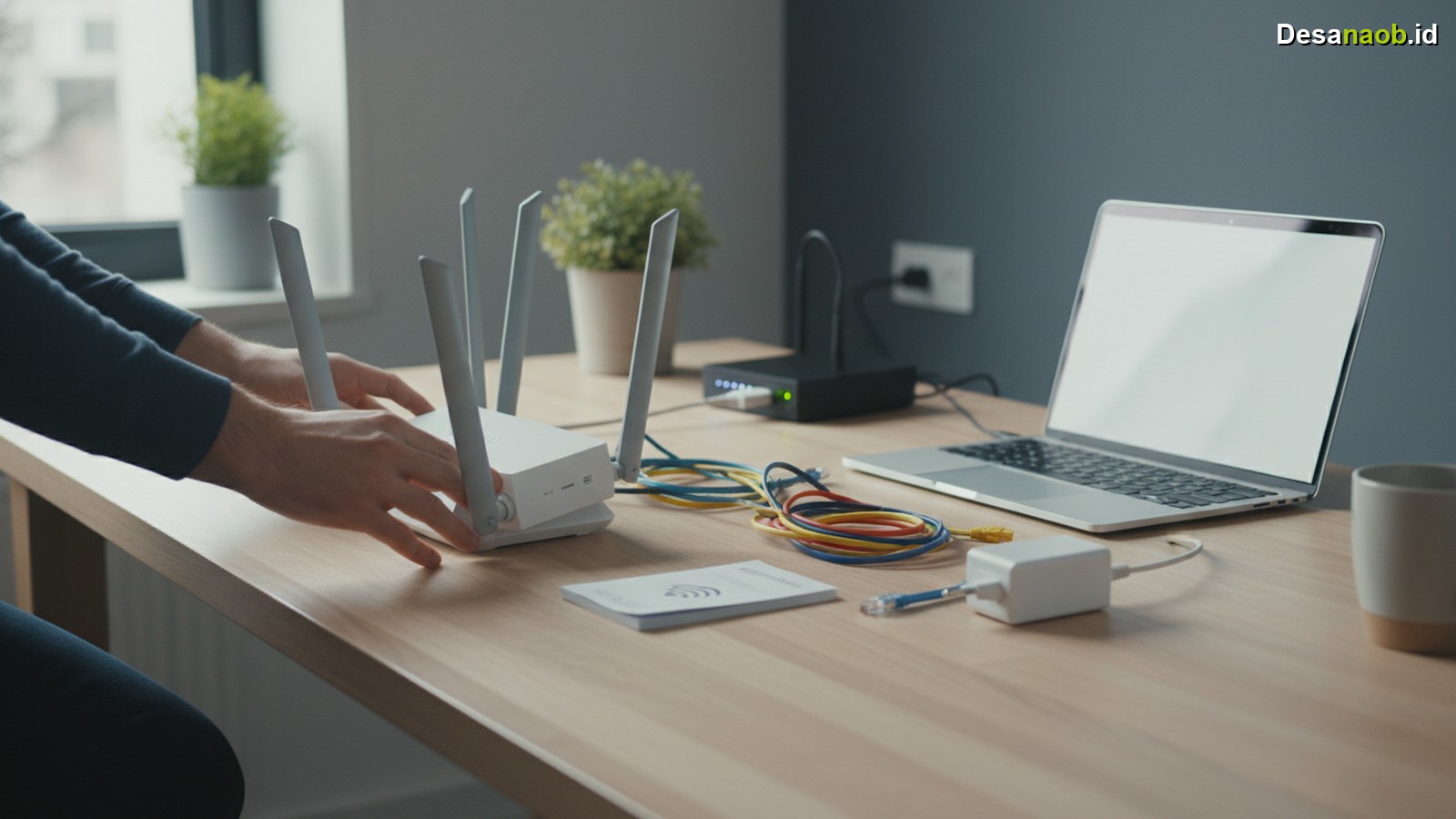
Setting router WiFi baru terasa membingungkan bagi banyak orang, terutama yang baru pertama kali melakukannya. Faktanya, proses ini jauh lebih mudah dari yang dibayangkan — asalkan mengikuti langkah yang benar dari awal. Artikel ini memandu siapa pun yang baru membeli router WiFi untuk langsung bisa konek ke internet di tahun 2026, tanpa perlu memanggil teknisi.
Selain itu, router WiFi generasi terbaru 2026 sudah hadir dengan antarmuka yang jauh lebih ramah pengguna dibanding versi-versi sebelumnya. Namun, tetap ada beberapa langkah krusial yang sering orang lewatkan dan akhirnya membuat koneksi gagal. Intinya, panduan ini hadir agar proses instalasi berjalan mulus dari awal hingga akhir.
Apa Saja yang Perlu Disiapkan Sebelum Setting Router WiFi?
Pertama, siapkan semua perangkat dan informasi yang dibutuhkan sebelum mulai. Banyak yang langsung colok kabel tanpa persiapan, dan justru di sinilah masalah bermula.
Berikut daftar persiapan wajib sebelum memulai setting router WiFi baru:
- Router WiFi baru beserta kabel power dan kabel LAN bawaan
- Modem dari ISP (provider internet) atau kabel fiber langsung dari ODP
- Username dan password PPPoE dari ISP (biasanya tertera di kartu pelanggan)
- Smartphone atau laptop sebagai perangkat untuk konfigurasi awal
- Koneksi listrik yang stabil
Selain itu, pastikan sudah mengetahui tipe koneksi internet yang ISP gunakan. Dua tipe paling umum per 2026 adalah PPPoE (untuk Telkom IndiHome, Biznet, dan sejenisnya) dan DHCP otomatis (untuk beberapa provider fiber lokal). Informasi ini biasanya ada di kontrak berlangganan atau bisa ditanyakan langsung ke customer service ISP.
Langkah-Langkah Setting Router WiFi dari Nol
Nah, inilah bagian inti yang paling banyak orang butuhkan. Ikuti setiap langkah berikut secara berurutan agar proses setting router WiFi berjalan tanpa hambatan.
1. Sambungkan Fisik Router ke Modem atau Kabel ISP
Pertama, colokkan kabel power router ke stopkontak dan nyalakan perangkat. Kemudian, hubungkan kabel LAN dari port WAN/Internet router ke port LAN modem ISP. Jika ISP langsung memberikan kabel fiber tanpa modem terpisah, colokkan kabel tersebut ke port WAN router.
Selanjutnya, tunggu sekitar 60-90 detik hingga semua lampu indikator router menyala stabil. Lampu yang berkedip terus-menerus biasanya menandakan router sedang dalam proses booting.
2. Masuk ke Halaman Admin Router
Setelah router menyala, hubungkan laptop atau smartphone ke jaringan WiFi default router. Nama WiFi dan password default biasanya ada di stiker bagian bawah perangkat.
Kemudian, buka browser dan ketikkan salah satu alamat IP berikut di address bar:
- 192.168.1.1 — paling umum untuk router TP-Link, D-Link, dan Tenda
- 192.168.0.1 — umum untuk router ASUS dan beberapa merk lain
- 192.168.100.1 — untuk beberapa model router Huawei
- 10.0.0.1 — untuk router Apple dan beberapa brand premium
Nah, jika tidak ada yang berhasil, cek stiker di bawah router karena biasanya alamat IP admin sudah tertulis di sana.
3. Login ke Dashboard Router
Halaman login router akan meminta username dan password admin. Gunakan kredensial default yang ada di stiker bawah router. Paling sering, username-nya admin dan password-nya juga admin atau kosong.
Akan tetapi, jika router pernah dikonfigurasi sebelumnya, password default mungkin sudah berubah. Dalam kasus ini, tekan tombol reset di belakang router selama 10 detik hingga lampu berkedip — router akan kembali ke pengaturan pabrik.
4. Konfigurasi Koneksi Internet (WAN)
Inilah langkah terpenting dalam proses setting router WiFi. Cari menu Internet Setup, WAN, atau Quick Setup di dashboard router.
Pilih tipe koneksi sesuai ISP:
- PPPoE — masukkan username dan password dari ISP, lalu klik Connect
- Dynamic IP (DHCP) — router otomatis mendapat IP dari modem ISP, tidak perlu input manual
- Static IP — masukkan IP, Subnet Mask, Gateway, dan DNS secara manual sesuai data dari ISP
Hasilnya, jika konfigurasi benar, status WAN akan berubah menjadi Connected atau menampilkan IP publik dari ISP.
5. Atur Nama WiFi (SSID) dan Password
Selanjutnya, ubah nama WiFi dan password dari nilai default menjadi yang lebih personal dan aman. Cari menu Wireless Settings atau WiFi Settings di dashboard.
Beberapa tips penting untuk pengaturan WiFi 2026:
- Pilih enkripsi WPA3 jika router mendukungnya — ini standar keamanan terbaru 2026
- Jika perangkat lama tidak mendukung WPA3, pilih WPA2/WPA3 Mixed
- Buat password minimal 12 karakter dengan kombinasi huruf, angka, dan simbol
- Aktifkan band 5GHz untuk kecepatan lebih tinggi dan 2.4GHz untuk jangkauan lebih luas
Tabel Perbandingan Setting Router WiFi Berdasarkan ISP Populer 2026
Setiap ISP memiliki konfigurasi yang sedikit berbeda. Berikut ringkasan pengaturan untuk beberapa provider internet populer di Indonesia per 2026:
| Nama ISP | Tipe Koneksi | Username PPPoE | Catatan |
|---|---|---|---|
| Telkom IndiHome | PPPoE | Dari kartu pelanggan | Biasanya format nomor@telkom.net |
| Biznet | DHCP / PPPoE | Dari email aktivasi | Tergantung paket yang dipilih |
| First Media | DHCP | Tidak perlu | Otomatis dari modem kabel |
| MyRepublic | PPPoE | Dari SMS aktivasi | Wajib aktifkan VLAN ID jika diminta |
| Iconnet PLN | PPPoE / DHCP | Dari aplikasi PLN Mobile | Salah satu ISP dengan pertumbuhan tercepat di 2026 |
Selain tabel di atas, selalu konfirmasi tipe koneksi langsung ke customer service ISP jika ragu — ini menghemat waktu lebih dari trial and error sendiri.
Masalah Umum Saat Setting Router WiFi dan Cara Mengatasinya
Meski sudah mengikuti langkah dengan benar, beberapa masalah tetap bisa muncul. Namun, sebagian besar punya solusi yang sederhana.
Tidak Bisa Masuk Halaman Admin
Jika browser tidak menampilkan halaman login setelah mengetik IP admin, coba langkah berikut. Pertama, pastikan perangkat terhubung ke WiFi router, bukan WiFi lain. Kemudian, coba buka browser lain atau mode incognito. Selain itu, pastikan tidak ada VPN aktif di perangkat.
Status WAN Tidak Connected
Jika WAN tetap disconnected setelah memasukkan PPPoE, cek ulang username dan password — satu karakter salah pun bisa gagal. Lebih dari itu, pastikan kabel LAN dari modem ke port WAN router sudah terpasang dengan benar, bukan ke port LAN.
WiFi Muncul tapi Tidak Bisa Internetan
Masalah ini biasanya terjadi karena konfigurasi DNS router bermasalah. Coba ganti DNS ke 8.8.8.8 (Google) atau 1.1.1.1 (Cloudflare) di pengaturan WAN router. Akibatnya, koneksi internet biasanya langsung pulih setelah router restart.
Tips Keamanan Setting Router WiFi di 2026
Faktanya, router WiFi yang tidak aman menjadi pintu masuk utama bagi peretas ke jaringan rumah. Oleh karena itu, lakukan beberapa langkah keamanan ini setelah berhasil konek:
- Ubah password admin router dari default ke password unik yang kuat
- Aktifkan firewall bawaan router jika tersedia
- Matikan fitur WPS jika tidak digunakan — ini titik lemah keamanan WiFi
- Aktifkan fitur Guest Network untuk tamu agar tidak akses jaringan utama
- Update firmware router secara berkala — produsen router di 2026 sudah banyak yang menyediakan update otomatis
- Nonaktifkan akses admin dari koneksi WiFi (gunakan hanya dari kabel LAN) untuk keamanan ekstra
Di samping itu, banyak router kelas menengah ke atas di 2026 sudah menyediakan fitur parental control dan monitoring trafik bawaan. Manfaatkan fitur-fitur ini untuk pengalaman jaringan rumah yang lebih aman dan terkontrol.
Rekomendasi Router WiFi Terbaik untuk Setting Mudah di 2026
Tidak semua router cocok untuk semua pengguna. Berikut kategori router yang mudah dikonfigurasi dan populer di 2026:
- Pemula / Budget — TP-Link Archer series dan Tenda AC-series menawarkan antarmuka paling ramah pengguna dengan wizard setup otomatis
- Menengah — ASUS RT series dan Xiaomi AIoT Router hadir dengan fitur lengkap dan aplikasi smartphone untuk konfigurasi mudah
- Premium / Mesh — TP-Link Deco, ASUS ZenWiFi, dan Eero Pro cocok untuk rumah besar yang butuh coverage WiFi menyeluruh
Menariknya, router mesh di 2026 sudah jauh lebih terjangkau dibanding tahun-tahun sebelumnya, dengan harga entry-level mulai dari Rp600 ribuan per unit.
Kesimpulan
Singkatnya, setting router WiFi baru dari nol sampai bisa konek bukanlah hal yang perlu ditakuti. Dengan persiapan yang tepat dan mengikuti langkah-langkah di atas secara berurutan, siapa pun bisa berhasil menyelesaikannya dalam waktu kurang dari 30 menit. Yang paling penting adalah mengetahui tipe koneksi ISP dan memiliki username serta password PPPoE yang benar.
Jika proses setting sudah selesai, jangan lupa langsung terapkan langkah keamanan agar jaringan rumah tetap terlindungi. Simpan artikel ini sebagai referensi dan bagikan ke siapa pun yang baru membeli router WiFi baru — karena panduan lengkap ini bisa menghemat banyak waktu dan tenaga mereka di 2026!