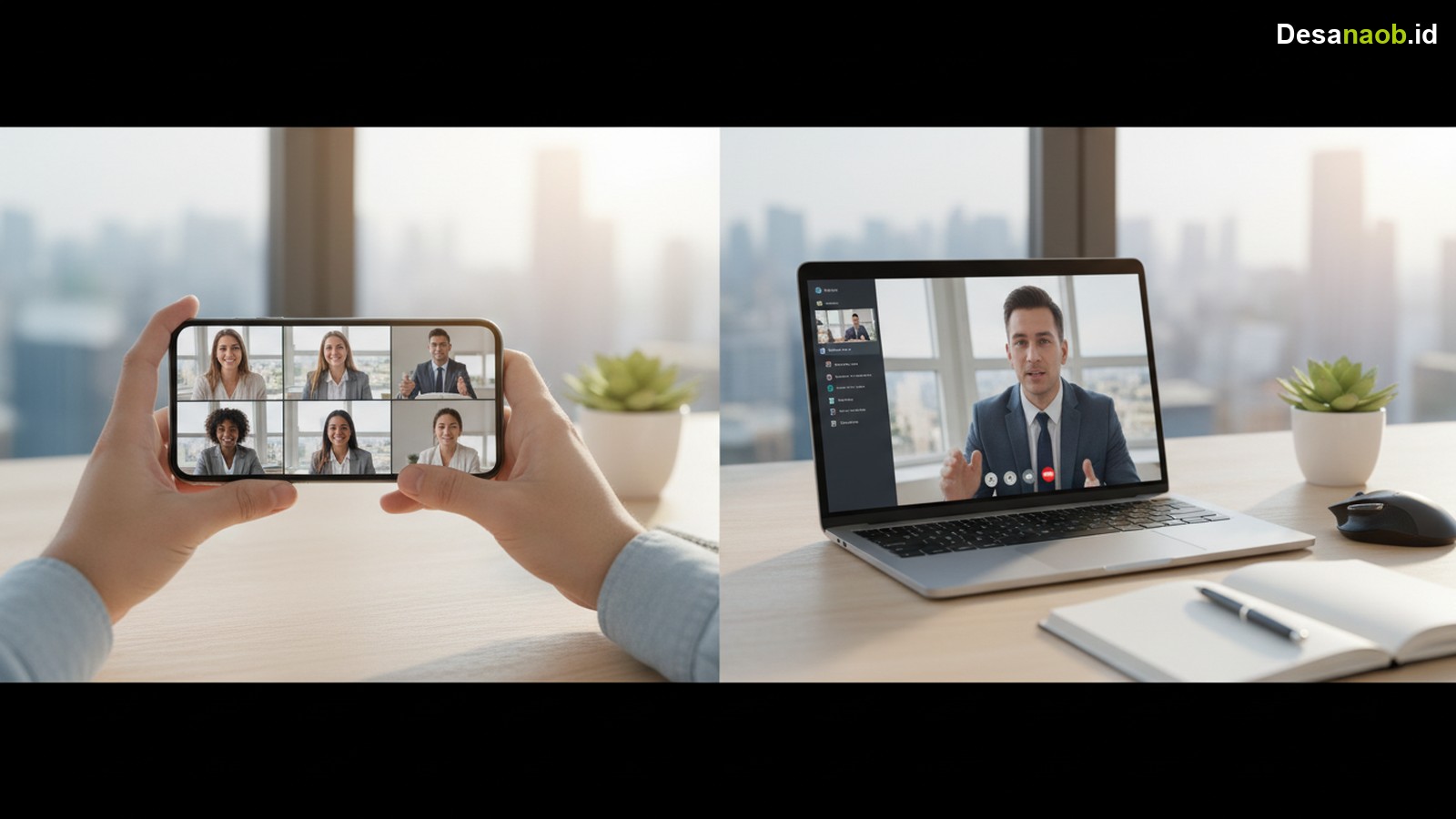
Zoom Meeting kini menjadi salah satu aplikasi video conference paling populer di dunia, termasuk di Indonesia. Jutaan pelajar, karyawan, dan pebisnis menggunakan Zoom Meeting setiap harinya untuk rapat, kuliah online, hingga webinar. Nah, bagi pemula yang baru pertama kali mencoba, panduan lengkap ini hadir khusus untuk membantu memahami cara menggunakan Zoom Meeting di HP maupun laptop mulai dari nol pada tahun 2026.
Faktanya, banyak pengguna baru merasa bingung saat pertama kali membuka aplikasi Zoom. Mulai dari cara membuat akun, bergabung ke meeting, hingga mengatur audio dan kamera, semuanya terasa asing. Oleh karena itu, artikel ini menyajikan langkah demi langkah yang mudah dipahami siapa pun, bahkan tanpa pengalaman teknis sekalipun.
Apa Itu Zoom Meeting dan Mengapa Wajib Dicoba di 2026?
Zoom Meeting merupakan platform komunikasi berbasis video dan audio yang memungkinkan banyak orang berinteraksi secara real-time melalui internet. Selain itu, Zoom juga menyediakan fitur berbagi layar, ruang breakout, hingga rekaman otomatis yang sangat berguna untuk produktivitas.
Pada 2026, Zoom merilis sejumlah pembaruan signifikan, termasuk integrasi kecerdasan buatan (AI) untuk transkrip otomatis dan ringkasan rapat. Menariknya, versi terbaru 2026 ini jauh lebih ringan dan hemat baterai dibandingkan versi sebelumnya, sehingga cocok digunakan di perangkat dengan spesifikasi menengah sekalipun.
Cara Download dan Install Zoom Meeting di HP (Android & iPhone)
Langkah pertama tentu mengunduh aplikasinya. Berikut cara install Zoom Meeting di smartphone secara lengkap:
- Buka Google Play Store (Android) atau App Store (iPhone).
- Ketik “Zoom” di kolom pencarian, lalu pilih aplikasi resmi Zoom – One Platform to Connect.
- Ketuk tombol Instal atau Unduh, lalu tunggu proses selesai.
- Buka aplikasi setelah instalasi berhasil.
- Pilih Sign Up untuk membuat akun baru, atau pilih Sign In jika sudah punya akun.
Selain itu, pengguna juga bisa mendaftar menggunakan akun Google atau Apple ID agar prosesnya lebih cepat. Hasilnya, akun langsung aktif tanpa perlu verifikasi email panjang.
Spesifikasi Minimum HP untuk Zoom 2026
Sebelum mengunduh, pastikan HP memenuhi syarat minimum berikut:
| Platform | OS Minimum | RAM | Koneksi Internet |
|---|---|---|---|
| Android | Android 8.0 (Oreo) | 2 GB | 3 Mbps (HD) |
| iPhone | iOS 16 ke atas | 2 GB | 3 Mbps (HD) |
| Windows Laptop | Windows 10 / 11 | 4 GB | 5 Mbps (HD) |
| MacBook | macOS 12 (Monterey) | 4 GB | 5 Mbps (HD) |
Tabel di atas menunjukkan bahwa hampir semua perangkat modern sudah memenuhi syarat untuk menjalankan Zoom Meeting 2026 dengan lancar.
Cara Install Zoom Meeting di Laptop (Windows & Mac)
Berbeda dari HP, pengguna laptop perlu mengunduh installer secara manual. Berikut langkah-langkahnya:
- Kunjungi situs resmi zoom.us/download melalui browser.
- Klik tombol Download pada bagian “Zoom Desktop Client”.
- Buka file installer yang sudah diunduh, lalu ikuti petunjuk instalasi.
- Setelah instalasi selesai, buka aplikasi Zoom dari desktop atau Start Menu.
- Login menggunakan email dan password, atau gunakan SSO jika kantor/kampus menyediakannya.
Selanjutnya, Zoom secara otomatis mengunduh pembaruan terbaru 2026 saat pertama kali terhubung ke internet. Dengan demikian, pengguna selalu mendapatkan fitur dan keamanan versi terkini.
Cara Bergabung ke Zoom Meeting sebagai Peserta
Nah, ini adalah fungsi yang paling sering dibutuhkan pemula: bergabung ke meeting yang sudah ada. Prosesnya sangat mudah.
Via Link Undangan
- Klik link undangan yang dikirim melalui WhatsApp, email, atau pesan lainnya.
- Zoom otomatis membuka aplikasi dan meminta konfirmasi.
- Ketuk Join atau Bergabung untuk masuk ke ruang meeting.
Via Meeting ID dan Passcode
- Buka aplikasi Zoom, lalu ketuk tombol Join.
- Masukkan Meeting ID (biasanya terdiri dari 9-11 digit angka).
- Masukkan nama tampilan, lalu ketuk Join.
- Jika diminta passcode, masukkan kode yang diberikan oleh host.
- Pilih apakah ingin mengaktifkan kamera dan mikrofon saat masuk.
Menariknya, fitur baru Zoom 2026 memungkinkan peserta bergabung hanya dengan memindai QR Code yang host tampilkan di layar, sehingga proses bergabung menjadi jauh lebih cepat.
Cara Membuat dan Menjadi Host Zoom Meeting
Bagi yang ingin membuat rapat sendiri, ikuti langkah-langkah berikut ini:
- Buka Zoom dan login ke akun.
- Ketuk tombol New Meeting (ikon kamera oranye) untuk memulai meeting instan.
- Atau pilih Schedule untuk menjadwalkan meeting di waktu tertentu.
- Isi detail meeting: judul, tanggal, durasi, dan pengaturan keamanan.
- Bagikan link atau Meeting ID kepada peserta melalui chat atau email.
Sebagai host, ada sejumlah kontrol eksklusif yang bisa digunakan, antara lain mute semua peserta, mengeluarkan peserta tertentu, dan mengaktifkan ruang tunggu (waiting room). Selain itu, host juga bisa merekam meeting langsung ke perangkat atau cloud storage.
Fitur Unggulan Zoom Meeting 2026 yang Jarang Diketahui Pemula
Zoom 2026 hadir dengan sejumlah fitur canggih yang sayang untuk dilewatkan. Berikut daftar fitur terbaik yang perlu diketahui:
- AI Companion 2.0 – Membuat ringkasan otomatis dan catatan rapat menggunakan kecerdasan buatan.
- Background Virtual Terbaru – Ratusan pilihan latar belakang virtual berkualitas tinggi, termasuk efek blur yang lebih realistis.
- Breakout Rooms – Host membagi peserta ke grup-grup kecil untuk diskusi, lalu menggabungkan kembali ke ruang utama.
- Zoom Whiteboard – Papan tulis digital kolaboratif yang bisa diakses peserta secara bersamaan.
- Live Captions & Terjemahan Otomatis – Subtitle real-time dalam Bahasa Indonesia dan lebih dari 30 bahasa lainnya.
- Polling dan Q&A – Host membuat kuis atau sesi tanya jawab langsung di dalam meeting.
Lebih dari itu, Zoom 2026 juga menghadirkan fitur Smart Gallery yang secara otomatis mendeteksi dan menampilkan wajah semua peserta secara proporsional, bahkan saat beberapa orang duduk bersama dalam satu ruangan.
Tips Zoom Meeting Lancar Tanpa Masalah
Agar pengalaman meeting berjalan mulus, terapkan beberapa tips penting berikut ini:
- Gunakan earphone atau headset untuk kualitas audio yang lebih jernih dan mengurangi echo.
- Pastikan koneksi internet stabil minimal 3 Mbps sebelum memulai meeting.
- Update aplikasi Zoom secara rutin agar mendapatkan fitur terbaru 2026 dan patch keamanan.
- Masuk 5 menit lebih awal untuk memastikan kamera dan mikrofon berfungsi normal.
- Pilih lokasi dengan pencahayaan yang baik agar wajah terlihat jelas saat kamera aktif.
- Matikan mikrofon saat tidak berbicara untuk mencegah kebisingan yang mengganggu peserta lain.
Namun, jika mengalami kendala seperti suara putus-putus atau video lag, coba matikan kamera sementara untuk mengurangi beban jaringan. Alhasil, koneksi audio biasanya langsung membaik.
Kesimpulan
Menggunakan Zoom Meeting di HP maupun laptop sebenarnya sangat mudah, bahkan bagi pemula sekalipun. Dengan mengikuti panduan di atas, siapa pun bisa langsung bergabung atau membuat meeting sendiri dalam hitungan menit. Pada 2026, Zoom semakin canggih berkat fitur AI dan pembaruan antarmuka yang lebih intuitif, sehingga pengalaman rapat virtual menjadi lebih produktif dan menyenangkan.
Segera unduh Zoom Meeting versi terbaru 2026 sekarang dan mulai eksplorasi semua fiturnya. Jangan lupa bagikan panduan ini kepada teman atau rekan kerja yang juga masih pemula, agar semua orang bisa terhubung dengan lebih mudah dan efisien!