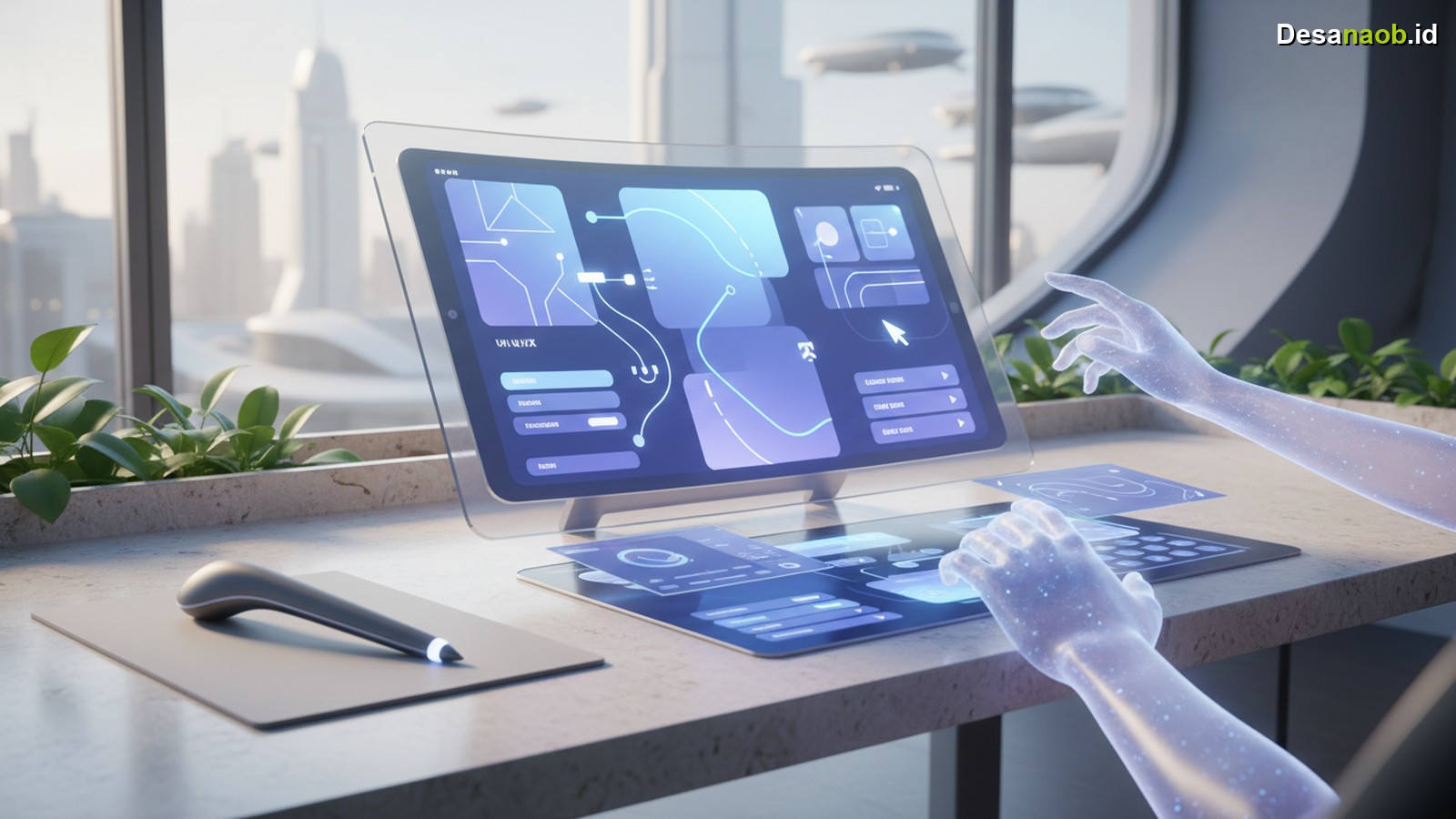
Dunia desain antarmuka pengguna (UI) terus berkembang pesat, dan menguasai alat yang tepat menjadi kunci bagi setiap desainer. Nah, bagi mereka yang baru memulai, Figma Desain UI Pemula menawarkan solusi intuitif dan kolaboratif. Artikel ini membahas langkah-langkah esensial agar desainer baru mampu menguasai Figma dengan cepat. Para desainer muda berpeluang besar memulai karier cemerlang dengan keahlian ini di tahun 2026.
Faktanya, permintaan profesional desain UI/UX tetap tinggi di pasar kerja 2026, terutama untuk mereka yang mahir menggunakan alat standar industri. Figma memimpin daftar alat desain paling populer karena kemudahan penggunaan serta fitur kolaborasi real-time. Oleh karena itu, memahami dasar-dasar Figma menjadi investasi waktu sangat berharga bagi siapa saja ingin bergelut dalam industri kreatif digital.
Mengapa Figma Penting untuk Desain UI di Era 2026?
Pada tahun 2026, Figma terus mengukuhkan posisinya sebagai platform desain UI/UX terdepan. Bukan tanpa alasan, fitur-fitur inovatifnya selalu relevan dengan kebutuhan pasar yang dinamis. Selain itu, kemampuannya beroperasi secara cloud mempermudah kerja tim lintas lokasi, menjadi nilai tambah signifikan di era kerja hibrida. Perusahaan teknologi besar hingga startup kecil mengandalkan Figma untuk mempercepat siklus desain produk mereka.
Menariknya, sebuah laporan industri per 2026 menunjukkan lebih dari 80% tim desain produk profesional memilih Figma sebagai alat utama. Angka ini menegaskan dominasi Figma dalam ekosistem desain digital. Aplikasi ini menawarkan ekosistem kaya dengan plugin, template, dan komunitas aktif. Ini semua mendukung pembelajaran serta pengembangan diri desainer pemula secara maksimal.
Memulai Petualangan dengan Figma Desain UI Pemula: Langkah Awal
Pertama, langkah paling krusial bagi Figma Desain UI Pemula yaitu mendaftar akun dan mengunduh aplikasi desktop, meskipun Figma dapat beroperasi sepenuhnya melalui browser. Proses pendaftaran sangat mudah. Pengguna hanya perlu alamat email aktif. Setelah itu, pengguna dapat langsung menciptakan proyek baru atau menjelajahi file dari komunitas.
Kemudian, pengguna perlu memahami dua komponen utama dalam Figma: files dan projects. Projects mengorganisir kumpulan files, sedangkan files berisi artboard, aset desain, dan prototipe. Disarankan, pemula memulai dengan satu file desain baru untuk eksperimen. Ini membantu memahami antarmuka dan fungsionalitas dasar tanpa terlalu banyak distraksi. Pengaturan awal yang tepat akan mempermudah alur kerja ke depannya.
Mengenal Antarmuka Figma: Peta Desain Anda
Ketika pertama kali membuka Figma, antarmuka mungkin terasa sedikit membingungkan. Namun, antarmuka Figma sangat intuitif. Antarmuka terbagi menjadi beberapa panel utama. Di sisi kiri, pengguna menemukan panel “Layers” dan “Assets” untuk mengelola elemen desain. Panel “Layers” menampilkan semua objek pada halaman. Panel “Assets” menyimpan komponen reusable. Sebaliknya, panel properti di sisi kanan berfungsi mengubah atribut objek. Atribut meliputi warna, ukuran, tipografi, dan efek lainnya.
Tidak hanya itu, bagian tengah merupakan kanvas utama, tempat pengguna membangun desain secara visual. Di bagian atas, bilah alat menyediakan semua tool esensial, seperti alat seleksi, bentuk, teks, pen, dan komentar. Pengguna harus meluangkan waktu menjelajahi setiap ikon dan fungsinya. Banyak fitur tersembunyi dapat ditemukan dengan sedikit eksplorasi. Pengenalan ini sangat membantu kelancaran proses desain.
Fitur Esensial Figma untuk Desain UI Pemula (Per 2026)
Figma menawarkan segudang fitur canggih, namun beberapa fitur sangat esensial bagi pemula UI. Fitur-fitur ini membantu membangun fondasi kuat dalam desain UI. Oleh karena itu, para pemula perlu memprioritaskan pembelajaran fitur-fitur ini.
| Fitur Utama | Deskripsi & Kegunaan untuk Pemula |
|---|---|
| Frames (Artboard) | Area kerja tempat pengguna mendesain setiap layar UI. Memungkinkan penentuan ukuran spesifik untuk berbagai perangkat (desktop, mobile). |
| Shapes & Text Tools | Membangun elemen dasar seperti tombol, kotak teks, dan ikon menggunakan bentuk geometris dan alat teks. |
| Colors & Styles | Menerapkan dan menyimpan palet warna serta gaya tipografi konsisten. Ini menjaga konsistensi visual di seluruh proyek. |
| Components & Instances | Membuat elemen UI yang dapat digunakan kembali (misalnya tombol, navbar) dan menyinkronkannya. Menghemat waktu serta menjaga konsistensi. |
| Auto Layout | Mengatur tata letak elemen secara responsif. Mempermudah adaptasi desain untuk berbagai ukuran layar secara otomatis. |
| Prototyping & Sharing | Menghubungkan layar-layar desain menjadi alur interaktif. Memungkinkan pengujian pengalaman pengguna dan berbagi prototipe dengan mudah. |
Tabel di atas merangkum fitur-fitur krusial yang perlu setiap Figma Desain UI Pemula kuasai. Dengan menguasai fitur-fitur ini, pemula dapat menciptakan desain UI fungsional dan menarik secara efektif.
Workflow Desain UI Praktis di Figma
Lantas, bagaimana para desainer menerapkan fitur-fitur tersebut dalam alur kerja nyata? Pertama-tama, selalu awali dengan riset dan sketsa kasar ide di atas kertas. Ini membantu memvisualisasikan struktur dasar sebelum beralih ke perangkat lunak. Kemudian, terjemahkan sketsa tersebut menjadi wireframe low-fidelity di Figma menggunakan Shapes & Text Tools.
Selanjutnya, tingkatkan wireframe menjadi mock-up high-fidelity. Di tahap ini, terapkan warna, tipografi, dan gambar yang relevan. Gunakan fitur Colors & Styles untuk menjaga konsistensi. Selain itu, manfaatkan Components & Instances untuk elemen yang berulang. Ini mempercepat proses desain. Terakhir, ciptakan prototipe interaktif menggunakan fitur Prototyping Figma. Kemudian, uji prototipe tersebut dengan pengguna potensial.
Tips dan Trik Lanjutan untuk Figma Desain UI Pemula
Setelah menguasai dasar-dasar, Figma Desain UI Pemula dapat mengeksplorasi beberapa tips dan trik untuk meningkatkan efisiensi. Misalnya, pelajari keyboard shortcuts. Ini akan sangat mempercepat alur kerja. Ada banyak plugin berguna dalam komunitas Figma. Plugin mampu mengotomatiskan tugas-tugas repetitif atau menambahkan fungsionalitas baru. Pengguna dapat mencari plugin seperti “Unsplash” untuk gambar stok atau “Content Reel” untuk data dummy.
Tidak hanya itu, penting bagi desainer pemula aktif dalam komunitas Figma. Di sana, mereka dapat menemukan inspirasi, berbagi proyek, dan mendapatkan masukan berharga. Banyak desainer berpengalaman membagikan tutorial dan file contoh gratis. Dengan demikian, proses pembelajaran menjadi lebih cepat dan komprehensif. Pengguna juga dapat mulai membangun portofolio desain UI mereka di Figma. Ini menunjukkan kemampuan kepada calon klien atau pemberi kerja. Portofolio kuat sangat penting untuk karier desain UI di tahun 2026.
Meningkatkan Kualitas Desain dengan Prinsip UI/UX
Meskipun menguasai alat itu penting, memahami prinsip dasar UI/UX tidak kalah krusial. Desain UI yang baik bukan hanya tentang estetika, melainkan juga fungsionalitas dan pengalaman pengguna. Oleh karena itu, pelajari tentang hirarki visual, konsistensi, kemudahan navigasi, dan aksesibilitas. Figma memungkinkan desainer menerapkan prinsip-prinsip ini dengan alat presisi. Sebagai contoh, pengguna dapat memakai grids dan layout guides untuk memastikan elemen desain selaras sempurna. Pemahaman mendalam tentang prinsip desain akan membuat hasil kerja Figma menjadi lebih unggul dan profesional.
Kesimpulan
Intinya, Figma Desain UI Pemula adalah titik awal yang menjanjikan dalam perjalanan karier desainer digital di tahun 2026. Dengan antarmuka intuitif, fitur kolaborasi kuat, dan ekosistem pendukung kaya, Figma mempermudah siapa saja mulai menciptakan desain UI memukau. Pembelajaran dasar-dasar, pemanfaatan fitur esensial, serta penerapan alur kerja efektif menjadi kunci keberhasilan. Dengan demikian, desainer pemula mampu mengembangkan keterampilan cepat dan siap menghadapi tantangan industri.
Sudah siap memulai perjalanan desain UI? Segera daftar akun Figma, mulai eksperimen, dan bergabunglah dengan komunitas global. Jangan lupa untuk terus belajar prinsip desain UI/UX. Keterampilan ini membuka banyak pintu peluang di industri teknologi yang terus berinovasi. Masa depan desain UI menunggu.