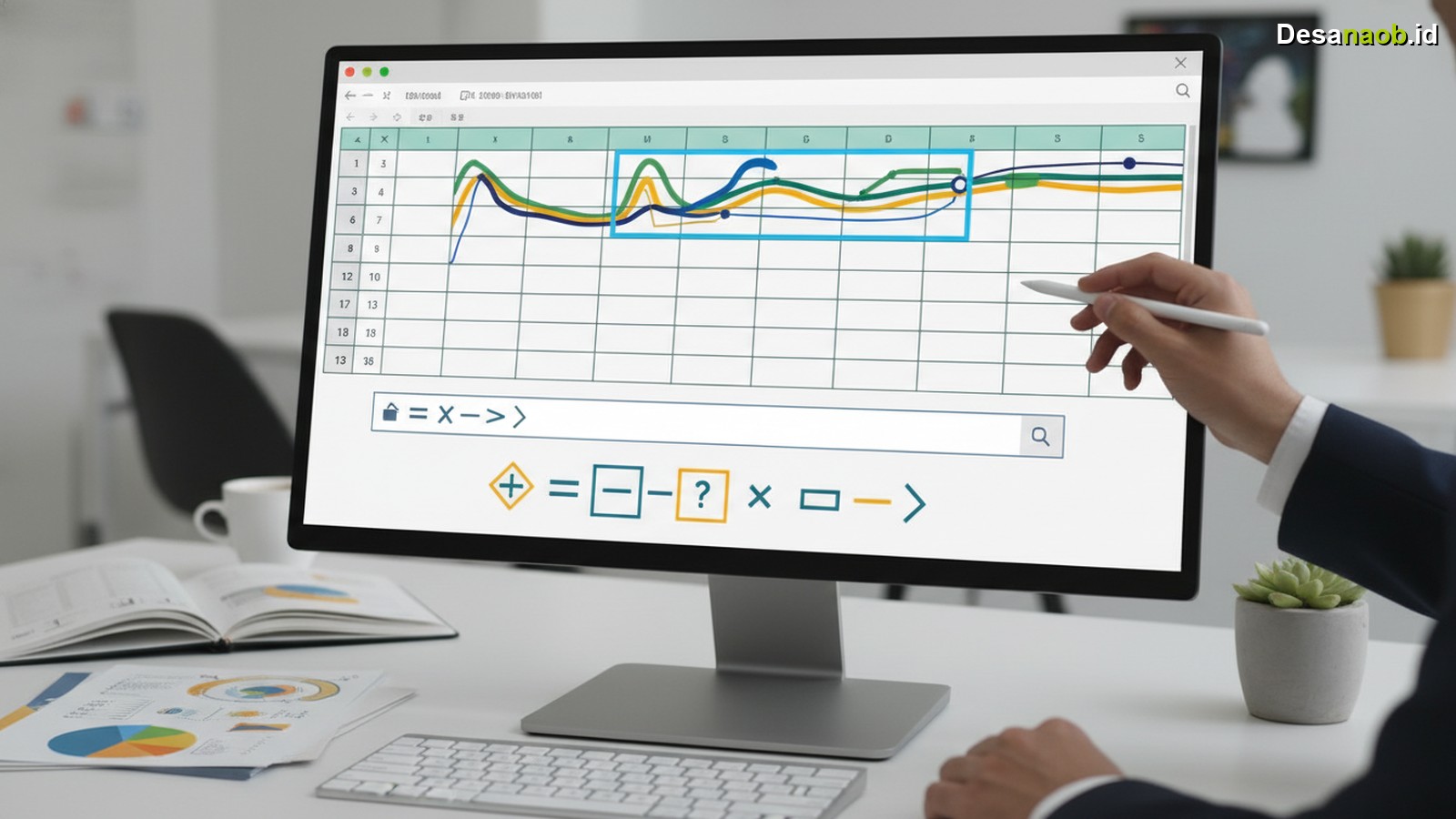
Google Sheets untuk pemula kini menjadi salah satu skill digital paling dicari di dunia kerja 2026. Jutaan pekerja, pelajar, dan pengusaha memanfaatkan aplikasi spreadsheet gratis dari Google ini setiap harinya — mulai dari mengelola data sederhana hingga mengolah laporan keuangan yang kompleks. Jadi, sudah tahu cara menggunakannya dengan benar?
Nah, kabar baiknya adalah Google Sheets bisa dipelajari siapa saja, tanpa latar belakang teknis sekalipun. Selain itu, aplikasi ini bekerja langsung di browser, artinya tidak perlu menginstal software tambahan. Artikel ini akan memandu langkah demi langkah, mulai dari antarmuka dasar hingga rumus-rumus tingkat mahir yang sering profesional gunakan.
Apa Itu Google Sheets dan Mengapa Wajib Dikuasai di 2026?
Google Sheets adalah aplikasi spreadsheet berbasis cloud yang Google kembangkan dan sediakan secara gratis. Pengguna bisa mengaksesnya melalui sheets.google.com menggunakan akun Google biasa. Tidak hanya gratis, aplikasi ini juga memungkinkan kolaborasi secara real-time bersama banyak orang sekaligus.
Faktanya, survei LinkedIn Skills Report 2026 menunjukkan bahwa kemampuan spreadsheet — termasuk Google Sheets — masuk dalam 10 keterampilan paling diminati perusahaan. Oleh karena itu, menguasai Google Sheets bukan lagi sekadar nilai tambah, melainkan kebutuhan utama di era kerja digital saat ini.
Selain itu, Google Sheets menawarkan beberapa keunggulan dibanding Microsoft Excel, di antaranya:
- Gratis tanpa biaya langganan apapun
- Otomatis menyimpan data ke Google Drive
- Bisa kolaborasi bersama tim secara bersamaan
- Mendukung akses dari perangkat apapun — laptop, tablet, hingga smartphone
- Kompatibel dengan format Excel (.xlsx)
Mengenal Antarmuka Google Sheets: Panduan Pertama untuk Pemula
Sebelum belajar rumus, penting untuk mengenal bagian-bagian utama antarmuka Google Sheets. Berikut komponen kunci yang perlu dipahami terlebih dahulu.
Bagian-Bagian Utama Google Sheets
Pertama, ada Toolbar di bagian atas layar. Toolbar ini memuat ikon-ikon untuk memformat teks, angka, warna sel, dan banyak lagi. Kemudian, di bawahnya ada Formula Bar, yaitu kotak tempat memasukkan atau mengedit rumus dan isi sel.
Selanjutnya, area utama lembar kerja terdiri dari kolom (ditandai huruf A, B, C…) dan baris (ditandai angka 1, 2, 3…). Perpaduan keduanya membentuk sel — misalnya sel A1, B3, atau C10. Terakhir, di bagian bawah layar ada tab Sheet untuk menambah atau berpindah antar lembar kerja.
Cara Membuat Spreadsheet Baru
- Buka browser dan kunjungi sheets.google.com
- Klik ikon “+” atau pilih Blank Spreadsheet
- Beri nama file dengan mengklik “Untitled Spreadsheet” di pojok kiri atas
- Mulai masukkan data ke sel yang diinginkan
Menariknya, Google Sheets secara otomatis menyimpan setiap perubahan. Jadi, tidak perlu khawatir kehilangan data akibat lupa menekan tombol “Save”.
Rumus Dasar Google Sheets yang Wajib Pemula Kuasai
Inilah inti dari belajar Google Sheets untuk pemula — memahami rumus-rumus dasar yang paling sering profesional gunakan. Rumus di Google Sheets selalu diawali dengan tanda sama dengan (=). Berikut daftar rumus paling fundamental beserta fungsinya.
| Rumus | Fungsi | Contoh Penggunaan |
|---|---|---|
| =SUM() | Menjumlahkan angka | =SUM(A1:A10) |
| =AVERAGE() | Menghitung rata-rata | =AVERAGE(B1:B10) |
| =COUNT() | Menghitung jumlah data | =COUNT(C1:C20) |
| =MAX() / =MIN() | Mencari nilai tertinggi/terendah | =MAX(D1:D15) |
| =IF() | Logika kondisional | =IF(A1>50,”Lulus”,”Gagal”) |
| =VLOOKUP() | Mencari data di tabel | =VLOOKUP(E1,A:C,2,0) |
Dengan menguasai enam rumus di atas, seseorang sudah bisa menangani sekitar 80% kebutuhan spreadsheet sehari-hari. Selanjutnya, mari naik ke level berikutnya.
Rumus Tingkat Menengah hingga Mahir di Google Sheets
Setelah rumus dasar sudah dikuasai, saatnya mengeksplorasi formula yang lebih powerful. Rumus-rumus berikut sering profesional dan analis data gunakan untuk memproses informasi dalam skala besar.
SUMIF dan COUNTIF: Filter Data Secara Otomatis
Rumus =SUMIF() memungkinkan pengguna menjumlahkan data berdasarkan kriteria tertentu. Misalnya, menjumlahkan total penjualan hanya untuk produk kategori “Elektronik”. Strukturnya adalah: =SUMIF(range_kriteria, kriteria, range_jumlah).
Sementara itu, =COUNTIF() menghitung berapa banyak sel yang memenuhi syarat tertentu. Contohnya, menghitung berapa karyawan yang gajinya di atas Rp5.000.000. Kedua rumus ini sangat berguna untuk laporan penjualan dan analisis HR.
XLOOKUP: Pengganti Modern untuk VLOOKUP
Google Sheets 2026 kini mendukung penuh fungsi =XLOOKUP() yang jauh lebih fleksibel dibanding VLOOKUP lama. Tidak seperti VLOOKUP yang hanya mencari ke kanan, XLOOKUP bisa mencari ke segala arah — kiri, kanan, atas, maupun bawah. Hasilnya, proses pencarian data menjadi jauh lebih efisien.
QUERY: Fungsi Database di Dalam Spreadsheet
Fungsi =QUERY() merupakan salah satu fitur paling canggih yang membedakan Google Sheets dari aplikasi spreadsheet lainnya. Dengan QUERY, pengguna bisa menulis perintah mirip SQL untuk memfilter, mengurutkan, dan merangkum data secara dinamis. Misalnya: =QUERY(A:D,"SELECT A,B WHERE C>100 ORDER BY B DESC").
Tips dan Shortcut Google Sheets yang Menghemat Waktu
Menguasai rumus saja belum cukup. Produktivitas dalam Google Sheets juga bergantung pada kemampuan menavigasi dan mengoperasikan aplikasi dengan cepat. Berikut pintasan keyboard paling berguna yang perlu dihafalkan.
- Ctrl + C / Ctrl + V — Salin dan tempel data
- Ctrl + Z — Batalkan aksi terakhir (Undo)
- Ctrl + Shift + V — Tempel tanpa format
- Ctrl + D — Salin rumus ke sel bawah
- Ctrl + R — Salin rumus ke sel kanan
- Ctrl + F — Cari data dalam spreadsheet
- Alt + Enter — Baris baru di dalam satu sel
- Ctrl + Shift + L — Aktifkan atau nonaktifkan filter
Selain itu, fitur Conditional Formatting sangat membantu untuk mewarnai sel secara otomatis berdasarkan nilai. Misalnya, sel berwarna merah otomatis jika nilainya di bawah target, dan berwarna hijau jika melampaui target. Fitur ini membuat laporan menjadi jauh lebih mudah dibaca secara visual.
Cara Membuat Grafik dan Visualisasi Data di Google Sheets
Data yang bagus sekalipun akan sulit dipahami jika hanya berupa angka mentah. Oleh karena itu, Google Sheets menyediakan fitur pembuatan grafik (chart) yang intuitif dan beragam.
Cara membuat grafik di Google Sheets cukup mudah. Pertama, pilih (blok) data yang ingin divisualisasikan. Kemudian, klik menu Insert → Chart. Google Sheets akan otomatis merekomendasikan jenis grafik yang paling sesuai dengan data. Selanjutnya, sesuaikan tipe grafik — misalnya bar chart, line chart, pie chart, atau scatter plot — sesuai kebutuhan presentasi.
Menariknya, grafik di Google Sheets bersifat dinamis. Artinya, setiap kali data sumber berubah, grafik akan otomatis memperbarui tampilannya tanpa perlu membuat ulang dari awal.
Google Sheets untuk Pemula: Kesalahan Umum yang Harus Dihindari
Banyak pengguna baru Google Sheets melakukan kesalahan yang sama berulang kali. Menghindari kesalahan ini sejak awal akan menghemat banyak waktu dan frustrasi di kemudian hari.
- Tidak menggunakan referensi absolut ($) — Saat menyalin rumus, gunakan tanda $ untuk mengunci sel tertentu. Contoh: =$A$1 tidak akan berubah saat disalin ke manapun.
- Mencampur tipe data dalam satu kolom — Pastikan satu kolom hanya berisi satu jenis data (angka saja, atau teks saja) agar rumus bekerja dengan benar.
- Tidak memformat angka dengan benar — Angka yang tersimpan sebagai teks tidak bisa masuk perhitungan rumus. Selalu periksa format sel sebelum memasukkan data.
- Mengabaikan fitur freeze (bekukan baris/kolom) — Gunakan View → Freeze untuk membekukan baris header agar tetap terlihat saat menggulir data ke bawah.
Kesimpulan
Singkatnya, Google Sheets untuk pemula bukan hal yang perlu ditakuti. Dengan memulai dari antarmuka dasar, menguasai rumus-rumus fundamental seperti SUM, IF, dan VLOOKUP, lalu naik ke level mahir dengan QUERY dan XLOOKUP, siapa saja bisa menjadi pengguna Google Sheets yang produktif. Pada akhirnya, konsistensi dalam berlatih adalah kunci utama penguasaan skill ini.
Mulailah hari ini dengan membuka sheets.google.com dan coba praktikkan minimal satu rumus baru setiap harinya. Kemampuan Google Sheets yang solid di tahun 2026 bukan hanya menghemat waktu kerja, tapi juga membuka peluang karier yang jauh lebih luas di era data-driven ini.