Keyboard laptop tidak berfungsi pada sebagian tombol bisa menjadi masalah yang sangat mengganggu produktivitas, terutama di tengah pekerjaan atau tugas penting. Masalah ini umumnya muncul tiba-tiba tanpa peringatan, membuat pengguna panik dan bingung harus berbuat apa. Nah, artikel ini hadir untuk membantu siapa saja yang mengalami kondisi serupa dengan solusi praktis dan mudah diterapkan langsung di rumah.
Faktanya, sebagian besar kasus keyboard laptop yang tidak berfungsi pada beberapa tombol bisa teratasi tanpa perlu membawanya ke teknisi. Selain itu, memahami penyebab dasarnya jauh lebih penting sebelum mencoba solusi apapun. Jadi, simak panduan lengkap berikut ini sebelum memutuskan langkah berikutnya.
Penyebab Umum Keyboard Laptop Tidak Berfungsi Sebagian Tombol
Sebelum melompat ke solusi, penting untuk memahami akar masalahnya terlebih dahulu. Beberapa penyebab paling umum yang membuat sebagian tombol keyboard laptop berhenti merespons antara lain:
- Debu dan kotoran menumpuk di bawah tombol yang menyumbat kontak mekanis
- Driver keyboard rusak atau kedaluwarsa sehingga sistem tidak mengenali input
- Pengaturan sistem yang berubah, seperti Filter Keys atau Sticky Keys yang aktif tidak sengaja
- Kerusakan fisik akibat cairan yang masuk ke celah tombol
- Bug pada sistem operasi atau konflik software tertentu
- Kabel fleksibel keyboard longgar dari motherboard laptop
Namun, jangan langsung panik. Sebagian besar penyebab di atas memiliki solusi yang bisa pengguna coba sendiri tanpa keahlian teknis khusus.
Cara Mengatasi Keyboard Laptop Tidak Berfungsi dengan Restart dan Update
Pertama, langkah paling sederhana yang sering orang lewatkan adalah me-restart laptop. Restart membantu sistem memuat ulang semua driver dan menghapus bug sementara yang mungkin mengganggu fungsi keyboard.
Selanjutnya, pastikan driver keyboard sudah versi terbaru. Caranya cukup mudah:
- Klik kanan tombol Start lalu pilih Device Manager
- Cari dan klik bagian Keyboards
- Klik kanan pada keyboard yang muncul, lalu pilih Update Driver
- Pilih Search automatically for drivers dan tunggu prosesnya selesai
- Restart laptop setelah pembaruan driver berhasil
Di samping itu, pengguna juga bisa mencoba opsi Uninstall Device pada langkah yang sama, lalu restart laptop agar sistem menginstal ulang driver secara otomatis. Cara ini sering menjadi solusi ampuh untuk masalah driver yang korup.
Nonaktifkan Filter Keys dan Sticky Keys
Ternyata, banyak pengguna tidak menyadari bahwa fitur aksesibilitas Windows bernama Filter Keys dan Sticky Keys sering menjadi penyebab diam-diam di balik tombol yang tidak merespons. Kedua fitur ini mengubah perilaku keyboard secara signifikan.
Berikut cara menonaktifkannya:
- Buka Settings (Windows + I)
- Masuk ke menu Accessibility atau Ease of Access
- Pilih Keyboard
- Pastikan Sticky Keys dan Filter Keys dalam posisi Off
Selain itu, pengguna bisa langsung menekan tombol Shift sebanyak 5 kali untuk menonaktifkan Sticky Keys melalui shortcut bawaan Windows. Hasilnya, keyboard biasanya langsung kembali merespons seperti normal.
Bersihkan Fisik Keyboard dari Debu dan Kotoran
Salah satu penyebab paling sering yang justru sering terabaikan adalah kotoran fisik. Debu, serpihan makanan, atau rambut yang menyelip di bawah tombol bisa menghalangi kontak mekanikal dan membuat tombol tidak berfungsi.
Nah, berikut langkah membersihkan keyboard dengan aman:
- Matikan laptop terlebih dahulu dan cabut semua kabel
- Miringkan laptop sekitar 45–75 derajat lalu ketuk bagian belakang perlahan
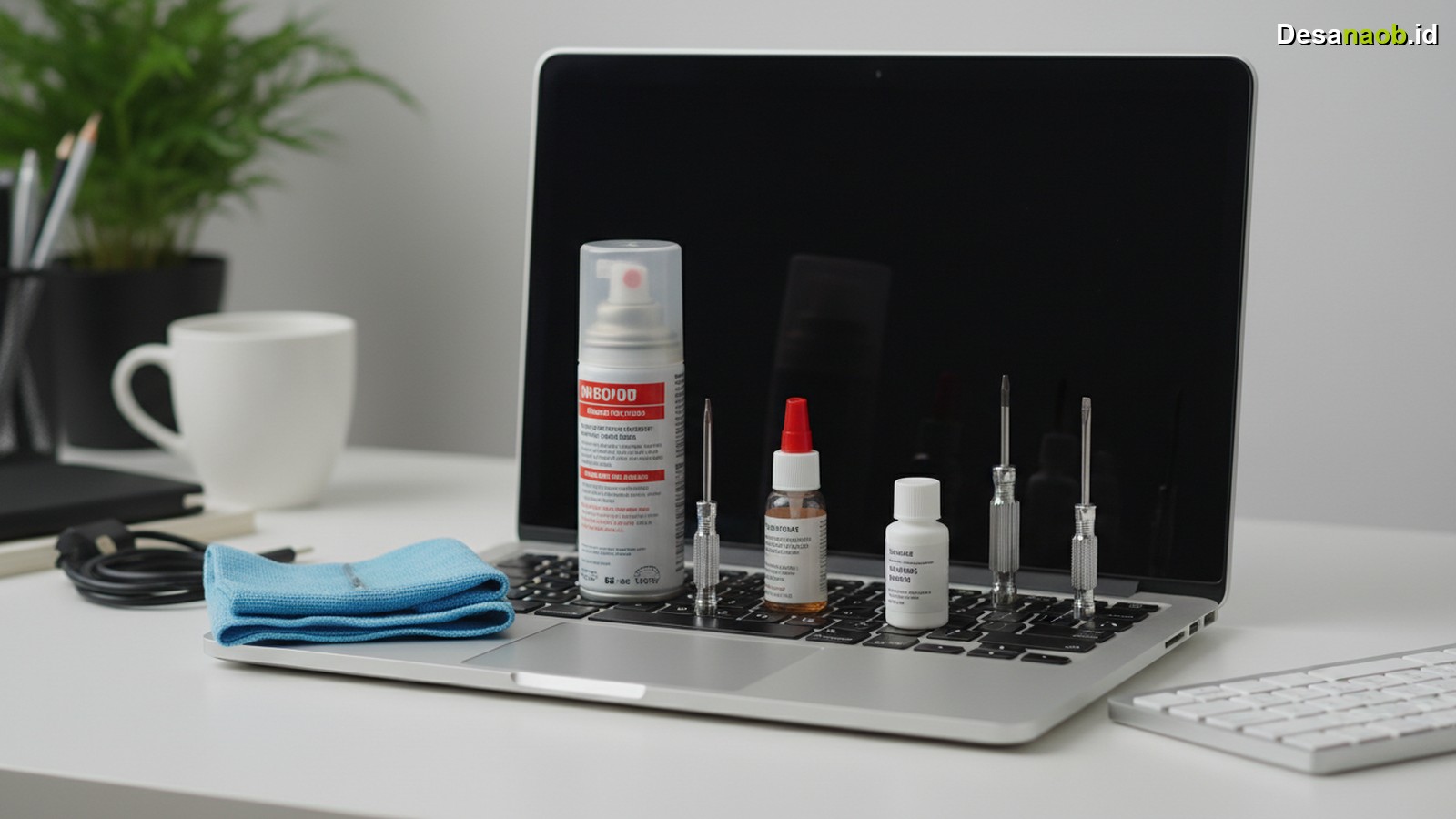
- Gunakan compressed air spray untuk meniup debu dari sela-sela tombol
- Usap permukaan tombol dengan kain microfiber yang sedikit lembap
- Untuk tombol spesifik, gunakan cotton bud yang dicelup isopropyl alcohol 70%
Meski begitu, hindari penggunaan air biasa atau cairan pembersih berbasis kimia keras karena bisa merusak komponen internal keyboard lebih parah.
Cek dan Perbaiki Melalui On-Screen Keyboard Sementara
Sambil mencari solusi permanen, pengguna tetap bisa bekerja menggunakan On-Screen Keyboard (OSK) bawaan Windows sebagai solusi sementara. Cara mengaktifkannya sangat mudah.
Pengguna cukup ketik “On-Screen Keyboard” di kotak pencarian Windows dan tekan Enter. Selain itu, OSK juga membantu mendiagnosis apakah masalah ada di hardware atau software. Jika tombol yang sama tidak merespons di OSK, kemungkinan besar masalahnya ada di software atau pengaturan sistem. Namun, jika OSK berfungsi normal, maka masalah ada pada hardware keyboard fisik.
Lakukan System File Check (SFC) untuk Perbaiki File Sistem
Terkadang, file sistem Windows yang korup menjadi biang keladi keyboard laptop tidak berfungsi. Akibatnya, beberapa tombol bisa kehilangan fungsinya meski secara hardware masih baik-baik saja.
Berikut cara menjalankan SFC Scan:
- Buka Command Prompt sebagai Administrator (klik kanan → Run as Administrator)
- Ketik perintah:
sfc /scannowlalu tekan Enter - Tunggu proses pemindaian hingga 100% selesai (bisa 5–15 menit)
- Restart laptop setelah proses selesai
Dengan demikian, Windows akan secara otomatis mendeteksi dan memperbaiki file sistem yang rusak atau hilang. Cara ini sangat efektif untuk masalah keyboard yang muncul setelah update Windows atau instalasi software baru.
Perbandingan Metode Perbaikan Keyboard Laptop
Berikut ringkasan perbandingan setiap metode berdasarkan tingkat kesulitan dan efektivitasnya, agar lebih mudah memilih solusi yang paling tepat:
| Metode | Tingkat Kesulitan | Efektivitas | Biaya |
|---|---|---|---|
| Restart Laptop | Sangat Mudah | Sedang | Gratis |
| Update/Reinstall Driver | Mudah | Tinggi | Gratis |
| Nonaktifkan Filter Keys | Sangat Mudah | Tinggi | Gratis |
| Bersihkan Fisik Keyboard | Mudah | Tinggi | Rp15.000–50.000 |
| SFC Scan | Mudah | Tinggi | Gratis |
| Servis Teknisi | Tidak Perlu Skill | Sangat Tinggi | Rp150.000–500.000 |
Tabel di atas membantu pengguna memilih pendekatan yang paling sesuai dengan kondisi dan anggaran yang tersedia sebelum memutuskan langkah berikutnya.
Kapan Harus Bawa ke Teknisi?
Jika semua cara di atas sudah pengguna coba namun keyboard laptop tetap tidak berfungsi pada beberapa tombol, saatnya mempertimbangkan bantuan profesional. Beberapa kondisi yang mengharuskan kunjungan ke teknisi antara lain:
- Laptop pernah terkena tumpahan cairan dan beberapa tombol mati setelah itu
- Tombol secara fisik patah atau tidak bisa ditekan sama sekali
- Masalah muncul setelah laptop terjatuh atau mengalami benturan keras
- Konektor keyboard ke motherboard tampak longgar atau rusak
Oleh karena itu, jangan tunda kunjungan ke service center resmi jika kondisi sudah menyentuh aspek kerusakan fisik. Per 2026, biaya penggantian keyboard laptop di service center resmi berkisar antara Rp200.000 hingga Rp600.000 tergantung merek dan model laptop.
Kesimpulan
Masalah keyboard laptop tidak berfungsi pada sebagian tombol memang menjengkelkan, tetapi sebagian besar kasusnya bisa teratasi dengan langkah-langkah sederhana yang tidak memerlukan biaya mahal. Mulai dari restart, update driver, menonaktifkan Filter Keys, membersihkan keyboard secara fisik, hingga menjalankan SFC Scan — semua bisa pengguna lakukan sendiri di rumah.
Intinya, lakukan diagnosa dari langkah termudah terlebih dahulu sebelum membawa laptop ke teknisi. Dengan demikian, waktu dan biaya perbaikan bisa jauh lebih efisien. Jika masalah berulang atau bertambah parah, segera konsultasikan dengan teknisi berpengalaman agar kerusakan tidak meluas ke komponen lain yang lebih mahal.