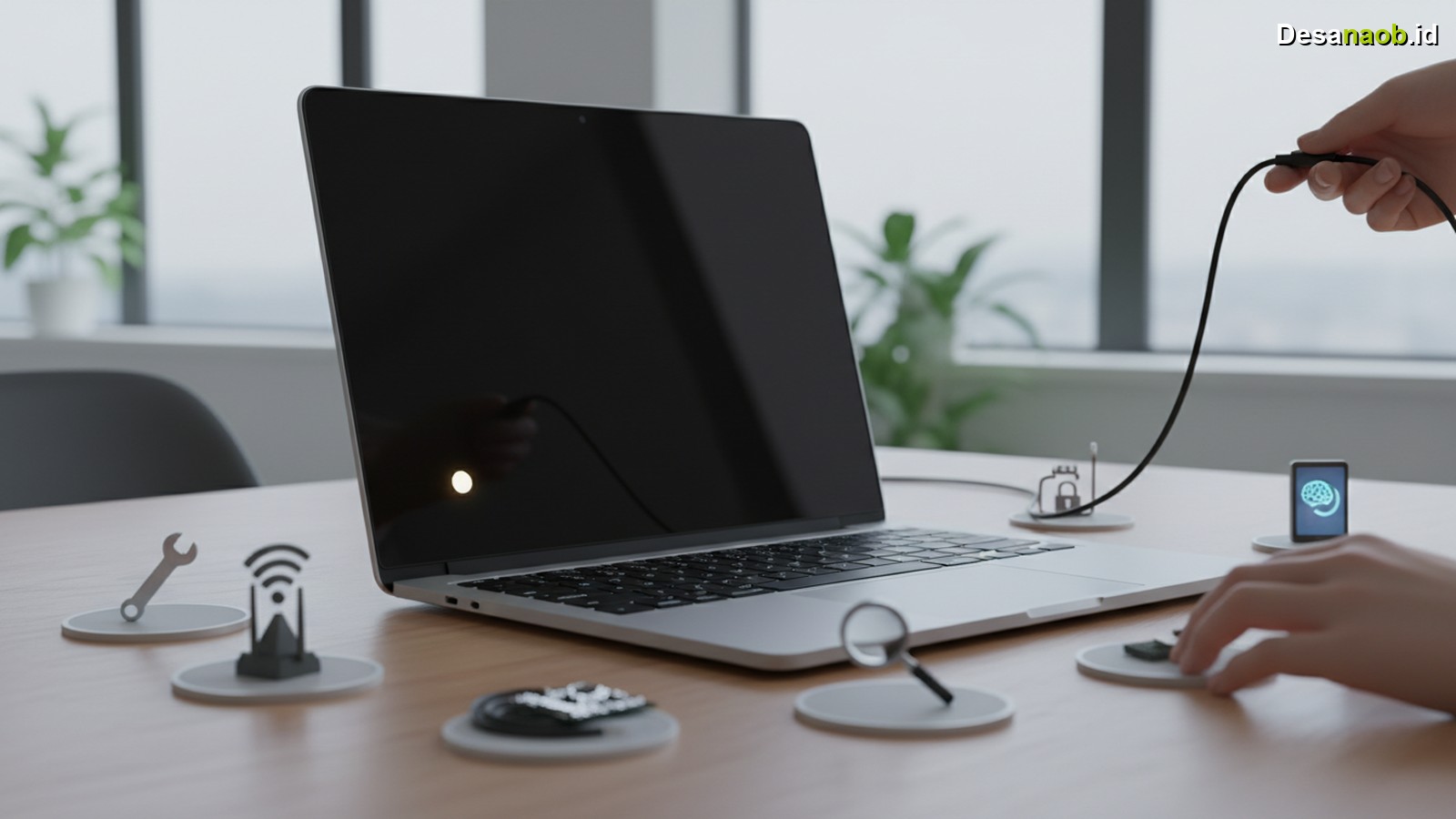
Laptop layar hitam tapi mesin masih hidup menjadi salah satu masalah paling menjengkelkan yang kerap menimpa pengguna Windows di 2026. Tiba-tiba layar gelap total, kipas berputar, lampu indikator menyala, namun tidak ada gambar sama sekali. Jangan panik dulu — masalah ini hampir selalu bisa teratasi tanpa harus ke teknisi.
Nah, penyebab laptop layar hitam sendiri cukup beragam. Mulai dari masalah driver grafis, konflik update Windows, hingga koneksi kabel internal yang longgar. Oleh karena itu, memahami akar masalahnya menjadi langkah pertama yang krusial sebelum mencoba solusi apapun.
Penyebab Umum Laptop Layar Hitam di Windows 2026
Faktanya, ada beberapa faktor utama yang memicu layar laptop tiba-tiba menjadi hitam meski mesin berjalan normal. Mengenali penyebabnya akan mempercepat proses perbaikan secara signifikan.
- Driver grafis bermasalah atau kadaluarsa — Driver GPU yang rusak atau tidak kompatibel dengan update Windows 2026 terbaru sering memicu layar hitam saat booting.
- Proses Windows Explorer crash — Explorer.exe yang berhenti bekerja membuat tampilan desktop hilang sepenuhnya, menyisakan layar hitam kosong.
- Update Windows yang gagal — Pembaruan sistem yang tidak sempurna kerap merusak konfigurasi display dan menyebabkan layar tidak mau menyala.
- Kabel fleksibel layar longgar — Koneksi fisik antara motherboard dan panel LCD yang tidak sempurna menghasilkan layar gelap meski komponen lain berfungsi.
- Overheating GPU atau CPU — Suhu prosesor atau kartu grafis yang terlalu tinggi memaksa sistem memproteksi diri dengan mematikan output display.
- Konflik aplikasi startup — Program tertentu yang berjalan otomatis saat Windows menyala bisa membuat layar membeku di tampilan hitam.
Selain itu, masalah pada BIOS atau firmware laptop yang sudah usang juga bisa menjadi biang keladi. Beberapa merek laptop bahkan merilis patch firmware khusus di 2026 untuk mengatasi bug layar hitam ini.
7 Cara Mengatasi Laptop Layar Hitam yang Terbukti Efektif
Berikut ini tujuh langkah yang perlu pengguna coba secara berurutan. Mulai dari solusi paling sederhana hingga yang lebih teknis, semuanya bisa pengguna lakukan sendiri di rumah.
1. Lakukan Hard Reset Terlebih Dahulu
Pertama, coba hard reset sebagai langkah paling dasar. Tekan dan tahan tombol power selama 10–15 detik hingga laptop mati total. Kemudian, lepaskan baterai (jika bisa terlepas) dan cabut adaptor charger selama 30 detik. Setelah itu, pasang kembali dan nyalakan laptop seperti biasa.
Cara ini efektif membersihkan cache listrik residual yang kadang membuat sistem “bingung” dan tidak menampilkan output ke layar. Menariknya, sekitar 30% kasus layar hitam bisa teratasi hanya dengan langkah sederhana ini.
2. Paksa Restart Windows Explorer
Kedua, jika laptop masih bisa merespons keyboard, tekan kombinasi Ctrl + Alt + Delete secara bersamaan. Selanjutnya, pilih Task Manager dari menu yang muncul. Cari proses “Windows Explorer” di daftar, klik kanan, lalu pilih Restart.
- Tekan Ctrl + Alt + Delete → pilih Task Manager
- Klik tab “Processes” dan cari “Windows Explorer”
- Klik kanan pada Windows Explorer → pilih Restart
- Tunggu beberapa detik hingga desktop kembali muncul
- Jika Windows Explorer tidak ada, klik “File” → “Run new task” → ketik
explorer.exe
Hasilnya sering langsung terasa — layar laptop yang tadinya hitam akan langsung menampilkan desktop kembali dalam hitungan detik.
3. Boot ke Safe Mode dan Update Driver GPU
Ketiga, driver grafis yang bermasalah memerlukan penanganan lewat Safe Mode. Restart laptop, lalu tekan tombol F8 atau Shift + F8 berulang kali sebelum logo Windows muncul. Pilih “Safe Mode with Networking” untuk tetap terhubung internet.
Setelah masuk Safe Mode, buka Device Manager dengan cara klik kanan pada ikon Start. Temukan kategori “Display Adapters”, klik kanan pada nama GPU, lalu pilih Update Driver. Di 2026, Windows Update sudah menyediakan driver GPU terbaru secara otomatis melalui koneksi internet.
Namun, jika update tidak berhasil, coba pilih “Uninstall Device” terlebih dahulu. Kemudian restart laptop secara normal — Windows 2026 akan otomatis menginstall ulang driver yang tepat.
4. Jalankan Startup Repair via Recovery Mode
Keempat, Windows 2026 menyediakan fitur Startup Repair yang powerful untuk mengatasi kerusakan sistem. Masuk ke Recovery Mode dengan cara menekan F11 saat laptop baru menyala, atau melalui opsi “Advanced Startup” di Settings.
| Metode Masuk Recovery | Cara | Cocok Untuk |
|---|---|---|
| Tombol F11 | Tekan saat laptop baru menyala | Laptop masih bisa booting awal |
| Settings → Recovery | Start → Settings → System → Recovery | Layar masih bisa tampil sesekali |
| USB Bootable Windows | Boot dari flashdisk installer Windows 2026 | Layar hitam total sejak awal |
| Tiga kali restart paksa | Matikan paksa 3x berturut-turut saat booting | Windows tidak merespons sama sekali |
Pilih opsi Troubleshoot → Advanced Options → Startup Repair setelah masuk Recovery Mode. Windows akan otomatis mendeteksi dan memperbaiki kerusakan file sistem yang menyebabkan layar hitam.
5. Rollback Update Windows yang Bermasalah
Kelima, jika layar hitam muncul tepat setelah update Windows, besar kemungkinan pembaruan tersebut yang menjadi penyebabnya. Masuk ke Recovery Mode, lalu pilih Troubleshoot → Advanced Options → Uninstall Updates.
Windows 2026 menyediakan dua opsi rollback: menghapus update kualitas terbaru atau update fitur terbaru. Coba hapus update kualitas terlebih dahulu karena update jenis ini paling sering memicu konflik driver display.
6. Periksa Koneksi Layar dan Cek Monitor Eksternal
Keenam, masalah hardware fisik juga perlu pengguna pertimbangkan. Hubungkan laptop ke monitor eksternal menggunakan kabel HDMI atau VGA. Jika gambar muncul di monitor eksternal, berarti panel layar laptop atau kabel fleksibel internalnya yang bermasalah — bukan sistem operasinya.
Di sisi lain, jika monitor eksternal juga tidak menampilkan gambar, masalah kemungkinan ada pada kartu grafis atau RAM. Coba lepas dan pasang kembali RAM jika laptop memungkinkan akses ke slot memori.
7. Reset Windows 2026 Sambil Menyimpan Data
Ketujuh, jika semua cara di atas belum berhasil, Reset Windows menjadi opsi terakhir yang perlu pengguna ambil. Masuk ke Recovery Mode, pilih Troubleshoot → Reset this PC, lalu pilih opsi “Keep my files” agar data personal tidak hilang.
Menariknya, fitur Reset Windows 2026 kini jauh lebih cepat dan cerdas dibanding versi sebelumnya. Proses reset rata-rata hanya memakan waktu 20–40 menit, tergantung kapasitas penyimpanan dan spesifikasi laptop.
Tips Mencegah Laptop Layar Hitam di Masa Depan
Lebih baik mencegah daripada memperbaiki. Beberapa kebiasaan sederhana ini terbukti efektif mengurangi risiko laptop layar hitam secara signifikan.
- Rutin update driver GPU — Jadwalkan pengecekan driver setiap bulan melalui Device Manager atau situs resmi produsen GPU.
- Aktifkan Windows Update otomatis dengan bijak — Atur Windows agar tidak langsung menginstall update besar tanpa konfirmasi pengguna terlebih dahulu.
- Bersihkan ventilasi laptop secara berkala — Debu yang menumpuk di kipas menyebabkan overheating yang berujung pada crash display.
- Hindari mematikan paksa saat update berjalan — Proses update yang terpotong di tengah jalan sering merusak file sistem secara permanen.
- Buat System Restore Point secara rutin — Windows 2026 memungkinkan pengguna membuat titik pemulihan sebelum menginstall software atau driver baru.
Selain itu, penggunaan software pembersih registry yang abal-abal justru lebih sering menimbulkan masalah baru. Lebih baik andalkan tools bawaan Windows seperti Disk Cleanup dan SFC (System File Checker) untuk menjaga kesehatan sistem.
Kapan Harus Bawa Laptop ke Teknisi?
Tidak semua kasus laptop layar hitam bisa pengguna selesaikan sendiri. Ada beberapa kondisi yang memang memerlukan penanganan profesional dengan peralatan khusus.
Segera bawa laptop ke teknisi tepercaya jika mengalami kondisi berikut:
- Layar tetap hitam meski sudah terhubung ke monitor eksternal dan semua langkah di atas gagal
- Muncul suara bip berulang saat laptop menyala — ini menandakan kerusakan hardware serius
- Laptop pernah terjatuh atau terkena air sebelum masalah layar hitam muncul
- Laptop sudah berusia lebih dari 5 tahun dan menggunakan komponen yang sudah melampaui batas garansi
Biaya perbaikan layar hitam laptop di Indonesia per 2026 berkisar antara Rp150.000 hingga Rp800.000, tergantung penyebab dan tipe laptop. Penggantian kabel fleksibel biasanya paling terjangkau, sementara penggantian panel LCD atau kartu grafis bisa jauh lebih mahal.
Kesimpulan
Pada akhirnya, laptop layar hitam tapi mesin hidup bukanlah vonis mati bagi perangkat. Sebagian besar kasus bisa pengguna atasi sendiri mulai dari hard reset sederhana, restart Windows Explorer, update driver GPU di Safe Mode, hingga Startup Repair via Recovery Mode. Ikuti tujuh langkah di atas secara berurutan untuk hasil terbaik.
Jadi, simpan artikel ini sebagai referensi dan bagikan ke teman atau keluarga yang mungkin menghadapi masalah serupa. Untuk topik troubleshooting Windows 2026 lainnya seperti cara mengatasi laptop lemot, blue screen of death, atau WiFi yang tidak terhubung, pantau terus halaman ini untuk panduan terlengkap dan terupdate.