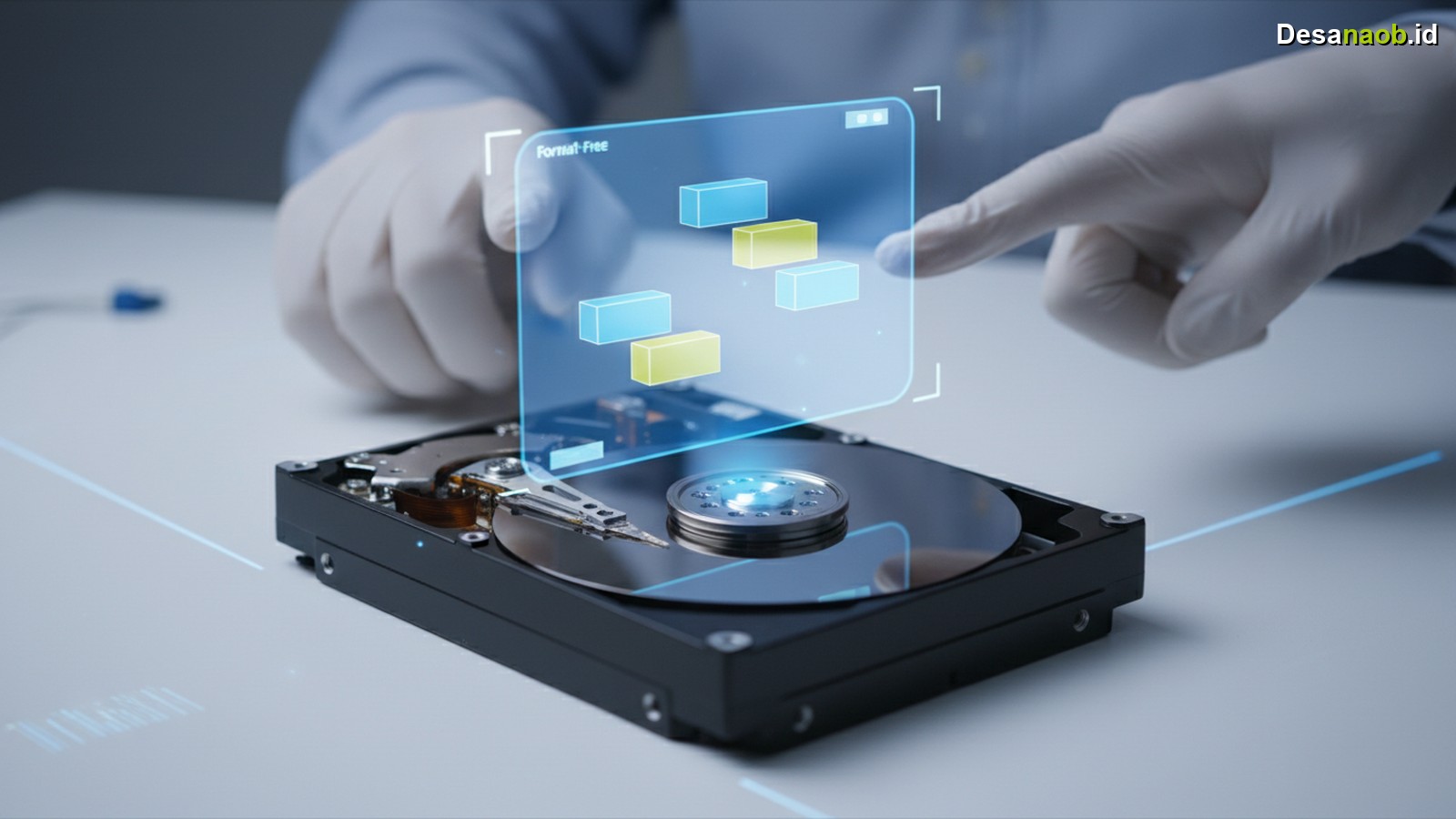
Kebutuhan mengelola penyimpanan data di laptop terus meningkat, apalagi dengan volume file digital yang kian masif per 2026. Nah, banyak pengguna mencari cara optimal untuk mengatur hardisk tanpa harus repot melakukan format ulang yang berisiko menghilangkan data. Artikel ini membahas secara lengkap metode partisi hardisk tanpa format pada laptop Anda. Proses ini membantu pengguna menciptakan atau mengubah ukuran partisi yang ada, menjaga data tetap aman, serta meningkatkan efisiensi kerja sistem operasi secara signifikan.
Faktanya, mempartisi hardisk membawa berbagai keuntungan, mulai dari memisahkan sistem operasi dengan data pribadi, hingga memudahkan proses backup dan restorasi. Melakukan ini tanpa format merupakan solusi cerdas bagi siapa saja yang menginginkan fleksibilitas manajemen ruang penyimpanan tanpa menghadapi kerumitan instalasi ulang. Pemahaman teknik ini menjadi krusial di era digital saat ini.
Mengapa Partisi Hardisk Tanpa Format Penting di Tahun 2026?
Menariknya, seiring evolusi sistem operasi seperti Windows 11 dan versi terbaru macOS di tahun 2026, manajemen hardisk menjadi semakin penting. Pengguna membutuhkan fleksibilitas lebih untuk mengalokasikan ruang penyimpanan bagi berbagai jenis file dan aplikasi. Selain itu, pemisahan partisi sistem dan data pribadi sangat membantu saat terjadi kerusakan sistem. Jika OS mengalami masalah, pengguna hanya perlu melakukan instalasi ulang pada partisi sistem, sementara data penting lainnya tetap utuh di partisi berbeda.
Tidak hanya itu, banyak perusahaan pengembang aplikasi kini menawarkan perangkat lunak yang memerlukan instalasi terpisah atau optimalisasi pada partisi khusus. Alhasil, mempartisi hardisk mempermudah pengguna memenuhi persyaratan tersebut. Lebih dari itu, praktik ini juga meningkatkan keamanan data. Bayangkan, jika virus menyerang satu partisi, partisi lainnya kemungkinan besar tetap terlindungi. Oleh karena itu, kemampuan melakukan partisi hardisk tanpa format menjadi keterampilan dasar yang wajib dimiliki setiap pemilik laptop.
Berikut beberapa alasan kuat mengapa strategi partisi hardisk ini sangat relevan per 2026:
- Manajemen Data Lebih Baik: Pengguna dapat mengelompokkan file berdasarkan kategori, seperti dokumen, multimedia, atau game, pada partisi yang berbeda.
- Keamanan Data Optimal: Memisahkan data dari sistem operasi melindungi file pribadi saat sistem mengalami kegagalan atau terinfeksi malware.
- Dual Boot System Fleksibel: Memungkinkan instalasi dua atau lebih sistem operasi pada satu laptop tanpa mengganggu satu sama lain.
- Performa Sistem Stabil: Mencegah fragmentasi data yang berlebihan pada satu partisi, sehingga menjaga kecepatan akses dan performa sistem operasi.
- Proses Backup & Recovery Cepat: Pengguna dapat mem-backup atau me-restore hanya partisi tertentu yang bermasalah, tanpa menyentuh partisi lain.
Mengenal Risiko dan Persiapan Penting Sebelum Partisi Hardisk
Sebelum memulai proses partisi, penting sekali memahami bahwa meskipun dilakukan tanpa format, risiko kehilangan data selalu ada, terutama jika terjadi kesalahan teknis atau listrik padam. Oleh karena itu, para ahli sangat menyarankan persiapan matang. Pertama, pengguna wajib melakukan pencadangan (backup) seluruh data penting ke perangkat eksternal atau layanan penyimpanan awan. Langkah ini menjamin data aman bahkan jika skenario terburuk terjadi.
Kedua, pastikan laptop terhubung ke sumber listrik yang stabil. Fluktuasi listrik atau mati lampu saat proses partisi berlangsung bisa merusak struktur hardisk dan menyebabkan kehilangan data yang tidak bisa kembali. Selain itu, pastikan pengguna menutup semua aplikasi yang berjalan dan melakukan defragmentasi hardisk terlebih dahulu jika masih menggunakan HDD, meski SSD modern tidak memerlukannya. Terakhir, periksa kesehatan hardisk menggunakan utilitas diagnostik. Hardisk yang bermasalah bisa memperparah risiko selama proses partisi. Dengan demikian, persiapan ini sangat fundamental untuk keberhasilan proses.
Beberapa poin persiapan penting yang tidak boleh terlewatkan:
- Cadangkan Data (Backup): Salin semua file penting ke drive eksternal atau cloud storage.
- Pastikan Daya Stabil: Hubungkan laptop ke adaptor daya dan pastikan baterai terisi penuh.
- Tutup Aplikasi: Hentikan semua program yang berjalan di latar belakang.
- Perbarui Sistem: Pastikan sistem operasi memiliki pembaruan terbaru yang relevan untuk manajemen disk per 2026.
- Kosongkan Sampah: Hapus file tidak perlu dan kosongkan Recycle Bin untuk mengoptimalkan ruang.
Panduan Lengkap Partisi Hardisk Laptop Tanpa Format Menggunakan Disk Management Windows Terbaru 2026
Windows menyediakan alat bawaan bernama Disk Management yang memungkinkan pengguna melakukan partisi hardisk tanpa format. Alat ini sangat handal untuk tugas dasar seperti menyusutkan volume (Shrink Volume) dan memperluas volume (Extend Volume). Berikut langkah-langkah detailnya untuk sistem Windows terbaru 2026:
- Akses Disk Management:
- Pertama, klik kanan pada tombol “Start” (ikon Windows) di taskbar.
- Kemudian, pilih “Disk Management” dari menu yang muncul. Jendela Disk Management akan terbuka, menampilkan semua drive dan partisi yang terhubung.
- Susutkan Volume (Shrink Volume) untuk Mendapatkan Ruang Kosong:
- Selanjutnya, identifikasi partisi yang ingin Anda kurangi ukurannya (misalnya, partisi C:).
- Setelah itu, klik kanan pada partisi tersebut dan pilih “Shrink Volume…”.
- Sebuah jendela baru akan muncul, menampilkan ruang yang tersedia untuk penyusutan. Sistem akan secara otomatis menghitung ruang maksimal yang bisa Anda ambil tanpa mengganggu data yang ada.
- Lalu, masukkan jumlah ruang yang ingin Anda susutkan dalam MB (1 GB = 1024 MB) pada kolom “Enter the amount of space to shrink in MB”.
- Terakhir, klik “Shrink”. Proses ini akan menciptakan ruang “Unallocated” (tidak teralokasi) yang akan Anda gunakan untuk partisi baru.
- Buat Partisi Baru dari Ruang Unallocated:
- Setelah mendapatkan ruang “Unallocated”, klik kanan pada area tersebut.
- Kemudian, pilih “New Simple Volume…”. Ini akan meluncurkan panduan “New Simple Volume Wizard”.
- Pada jendela pertama, klik “Next”.
- Pada langkah “Specify Volume Size”, masukkan ukuran partisi baru yang diinginkan. Anda bisa menggunakan seluruh ruang “Unallocated” atau membaginya menjadi beberapa partisi kecil. Klik “Next”.
- Lalu, pada langkah “Assign Drive Letter or Path”, pilih huruf drive yang ingin Anda tetapkan untuk partisi baru (misalnya, D:, E:, dst.). Klik “Next”.
- Pada langkah “Format Partition”, pastikan pilihan “Do not format this volume” TIDAK terpilih. Sebaliknya, pilih “Format this volume with the following settings” dan atur:
- File system: NTFS (standar untuk Windows)
- Allocation unit size: Default
- Volume label: Beri nama partisi Anda (misalnya, “Data Pribadi” atau “Game”).
- Jangan centang “Perform a quick format”. Pilih ini agar format cepat selesai.
- Klik “Next”, lalu “Finish” untuk menyelesaikan pembuatan partisi. Partisi baru akan muncul di File Explorer.
- Perluas Volume (Extend Volume) Jika Diperlukan:
- Jika Anda ingin memperluas partisi yang ada dengan ruang “Unallocated” di sebelahnya (kanan), klik kanan pada partisi yang ingin diperluas.
- Pilih “Extend Volume…”.
- Ikuti panduan “Extend Volume Wizard” untuk menambahkan ruang yang tersedia. Ingat, fungsi ini hanya bekerja jika ruang “Unallocated” berdekatan dengan partisi yang ingin diperluas.
Dengan demikian, Disk Management sangat efektif untuk kebutuhan partisi dasar. Prosesnya pun relatif cepat dan tidak memerlukan instalasi perangkat lunak tambahan, membuatnya menjadi pilihan utama banyak pengguna laptop Windows.
Alternatif Software Partisi Hardisk 2026: Fitur Unggulan dan Kelebihan
Meski Disk Management Windows cukup mumpuni, beberapa perangkat lunak pihak ketiga menawarkan fitur lebih canggih dan antarmuka yang lebih intuitif. Oleh karena itu, bagi pengguna yang memerlukan kemampuan lebih, pilihan ini sangat direkomendasikan. Aplikasi-aplikasi ini umumnya memiliki kemampuan untuk memindahkan partisi, mengonversi tipe partisi, hingga memulihkan partisi yang hilang, sesuatu yang Disk Management tidak selalu sediakan. Per 2026, beberapa nama besar yang konsisten mendapatkan ulasan positif antara lain MiniTool Partition Wizard, AOMEI Partition Assistant, dan EaseUS Partition Master.
Sebagai perbandingan, berikut adalah tabel fitur utama dari beberapa aplikasi partisi terpopuler di tahun 2026:
| Fitur Utama | Disk Management (Windows) | MiniTool Partition Wizard | AOMEI Partition Assistant |
|---|---|---|---|
| Shrink/Extend Volume | Tersedia | Tersedia | Tersedia |
| Buat/Hapus Partisi | Tersedia | Tersedia | Tersedia |
| Memindahkan Partisi | Tidak Tersedia | Tersedia | Tersedia |
| Mengonversi MBR/GPT | Memerlukan Format | Tanpa Format | Tanpa Format |
| Migrasi OS ke SSD/HDD | Tidak Tersedia | Tersedia | Tersedia |
| Pemulihan Partisi Hilang | Tidak Tersedia | Tersedia | Tersedia |
| Biaya | Gratis | Gratis (versi terbatas), Berbayar (lengkap) | Gratis (versi terbatas), Berbayar (lengkap) |
Data pada tabel menunjukkan bahwa perangkat lunak pihak ketiga menawarkan fungsionalitas yang jauh lebih luas dibandingkan dengan Disk Management bawaan. Oleh karena itu, bagi pengguna yang menginginkan kontrol penuh dan fitur tingkat lanjut, menginvestasikan waktu untuk mempelajari atau membeli versi pro dari aplikasi ini sangatlah berharga. Namun, selalu pastikan mengunduh perangkat lunak dari situs resmi untuk menghindari malware.
Tips Memaksimalkan Ruang Partisi Efisien
Setelah berhasil melakukan partisi hardisk tanpa format, langkah selanjutnya adalah mengelola partisi tersebut secara efisien. Pengguna perlu menyusun strategi alokasi ruang yang cerdas untuk memaksimalkan kinerja laptop dan umur hardisk. Pertama, alokasikan partisi sistem (C:) dengan ruang yang cukup, idealnya 150-250 GB per 2026, untuk menampung OS, pembaruan, dan beberapa aplikasi penting. Memasukkannya dengan ruang yang terlalu sedikit akan memperlambat sistem saat menginstal pembaruan atau aplikasi.
Kedua, buat partisi terpisah untuk data pribadi. Pisahkan dokumen, foto, video, dan file kerja ke partisi lain. Ini tidak hanya memudahkan pencadangan, tetapi juga melindungi data berharga dari masalah sistem. Ketiga, pertimbangkan membuat partisi khusus untuk game atau aplikasi besar. Game modern seringkali memerlukan ratusan GB ruang, dan menempatkannya pada partisi terpisah membantu menjaga partisi sistem tetap bersih dan cepat. Dengan demikian, perencanaan ini sangat vital untuk pengalaman penggunaan optimal.
Berikut beberapa tips tambahan untuk manajemen partisi yang efisien:
- Jangan Penuhkan Partisi Sistem: Hindari menyimpan file pribadi atau menginstal terlalu banyak aplikasi di partisi C: agar sistem tetap responsif.
- Gunakan Partisi Data untuk File Besar: Selalu simpan file media berukuran besar seperti video, musik, atau koleksi foto di partisi data.
- Rutin Bersihkan Partisi: Lakukan pembersihan disk secara berkala untuk menghapus file sementara dan sampah yang menumpuk di setiap partisi.
- Perhatikan Kebutuhan Masa Depan: Saat membuat partisi, perkirakan pertumbuhan data di masa depan. Lebih baik menyediakan sedikit ruang lebih sekarang daripada harus mengubahnya nanti.
- Hindari Fragmentasi Berlebihan: Meski SSD tidak terpengaruh fragmentasi, pengguna HDD perlu rutin melakukan defragmentasi untuk menjaga kecepatan akses data.
Kesimpulan
Melihat perkembangan teknologi dan kebutuhan pengguna laptop di tahun 2026, kemampuan melakukan partisi hardisk tanpa format menjadi sebuah keharusan. Proses ini memberikan fleksibilitas luar biasa dalam mengelola penyimpanan, meningkatkan keamanan data, dan mengoptimalkan performa sistem secara keseluruhan. Mulai dari penggunaan alat bawaan Windows Disk Management hingga pilihan perangkat lunak pihak ketiga yang lebih canggih, pengguna memiliki banyak opsi untuk menyesuaikan manajemen hardisk sesuai kebutuhan mereka.
Pada akhirnya, persiapan matang, pemahaman langkah-langkah, serta pemilihan alat yang tepat merupakan kunci keberhasilan proses partisi. Jangan lupakan pentingnya pencadangan data sebelum memulai. Jadi, apakah Anda siap mengelola hardisk laptop Anda dengan lebih cerdas dan efisien di tahun 2026 ini? Mulailah sekarang dan rasakan perbedaan performa serta keamanan data yang optimal!