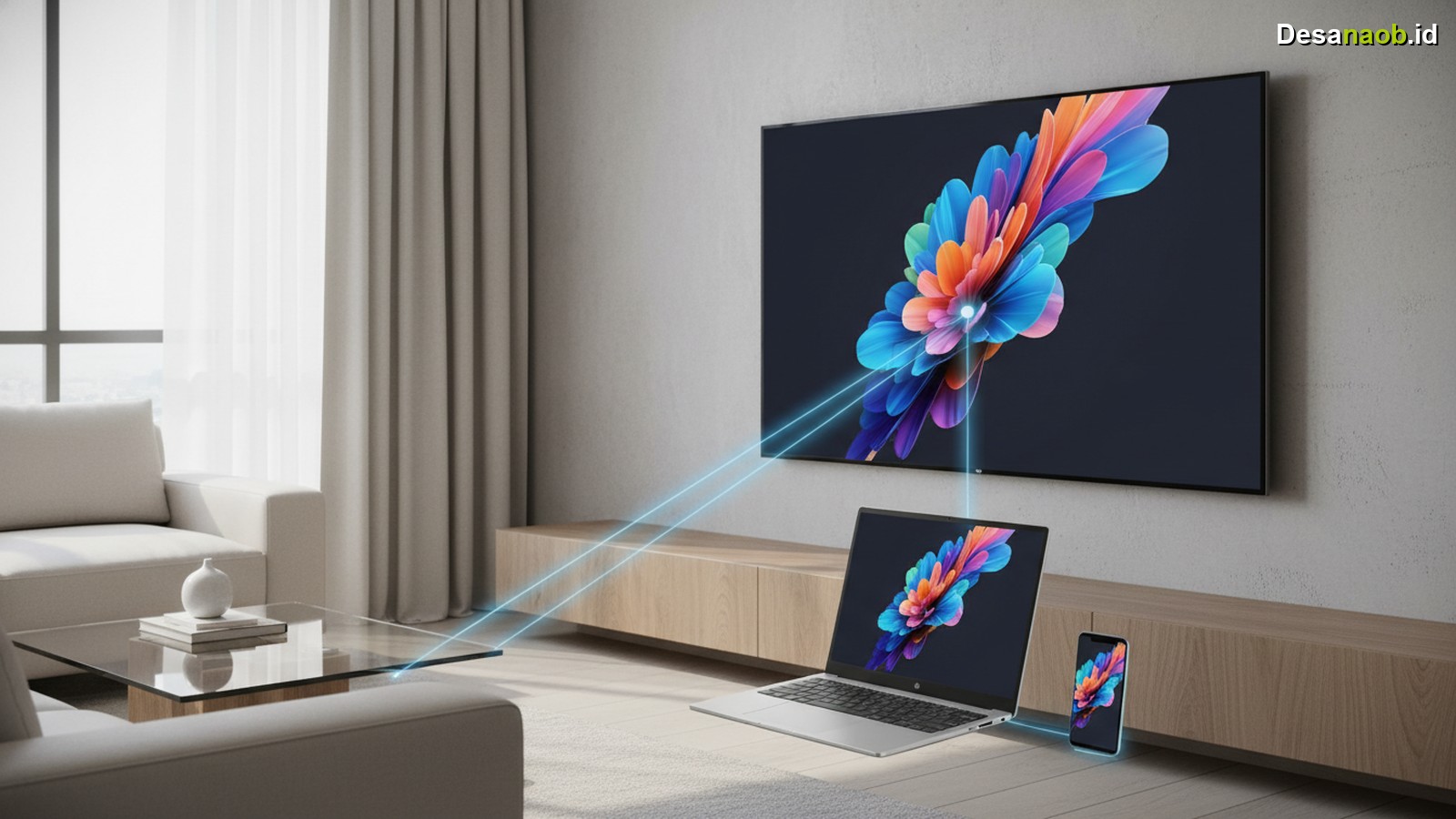
Screen mirroring HP ke Smart TV kini menjadi salah satu fitur paling dicari di era 2026. Bayangkan menampilkan layar ponsel langsung ke layar besar tanpa repot colok kabel — semuanya bisa lewat Wi-Fi atau Bluetooth. Jadi, bagi siapa saja yang ingin menikmati konten, presentasi, atau game dengan tampilan lebih besar, panduan ini hadir untuk membantu.
Nah, teknologi nirkabel terus berkembang pesat. Ternyata, banyak pengguna masih belum tahu bahwa hampir semua Smart TV keluaran 2023 ke atas sudah mendukung screen mirroring secara native. Selain itu, berbagai aplikasi dan protokol baru muncul di 2026, membuat proses menghubungkan HP ke TV makin instan dan stabil.
Apa Itu Screen Mirroring HP ke Smart TV?
Screen mirroring adalah teknologi yang memungkinkan pengguna menampilkan layar HP secara real-time ke Smart TV tanpa kabel. Jadi, semua yang muncul di layar ponsel — video, foto, aplikasi, hingga game — langsung tampil di layar TV yang lebih besar.
Selain itu, screen mirroring berbeda dengan casting. Saat melakukan casting, HP hanya mengirim perintah ke TV untuk memutar konten dari internet. Namun, saat melakukan screen mirroring, seluruh tampilan layar HP benar-benar “terpantul” ke TV secara langsung dan sinkron.
Perbedaan Screen Mirroring dan Casting
| Fitur | Screen Mirroring | Casting |
|---|---|---|
| Tampilan | Seluruh layar HP | Konten spesifik saja |
| Koneksi Internet | Tidak wajib | Wajib ada |
| Penggunaan Baterai HP | Lebih boros | Lebih hemat |
| Kelebihan Utama | Bisa tampilkan semua aplikasi | Kualitas video lebih stabil |
Tabel di atas memperlihatkan perbedaan mendasar antara dua metode nirkabel ini. Oleh karena itu, pilih metode yang paling sesuai dengan kebutuhan.
5 Cara Screen Mirroring HP ke Smart TV Tanpa Kabel 2026
Berikut ini lima metode terpopuler dan paling efektif yang bisa pengguna coba langsung di rumah. Selanjutnya, setiap metode memiliki langkah-langkah yang berbeda tergantung merek HP dan Smart TV yang digunakan.
1. Miracast (Android ke Smart TV)
Miracast merupakan standar screen mirroring paling umum untuk perangkat Android. Ternyata, hampir semua Smart TV Samsung, LG, Sony, dan Xiaomi 2026 sudah mendukung Miracast secara bawaan.
- Buka Pengaturan di HP Android.
- Ketuk menu Sambungan atau Tampilan Nirkabel.
- Aktifkan Smart View, Screen Cast, atau Wireless Display.
- Pilih nama Smart TV yang muncul di daftar perangkat.
- Konfirmasi koneksi di layar TV jika ada permintaan izin.
Hasilnya, layar HP langsung tampil di TV dalam hitungan detik. Selain itu, pastikan HP dan Smart TV berada dalam jaringan Wi-Fi yang sama agar koneksi lebih stabil.
2. Apple AirPlay (iPhone ke Smart TV)
Bagi pengguna iPhone, AirPlay menjadi pilihan utama untuk screen mirroring ke Smart TV. Menariknya, per 2026, lebih banyak merek TV seperti Samsung, LG, Vizio, dan TCL sudah mendukung AirPlay 2 secara langsung.
- Sambungkan iPhone dan Smart TV ke jaringan Wi-Fi yang sama.
- Geser layar untuk membuka Control Center.
- Ketuk ikon Screen Mirroring (dua persegi bertumpuk).
- Pilih nama Smart TV dari daftar yang muncul.
- Masukkan kode AirPlay yang tampil di layar TV jika diminta.
Dengan demikian, seluruh layar iPhone langsung tampil di TV dengan kualitas gambar tinggi. Tidak hanya itu, AirPlay 2 di 2026 juga mendukung resolusi hingga 4K HDR untuk TV yang kompatibel.
3. Google Cast / Chromecast Built-in
Google Cast kini hadir secara built-in di banyak Smart TV berbasis Google TV 2026. Jadi, pengguna tidak perlu perangkat tambahan untuk menggunakannya.
- Buka aplikasi Google Home di HP Android atau iPhone.
- Pilih TV yang ingin menjadi target screen mirroring.
- Ketuk Cast my Screen atau Cast Screen/Audio.
- Konfirmasi dan tunggu koneksi terbentuk.
Selain itu, pengguna juga bisa langsung melakukan casting dari Chrome browser, YouTube, Netflix, dan berbagai aplikasi yang sudah terintegrasi dengan ikon cast.
4. Samsung Smart View / Smart Things 2026
Samsung memperbarui aplikasi SmartThings di 2026 dengan fitur screen mirroring yang jauh lebih cepat dan stabil. Faktanya, latensi koneksi kini turun hingga 30 ms — hampir tidak terasa jeda sama sekali.
- Unduh dan buka aplikasi SmartThings di HP Samsung.
- Tambahkan TV Samsung sebagai perangkat di aplikasi.
- Ketuk Mirror Screen di menu kontrol TV.
- Pilih opsi Smart View dan izinkan akses layar.
5. Aplikasi Pihak Ketiga: LetsView dan ApowerMirror
Namun, jika TV tidak mendukung protokol standar, aplikasi pihak ketiga menjadi solusi. LetsView dan ApowerMirror update 2026 kini mendukung koneksi antar perangkat berbeda merek secara mulus.
- LetsView — gratis, mendukung Android dan iOS, kompatibel dengan hampir semua Smart TV.
- ApowerMirror — fitur lebih lengkap, ada versi premium dengan latensi ultra-rendah.
- AnyDesk TV — pilihan baru 2026, cocok untuk presentasi dan kerja jarak jauh.
Oleh karena itu, pastikan menginstal aplikasi yang sama di HP dan Smart TV agar koneksi berhasil.
Syarat Utama Agar Screen Mirroring Berjalan Lancar
Meski begitu, screen mirroring tidak selalu langsung berhasil. Beberapa syarat teknis perlu pengguna perhatikan agar prosesnya berjalan optimal.
- Jaringan Wi-Fi yang sama — HP dan TV wajib terhubung ke router yang sama.
- Kecepatan Wi-Fi minimal 5 Mbps — disarankan Wi-Fi 5 GHz untuk koneksi stabil 2026.
- Versi Android 10 ke atas atau iOS 14 ke atas — untuk kompatibilitas penuh.
- Smart TV dengan fitur Miracast, AirPlay, atau Google Cast — cek spesifikasi TV terlebih dahulu.
- Tidak ada VPN aktif — VPN sering mengganggu koneksi screen mirroring.
Selain itu, posisi HP tidak boleh terlalu jauh dari router Wi-Fi. Idealnya, jarak HP ke router maksimal 10 meter tanpa penghalang dinding tebal agar kualitas mirroring tetap jernih.
Tips Mengatasi Screen Mirroring yang Tidak Mau Konek
Banyak yang frustasi saat screen mirroring gagal terhubung. Ternyata, sebagian besar masalah ini punya solusi sederhana yang sering terlewat.
Masalah Umum dan Solusinya
| Masalah | Penyebab | Solusi 2026 |
|---|---|---|
| TV tidak muncul di daftar | Beda jaringan Wi-Fi | Sambungkan ke Wi-Fi yang sama |
| Layar lag atau putus-putus | Sinyal Wi-Fi lemah | Gunakan Wi-Fi 5 GHz atau pindah lebih dekat ke router |
| Tidak ada suara di TV | Volume HP ter-mute | Naikkan volume HP dan aktifkan audio output TV |
| Koneksi tiba-tiba putus | Mode hemat baterai aktif | Matikan power saving mode saat mirroring |
| Resolusi tampak buram | Resolusi HP tidak match TV | Aktifkan resolusi Full HD di pengaturan mirroring |
Dengan memahami penyebab masalah di atas, pengguna bisa menyelesaikan gangguan screen mirroring tanpa perlu bantuan teknisi. Selain itu, selalu perbarui firmware TV dan sistem operasi HP ke versi terbaru 2026 untuk kompatibilitas optimal.
Rekomendasi Smart TV Terbaik untuk Screen Mirroring 2026
Tidak semua Smart TV menawarkan pengalaman screen mirroring yang sama. Berikut ini beberapa pilihan terbaik yang para pengguna dan reviewer teknologi rekomendasikan per 2026.
- Samsung Neo QLED QN90D 2026 — mendukung AirPlay 2, Miracast, dan SmartThings, latensi sangat rendah.
- LG OLED C4 Series — kompatibel dengan AirPlay 2 dan Google Cast, kualitas gambar terbaik di kelasnya.
- Sony Bravia 9 2026 — Google TV built-in, integrasi screen mirroring paling mulus untuk Android.
- Xiaomi Smart TV A Pro 2026 — pilihan terjangkau dengan dukungan Miracast dan Google Cast penuh.
- TCL QM8 2026 — nilai terbaik untuk harga, mendukung semua protokol screen mirroring utama.
Pada akhirnya, pilihan TV bergantung pada merek HP yang sudah dimiliki. Misalnya, pengguna iPhone akan lebih nyaman dengan TV yang mendukung AirPlay 2 secara native.
Kesimpulan
Screen mirroring HP ke Smart TV tanpa kabel kini jauh lebih mudah dan cepat di 2026. Dengan memilih metode yang tepat — Miracast untuk Android, AirPlay untuk iPhone, atau Google Cast untuk ekosistem Google — siapa pun bisa menikmati konten di layar besar dalam hitungan detik. Selain itu, memastikan jaringan Wi-Fi stabil dan firmware perangkat selalu update menjadi kunci keberhasilan proses ini.
Jadi, tidak perlu lagi repot mencari kabel HDMI atau adapter mahal. Cukup ikuti langkah-langkah di atas dan nikmati pengalaman menonton, presentasi, atau gaming yang jauh lebih imersif. Untuk informasi lebih lanjut seputar teknologi Smart TV dan aksesoris nirkabel terbaru 2026, pantau terus artikel teknologi terkini di situs ini.