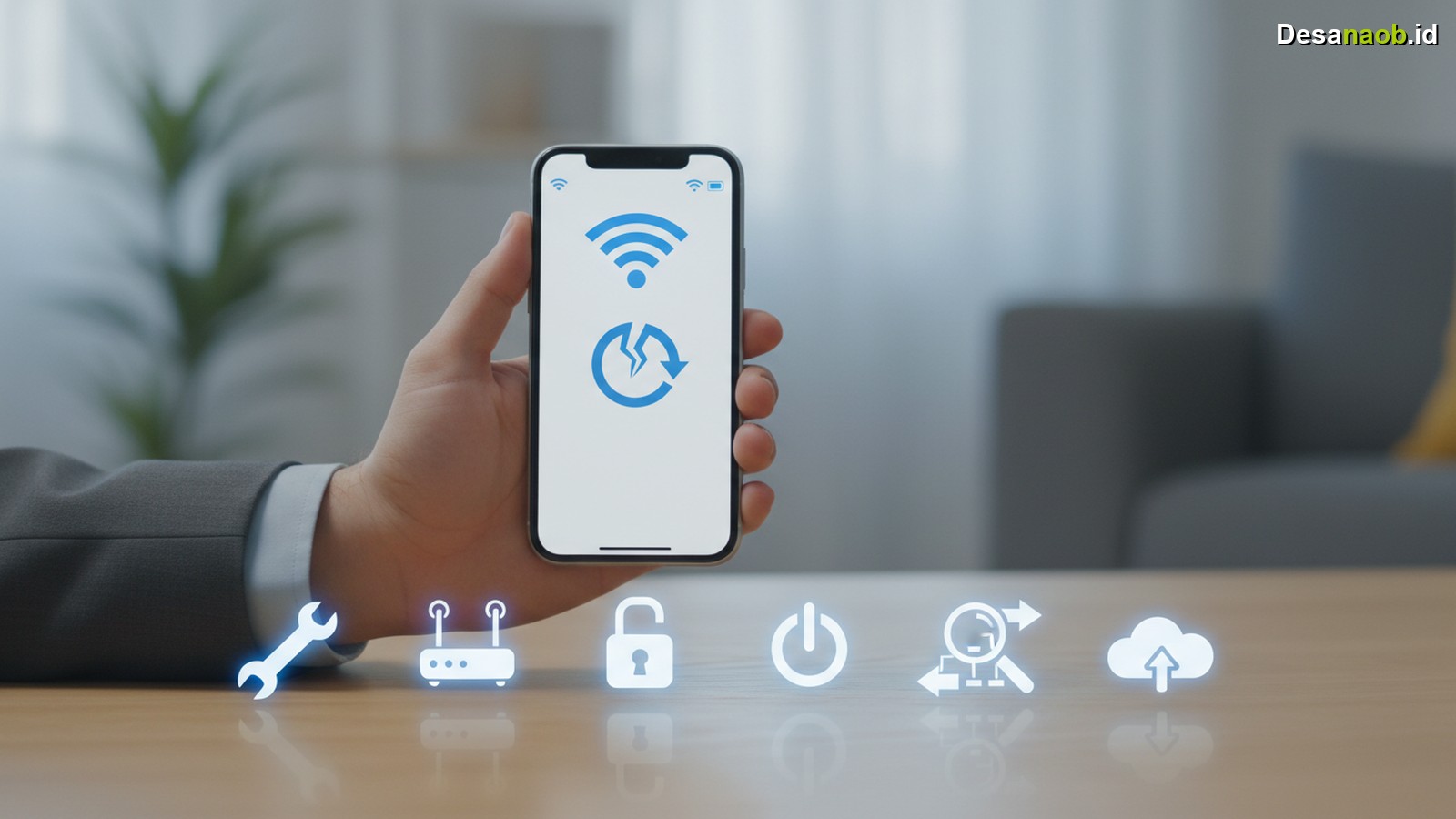
WiFi connected tidak bisa browsing menjadi salah satu masalah paling umum yang pengguna HP alami di tahun 2026. Bayangkan: sinyal WiFi penuh, status “Connected” muncul jelas, tapi browser tidak bisa membuka satu halaman pun. Frustrasi? Sudah pasti. Nah, artikel ini hadir untuk membantu menemukan penyebab dan solusi lengkapnya — mulai dari pengaturan sederhana hingga langkah teknis yang sering orang lewatkan.
Faktanya, masalah ini bukan sekadar gangguan kecil. Jutaan pengguna Android maupun iOS melaporkan keluhan serupa setiap harinya. Selain itu, update sistem operasi dan perubahan kebijakan jaringan operator di 2026 turut menyumbang munculnya masalah ini pada perangkat yang sebelumnya berfungsi normal.
Kenapa WiFi Connected Tapi Tidak Bisa Browsing?
Sebelum membahas solusi, penting untuk memahami akar masalahnya. WiFi connected tidak bisa browsing bisa muncul karena berbagai faktor berbeda — bukan hanya satu penyebab tunggal.
Nah, berikut penyebab paling umum yang sering terjadi:
- DNS server bermasalah — HP terhubung ke jaringan, tapi tidak bisa menerjemahkan nama domain menjadi alamat IP.
- IP address konflik — Dua perangkat mendapatkan IP yang sama dari router, sehingga koneksi bertabrakan.
- Router memblokir akses internet — Router terhubung ke HP, tapi router itu sendiri tidak mendapat sinyal dari ISP.
- Captive portal belum terbuka — WiFi publik (kafe, hotel, mal) sering mengharuskan login terlebih dahulu.
- Cache jaringan rusak — Data sementara yang tersimpan di HP mengganggu proses koneksi.
- Firewall atau VPN aktif — Aplikasi keamanan terkadang memblokir traffic internet secara tidak sengaja.
- Bug sistem operasi — Update Android atau iOS yang belum stabil bisa memunculkan glitch jaringan.
Dengan demikian, solusi yang tepat bergantung pada penyebabnya. Oleh karena itu, ikuti langkah-langkah berikut secara berurutan untuk menemukan mana yang sesuai dengan kondisi perangkat.
7 Cara Mengatasi WiFi Connected Tidak Bisa Browsing di HP
1. Matikan WiFi, Tunggu 10 Detik, Nyalakan Lagi
Langkah pertama ini terdengar sepele, tapi sering kali efektif. HP perlu me-refresh koneksi secara menyeluruh.
- Buka Pengaturan → WiFi.
- Matikan toggle WiFi selama 10–15 detik.
- Nyalakan kembali dan tunggu hingga HP terhubung ulang ke jaringan.
- Coba buka browser dan akses situs mana saja.
Selain itu, coba aktifkan Airplane Mode selama 5 detik, lalu matikan. Cara ini memaksa HP mereset seluruh modul jaringan sekaligus.
2. Ganti DNS ke Google atau Cloudflare
DNS server bawaan ISP sering mengalami gangguan, terutama saat jam sibuk. Solusinya, ganti DNS secara manual ke server yang lebih andal.
Berikut cara mengganti DNS di Android 2026:
- Masuk ke Pengaturan → WiFi.
- Tekan lama nama jaringan WiFi yang aktif.
- Pilih Modifikasi Jaringan atau Manage Network.
- Ubah IP Settings dari DHCP ke Static.
- Isi kolom DNS 1 dengan 8.8.8.8 (Google) atau 1.1.1.1 (Cloudflare).
- Isi DNS 2 dengan 8.8.4.4 atau 1.0.0.1.
- Simpan dan coba browsing kembali.
Menariknya, DNS Cloudflare (1.1.1.1) menempati posisi teratas sebagai DNS tercepat di Asia Tenggara berdasarkan laporan DNSPerf per 2026. Hasilnya, koneksi browsing terasa jauh lebih responsif setelah penggantian DNS.
3. Lupakan Jaringan WiFi dan Hubungkan Ulang
Jika HP menyimpan konfigurasi jaringan yang sudah usang atau rusak, cara paling ampuh adalah menghapus memori koneksi tersebut sepenuhnya.
- Masuk ke Pengaturan → WiFi.
- Ketuk nama jaringan yang bermasalah.
- Pilih Lupakan atau Forget Network.
- Hubungkan ulang dengan memasukkan password WiFi dari awal.
Namun, pastikan password WiFi sudah tersedia sebelum menjalankan langkah ini. Proses ini memaksa HP mengambil konfigurasi IP baru dari router secara fresh.
4. Restart Router dan Modem
Sering kali masalah bukan berasal dari HP, melainkan dari router itu sendiri. Router yang sudah menyala berhari-hari tanpa restart bisa mengalami memory leak dan memperlambat distribusi koneksi ke perangkat.
- Cabut kabel power router dari stop kontak.
- Tunggu minimal 30 detik (bukan 10 detik — ini penting!).
- Colokkan kembali dan tunggu router menyala penuh (biasanya 1–2 menit).
- Hubungkan HP ke WiFi dan coba browsing.
Di samping itu, periksa juga lampu indikator WAN/Internet pada router. Jika lampu tersebut mati atau berwarna merah, berarti router tidak mendapat koneksi dari ISP — bukan masalah HP sama sekali.
5. Bersihkan Cache Aplikasi Browser
Cache browser yang menumpuk bisa menyebabkan browser gagal memuat halaman meski koneksi sebenarnya sudah normal. Oleh karena itu, bersihkan cache secara berkala.
- Masuk ke Pengaturan → Aplikasi.
- Pilih browser yang bermasalah (Chrome, Firefox, atau lainnya).
- Ketuk Penyimpanan → Hapus Cache.
- Buka kembali browser dan coba akses beberapa situs.
Selanjutnya, jika browser masih bermasalah, coba akses internet lewat aplikasi lain seperti YouTube atau media sosial. Jika aplikasi lain bisa terkoneksi, berarti masalahnya spesifik pada browser — bukan pada jaringan.
6. Nonaktifkan VPN dan Aplikasi Firewall
Aplikasi VPN atau firewall pihak ketiga sering memblokir koneksi internet tanpa pengguna sadari. Ini salah satu penyebab yang paling sering orang abaikan di 2026, terutama karena semakin banyak pengguna menginstal aplikasi VPN gratis.
- Nonaktifkan aplikasi VPN yang aktif di latar belakang.
- Matikan sementara aplikasi antivirus yang punya fitur firewall jaringan.
- Cek apakah ada Private DNS aktif di Pengaturan jaringan HP.
Jika setelah menonaktifkan VPN browsing kembali normal, berarti VPN tersebut mengalami konflik konfigurasi. Pertimbangkan untuk mengganti ke layanan VPN yang lebih andal atau atur ulang konfigurasinya.
7. Reset Pengaturan Jaringan HP
Langkah terakhir dan paling menyeluruh adalah mereset seluruh pengaturan jaringan HP. Cara ini menghapus semua konfigurasi WiFi, Bluetooth, dan data seluler yang tersimpan — efektif untuk mengatasi masalah yang membandel.
- Masuk ke Pengaturan → Manajemen Umum (Samsung) atau Sistem (Android lainnya).
- Pilih Reset → Reset Pengaturan Jaringan.
- Konfirmasi dan tunggu proses selesai.
- Hubungkan ulang HP ke jaringan WiFi.
Perlu diingat, reset jaringan tidak menghapus data pribadi, foto, atau aplikasi. Hanya konfigurasi jaringan yang hilang. Jadi, langkah ini aman untuk semua pengguna.
Tabel Panduan Cepat: Penyebab vs Solusi
Berikut ringkasan penyebab umum beserta solusi yang paling tepat untuk masing-masing kasus agar lebih mudah menemukan langkah yang sesuai.
| Penyebab | Gejala | Solusi Utama |
|---|---|---|
| DNS bermasalah | Browser error “ERR_NAME_NOT_RESOLVED” | Ganti DNS ke 8.8.8.8 atau 1.1.1.1 |
| Router tidak konek ISP | Semua HP di rumah tidak bisa browsing | Restart router / hubungi ISP |
| Captive portal | WiFi publik, semua situs terblokir | Buka browser, login halaman portal |
| VPN/Firewall aktif | Hanya browser yang tidak bisa akses | Matikan VPN dan coba kembali |
| Cache rusak | Browser error atau loading tak selesai | Hapus cache browser |
| Bug sistem operasi | Muncul setelah update OS terbaru | Reset pengaturan jaringan HP |
Gunakan tabel di atas sebagai panduan awal sebelum mencoba solusi satu per satu. Dengan mencocokkan gejala, proses troubleshooting menjadi jauh lebih efisien.
Tips Tambahan: Mencegah Masalah WiFi di Masa Depan
Selain memperbaiki masalah yang sudah terjadi, ada beberapa kebiasaan yang bisa mencegah WiFi connected tidak bisa browsing terulang di kemudian hari.
- Rutin restart router minimal seminggu sekali untuk menjaga performa jaringan tetap optimal.
- Perbarui firmware router secara berkala — banyak vendor router merilis update keamanan dan stabilitas di 2026 yang mengatasi bug jaringan.
- Batasi jumlah perangkat yang terhubung ke satu router, terutama jika router lama dengan kapasitas terbatas.
- Gunakan band 5GHz jika HP mendukung WiFi 6 atau WiFi 6E — lebih cepat dan lebih stabil dibanding 2.4GHz.
- Perbarui sistem operasi HP secara rutin agar bug jaringan yang produsen sudah perbaiki tidak terus menggangu.
Menariknya, banyak masalah WiFi di tahun 2026 muncul bukan karena kerusakan hardware, melainkan karena konfigurasi software yang sudah usang. Akibatnya, update rutin menjadi kunci utama koneksi yang stabil.
Kesimpulan
Masalah WiFi connected tidak bisa browsing di HP memang menjengkelkan, tapi hampir selalu ada solusinya. Mulai dari mengganti DNS, melupakan jaringan, mematikan VPN, hingga mereset pengaturan jaringan — tujuh langkah di atas mencakup hampir seluruh skenario yang mungkin terjadi di 2026. Pada akhirnya, kunci utamanya adalah mencoba solusi secara berurutan dari yang paling sederhana hingga paling menyeluruh.
Jika semua langkah di atas sudah dicoba namun masalah tetap berlanjut, kemungkinan besar masalah berasal dari sisi ISP atau hardware router yang perlu penanganan lebih lanjut. Jangan ragu untuk menghubungi layanan pelanggan ISP atau membawa HP ke pusat servis resmi untuk pemeriksaan lebih mendalam. Simpan artikel ini sebagai referensi — karena masalah WiFi bisa datang kapan saja!